1、首先来新建一个空白的wps文档,如图。

2、然后点击菜单栏的“插入”,如图。
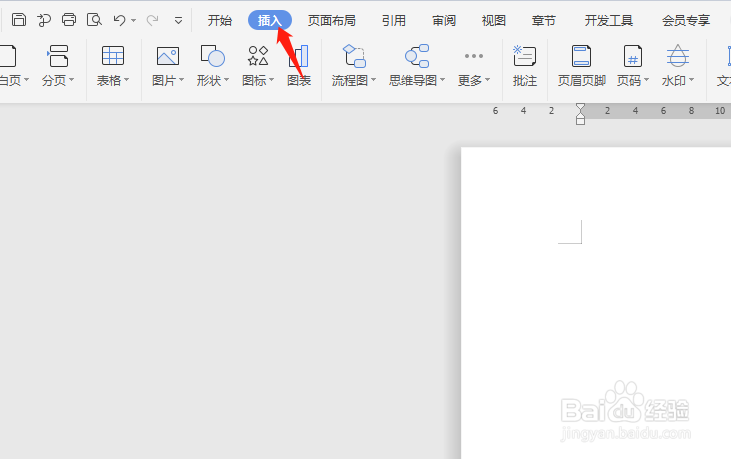
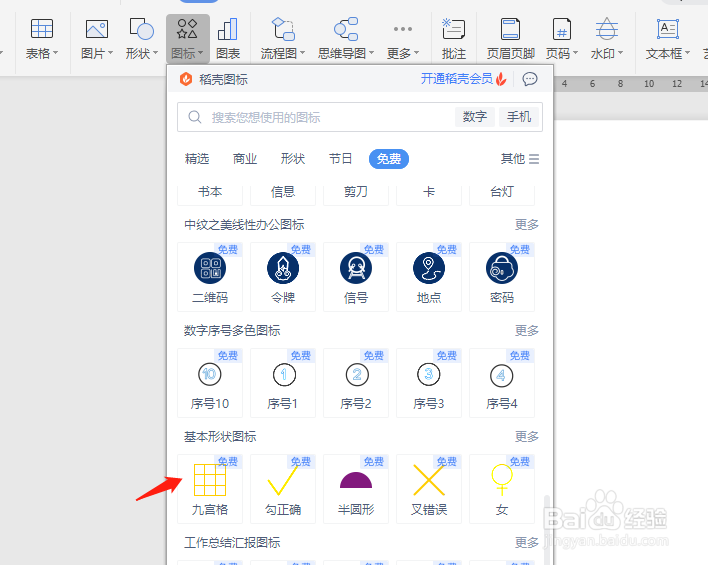
3、接着在插入菜单的“图标”下点击基本形状里的九宫格,如图。
4、这时候九宫格就插入好了,如图。
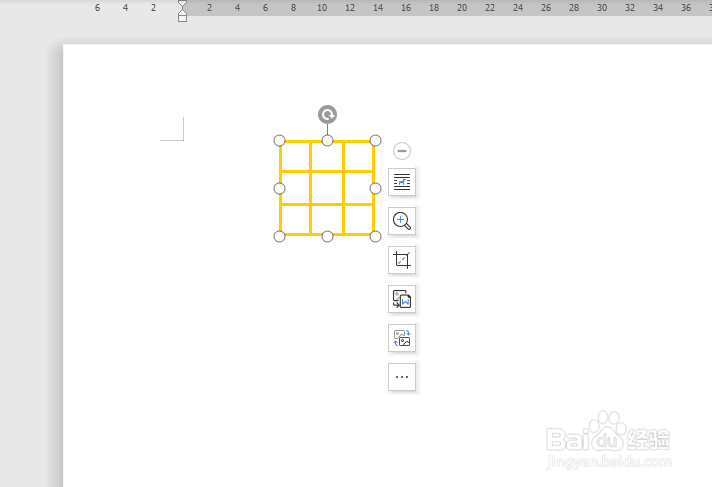
5、接着拖动九宫格图标,充满文档,如图。

6、然后点击“图片工具”下的图片填充-图片,如图。
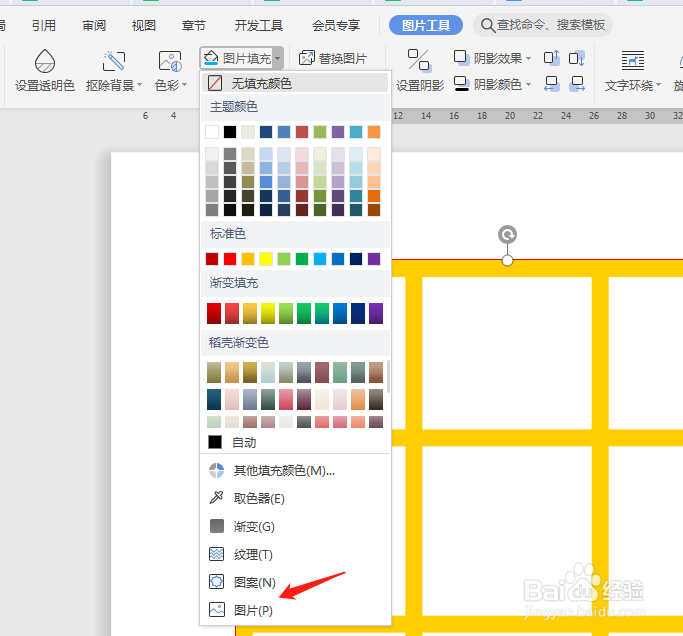
7、最后在电脑中选择一张风景图填充就来,就看到一幅九宫格图片了,如图。

时间:2026-04-23 13:05:22
1、首先来新建一个空白的wps文档,如图。
2、然后点击菜单栏的“插入”,如图。
3、接着在插入菜单的“图标”下点击基本形状里的九宫格,如图。
4、这时候九宫格就插入好了,如图。
5、接着拖动九宫格图标,充满文档,如图。
6、然后点击“图片工具”下的图片填充-图片,如图。
7、最后在电脑中选择一张风景图填充就来,就看到一幅九宫格图片了,如图。
