1、首先打开PS,新建一个PS文档。

2、如下方箭头所示,找到自定形状工具。

3、点击之后,在上方找到箭头所指的标志。

4、点击弹出下选框,在里面选择箭头所指的图形。
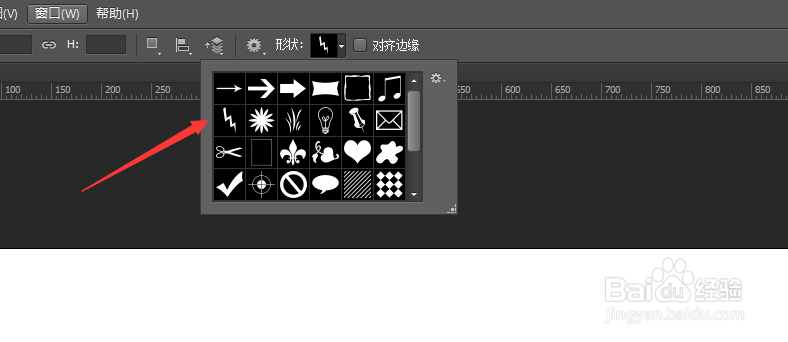
5、用这个形状绘制一个类似于闪电的形状。

6、如下方箭头所示,找到右方样式面板里的这个标志。

7、点击弹出下选框,在下选框里找到“KS样式”。

8、点击弹出对话框,在对话框里选择“确定”。

9、在弹出的KS样式里选择“闪电”。

10、如下图所示,就是“闪电”的效果了。

时间:2026-04-24 20:14:34
1、首先打开PS,新建一个PS文档。
2、如下方箭头所示,找到自定形状工具。
3、点击之后,在上方找到箭头所指的标志。
4、点击弹出下选框,在里面选择箭头所指的图形。
5、用这个形状绘制一个类似于闪电的形状。
6、如下方箭头所示,找到右方样式面板里的这个标志。
7、点击弹出下选框,在下选框里找到“KS样式”。
8、点击弹出对话框,在对话框里选择“确定”。
9、在弹出的KS样式里选择“闪电”。
10、如下图所示,就是“闪电”的效果了。
