1、打开ps在左上角点击文件—选择新建,随意新建一个文件,如图所示:

2、然后再在工具箱内找到形状选项,如图所示:

3、点击形状选项右下小三角之后,在其子级菜单那里找到自己想要的形状,这里我选择是矩形,如图所示:

4、选择矩形,然后点击左鼠标不要放,拉出一个矩形,如图所示:
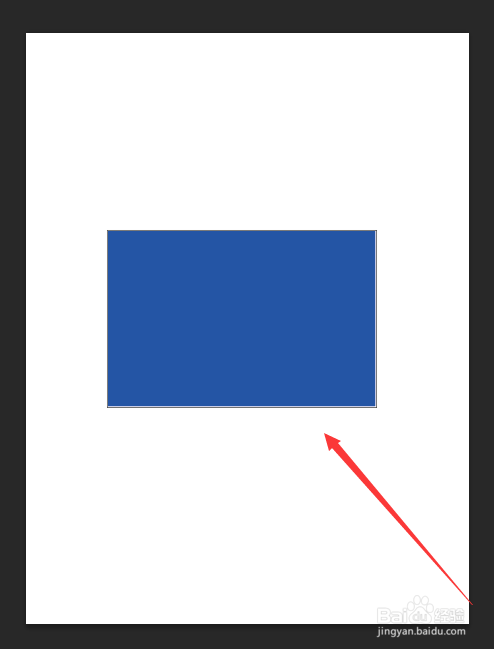
1、画出矩形之后再在“编辑”菜单里找到“变换路径”选项,点击变换路径—选择斜切,如图所示:
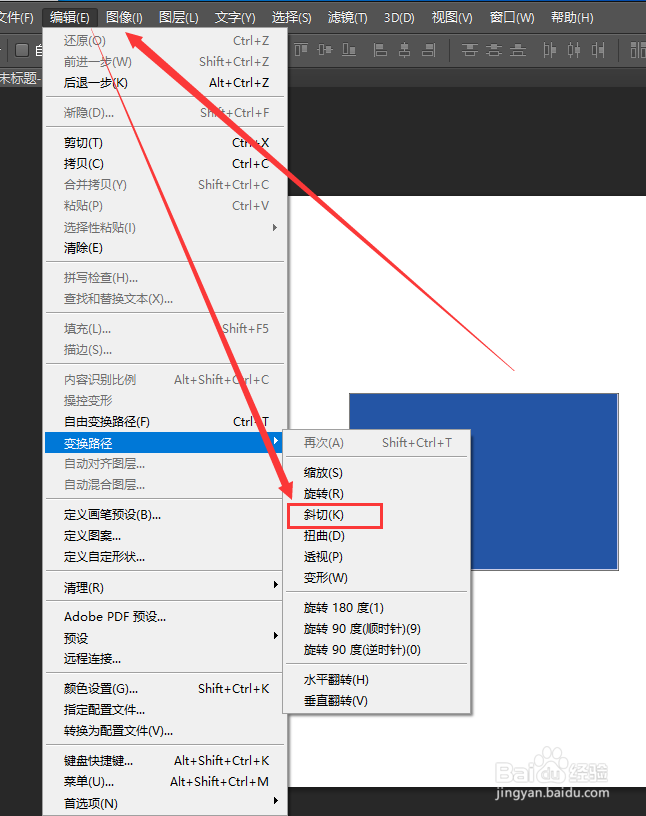
2、点击斜切选项,我们就可以对图形的控制点进行调节了,这样我们就得到了梯形如图所示:

1、除了通过变换途径改变图形形状以外,还有可以从左侧工具栏中,找到箭头指示工具,点击箭头选项右下小三角之后,在其子级菜单那里找到“直接选择工具”,如图所示:
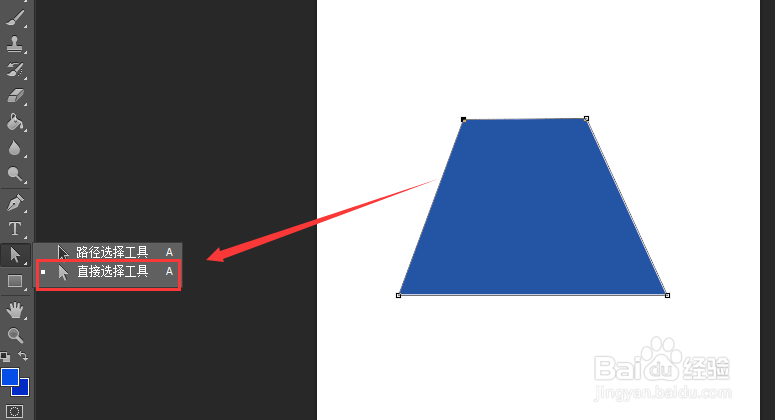
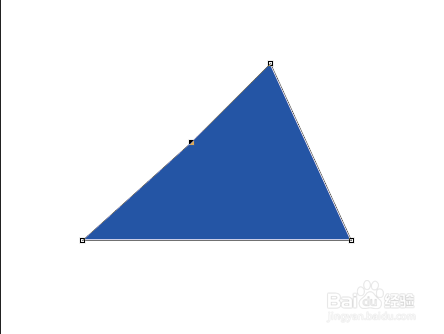
2、然后点击梯形,我们就可以对图形的控制点进行调节了,这样我们就得到了三角形,如图所示: