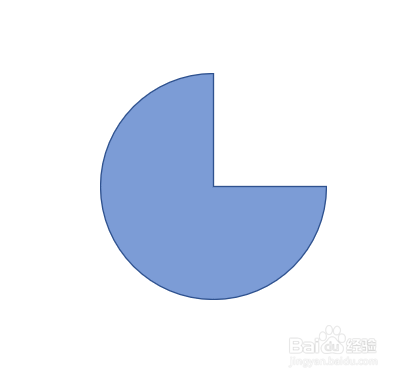
1、在页面中插入一个不完整圆。
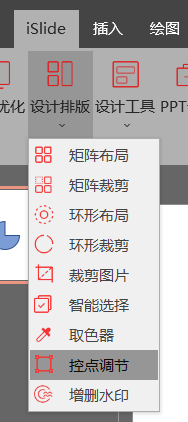
2、点击菜单中的islide,在设计排版的下拉菜单中继续点击控点调节。
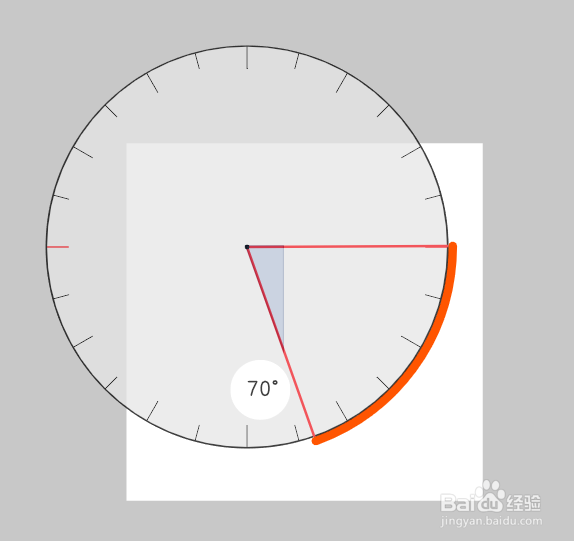
3、将控点角度设置为70。

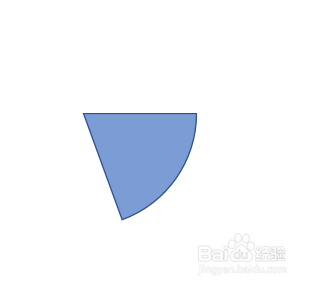
4、设置完成,可以得到70°的扇形。
5、在页面中插入一个三角形。

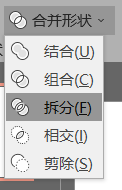
6、将扇形和三角形重叠一部分,然后点击合并形状中的拆分。
7、将剩余的部分去掉,即得到了70°的三角形。
时间:2026-04-23 19:41:48
1、在页面中插入一个不完整圆。
2、点击菜单中的islide,在设计排版的下拉菜单中继续点击控点调节。
3、将控点角度设置为70。
4、设置完成,可以得到70°的扇形。
5、在页面中插入一个三角形。
6、将扇形和三角形重叠一部分,然后点击合并形状中的拆分。
7、将剩余的部分去掉,即得到了70°的三角形。
