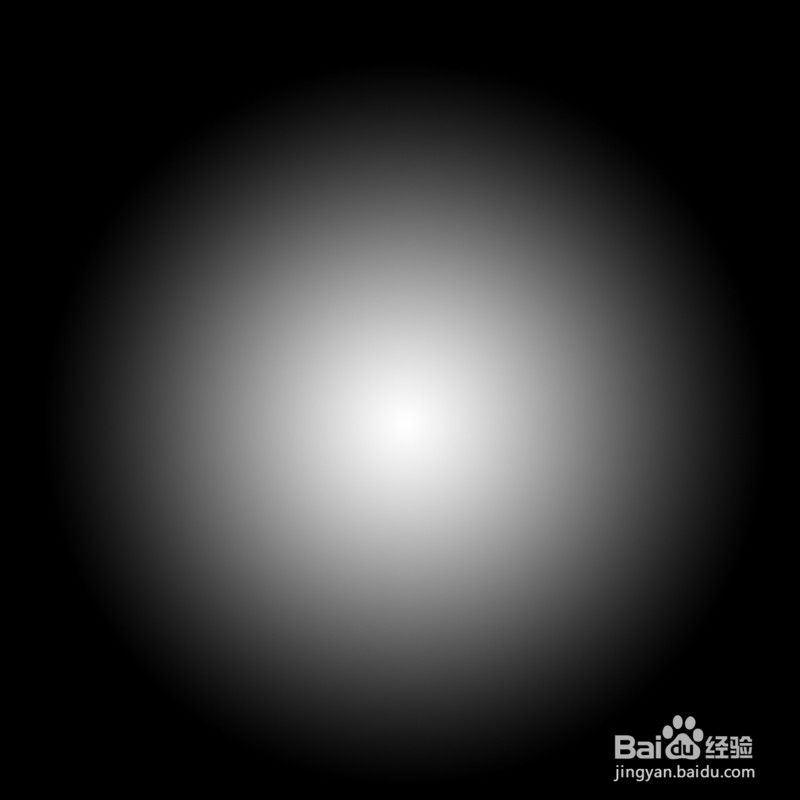
1、新建一个800x800像素的文件,选择渐变工具,颜色设置为蹲裹黑白渐变,然后拉上有中心到四周的径向渐变。
2、输入秤泛文字(深林狼神),文字颜色为:#FBB103

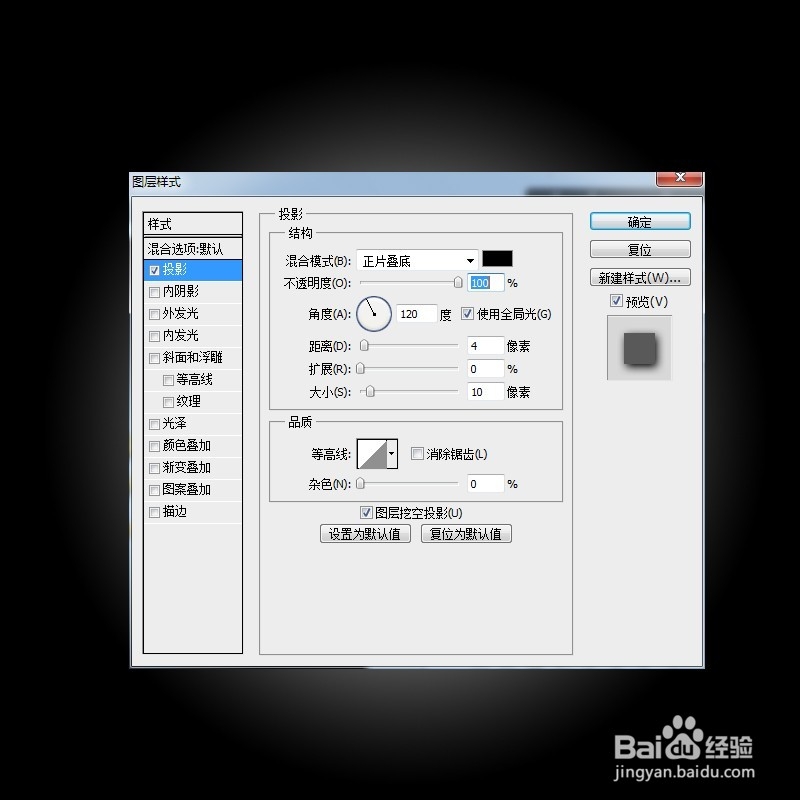
3、投影参数设置
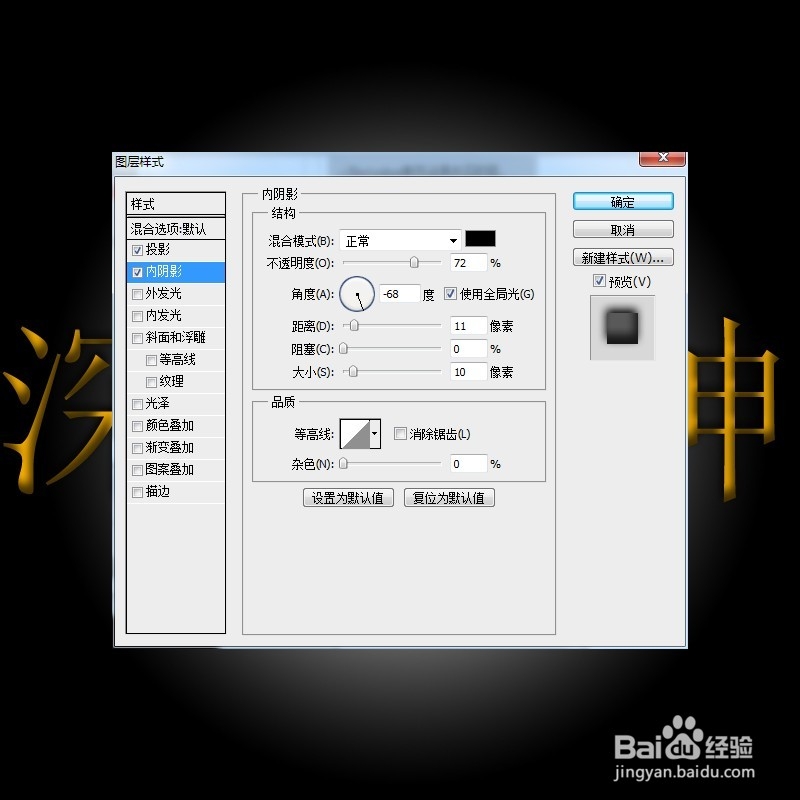
4、内阴影参数设置
5、内发光参数设置

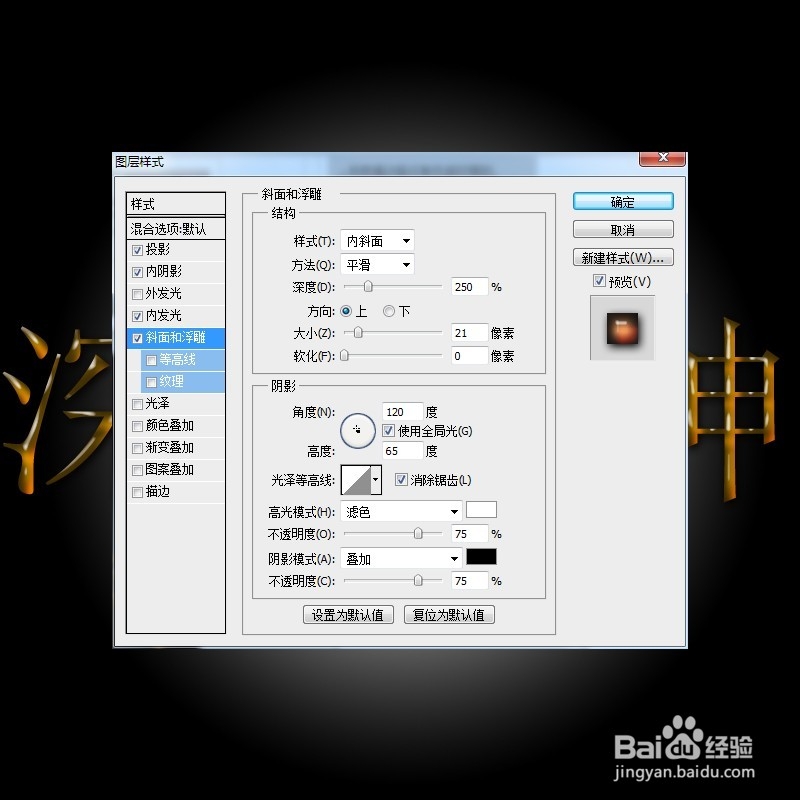
6、斜面和浮雕参数设置
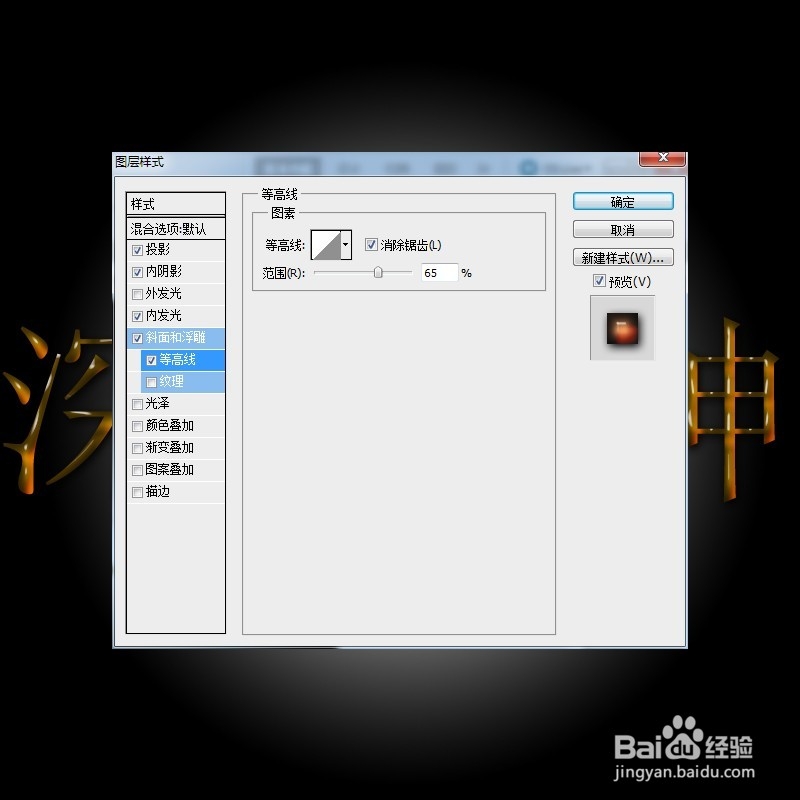
7、等高线参数设置
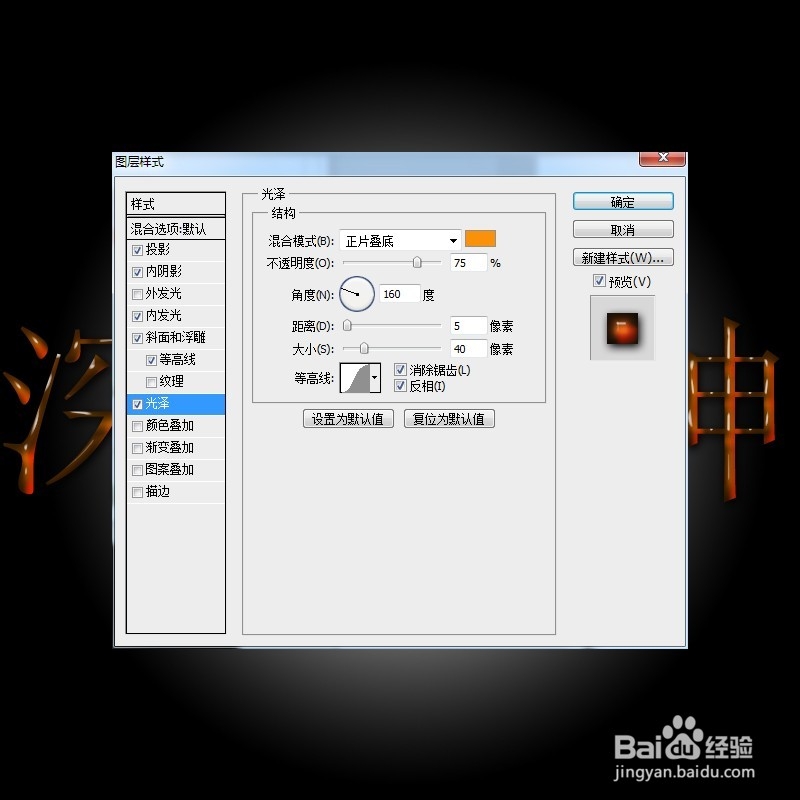
8、光泽参数设置扯攀侵
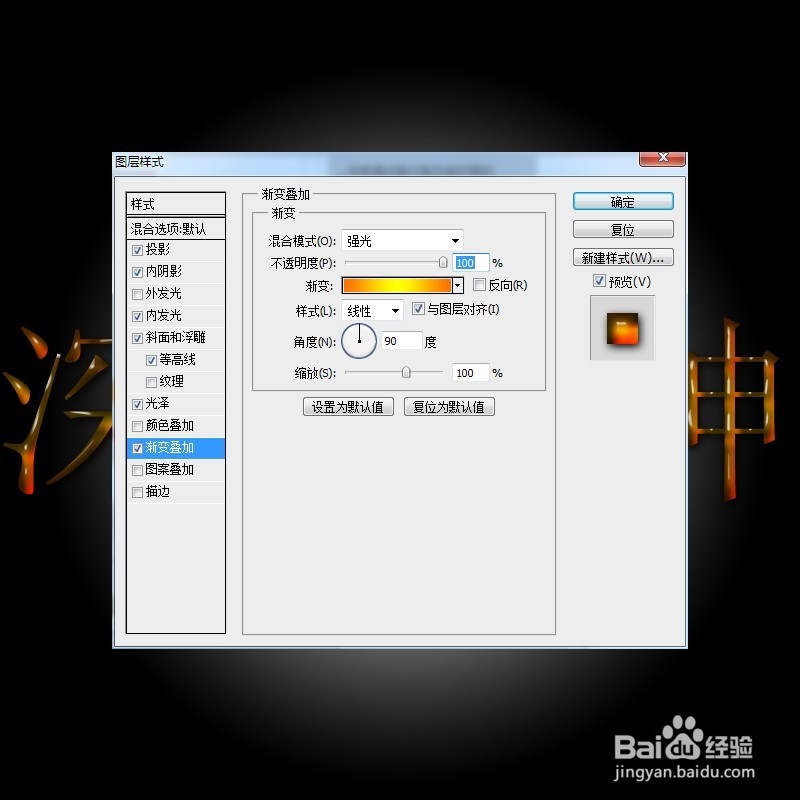
9、渐变叠加参数设置
10、最终效果如图所示

时间:2026-05-03 20:29:35
1、新建一个800x800像素的文件,选择渐变工具,颜色设置为蹲裹黑白渐变,然后拉上有中心到四周的径向渐变。
2、输入秤泛文字(深林狼神),文字颜色为:#FBB103
3、投影参数设置
4、内阴影参数设置
5、内发光参数设置
6、斜面和浮雕参数设置
7、等高线参数设置
8、光泽参数设置扯攀侵
9、渐变叠加参数设置
10、最终效果如图所示
