1、找到要使用的图片,然后右键在菜单栏中选择“打开方式”>“画图工具”;“画图工具”基本每台电脑都有,所以人手都能用;

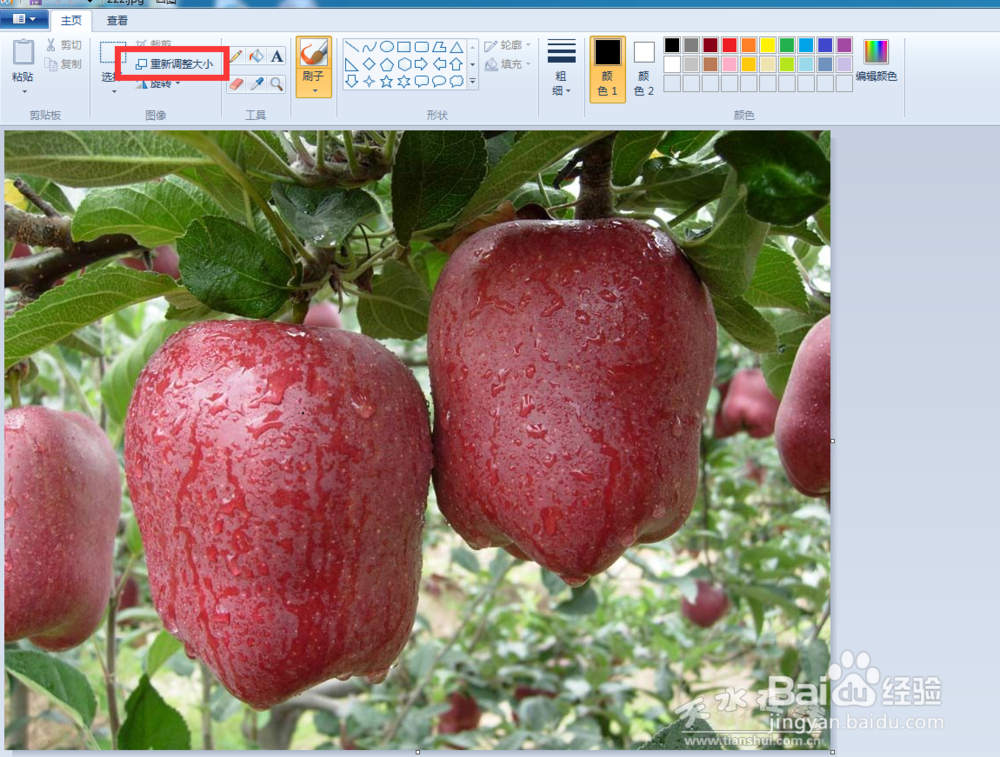
2、在画图工具中打开图片后,选择上方的“重新调整大小”进行尺寸调整;
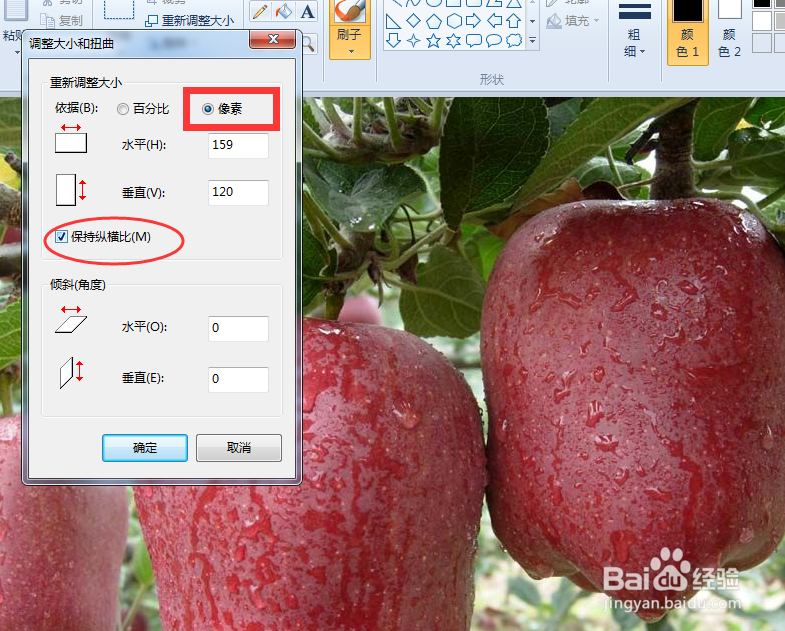
3、在弹出的对话框里选择“像素”,然后将下方的“保持纵横比”的选项取消掉,不然会无法随意调整图片的大小;
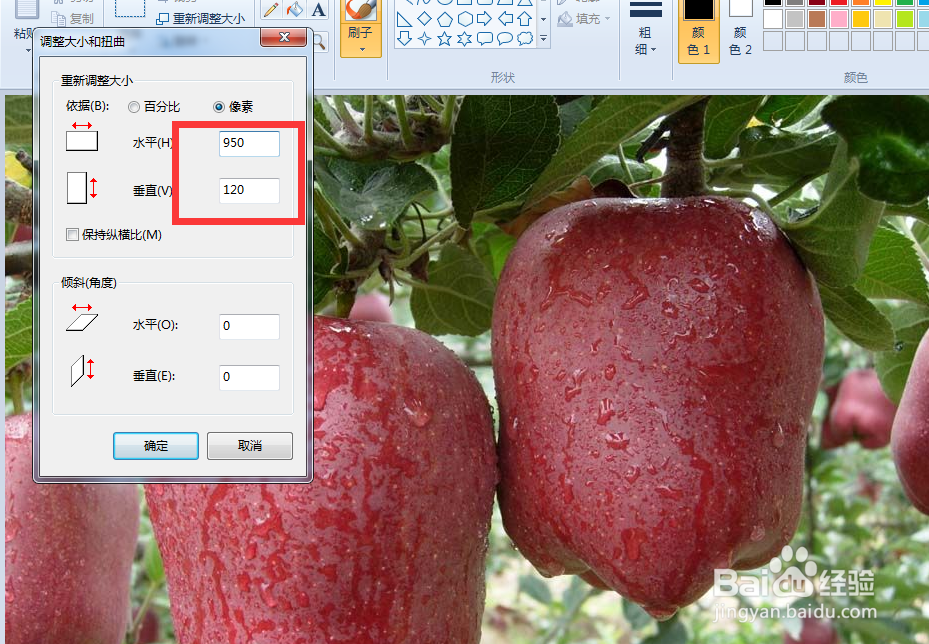
4、在像素栏的“水平”和“垂直”里分别输入店招的像素大小是:950x120,而操作时根据自己想要的不同的图片大小要求,输入不同的像素大小即可;
5、最后点确定,店招装修时所用的图片大小就调整好了。
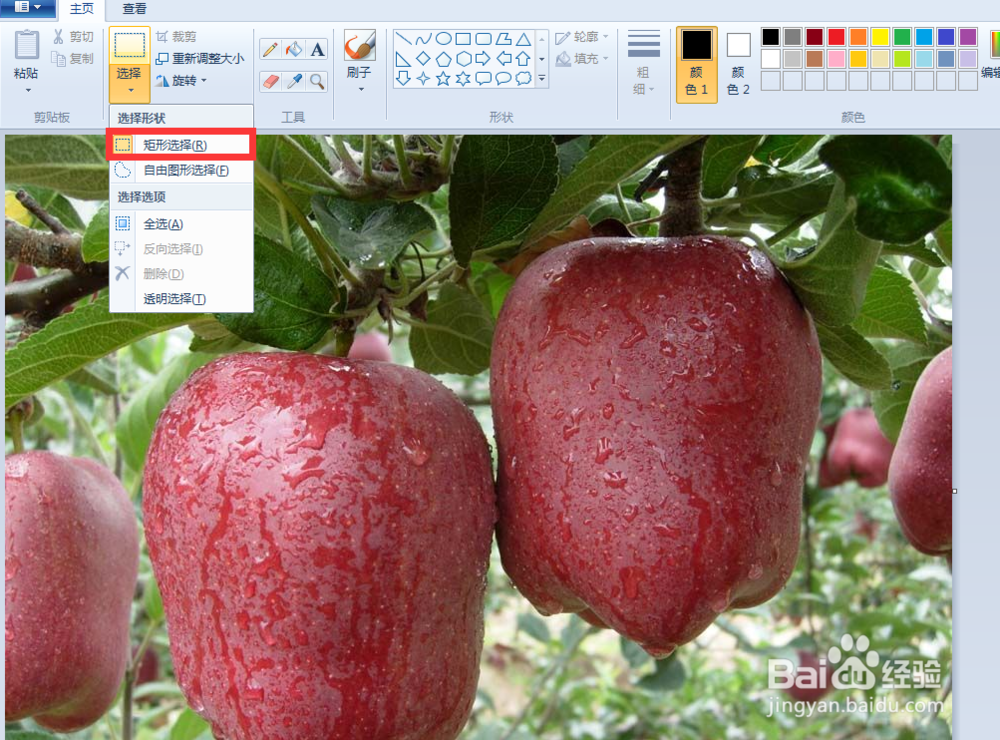
1、在画图中打开图片,然后在选择栏的下方点击三角形标志,在选择形状栏里选择“矩形选择”;
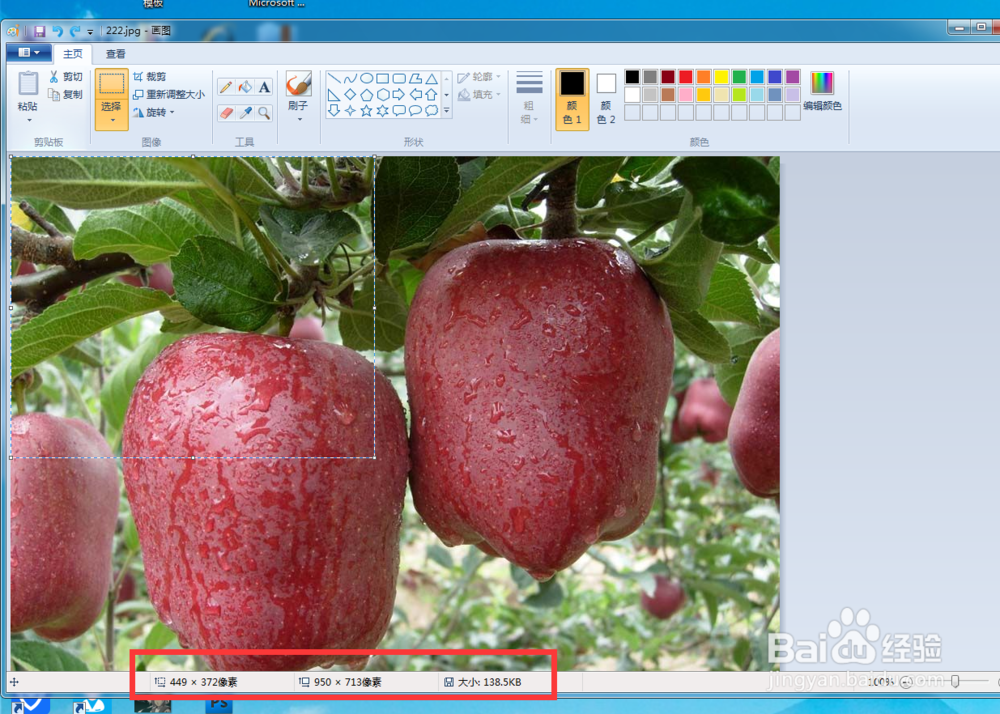
2、拖动选择工具,图片的最下方便会根据选择的区域大小,像素的数字大小也会发生变化;
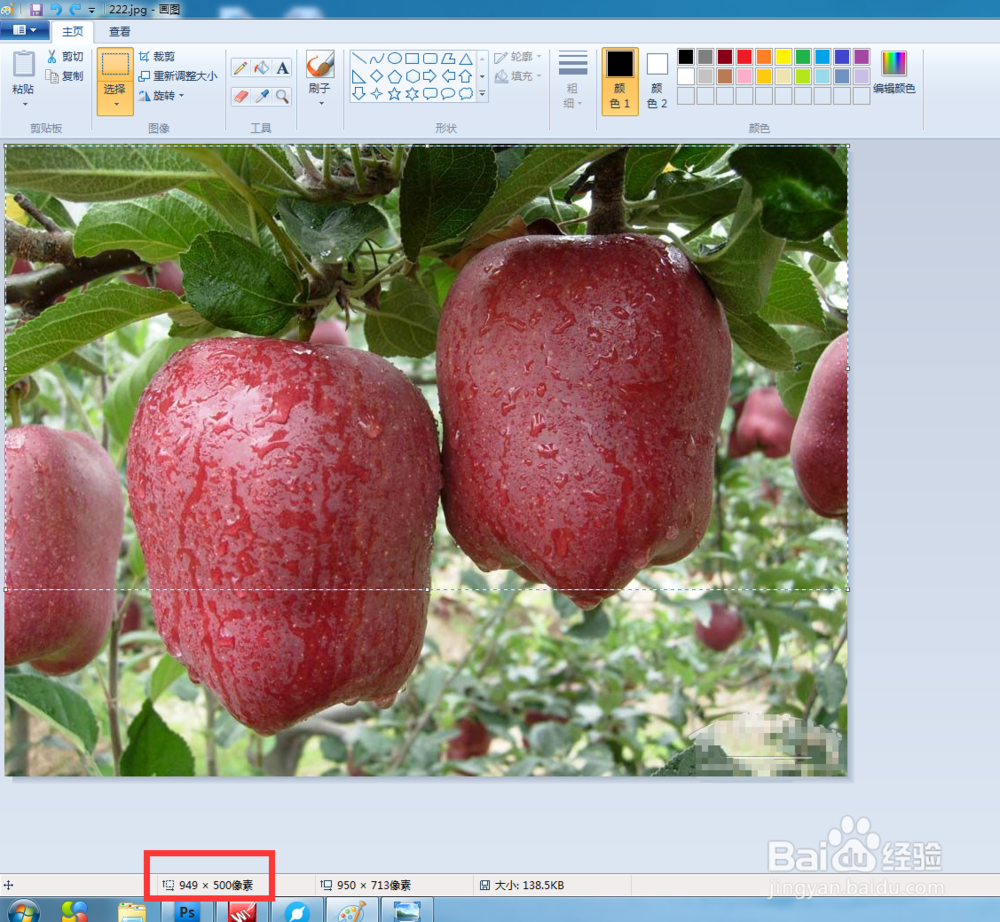
3、最后拖动到自己想要的合适尺寸大小时,停止拖动;过程中一定要随时注意下方的数字变化;
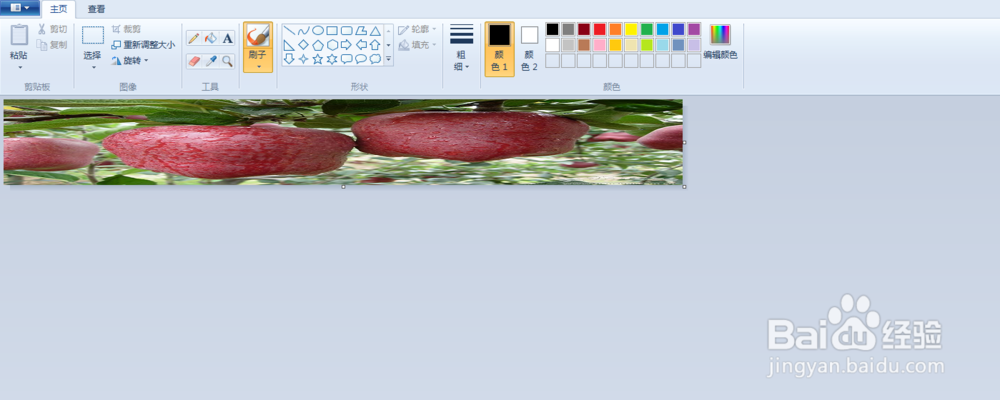
4、最后点上方的“裁剪”,根据选择的区域一张合适大小的尺寸图就裁剪成功了;
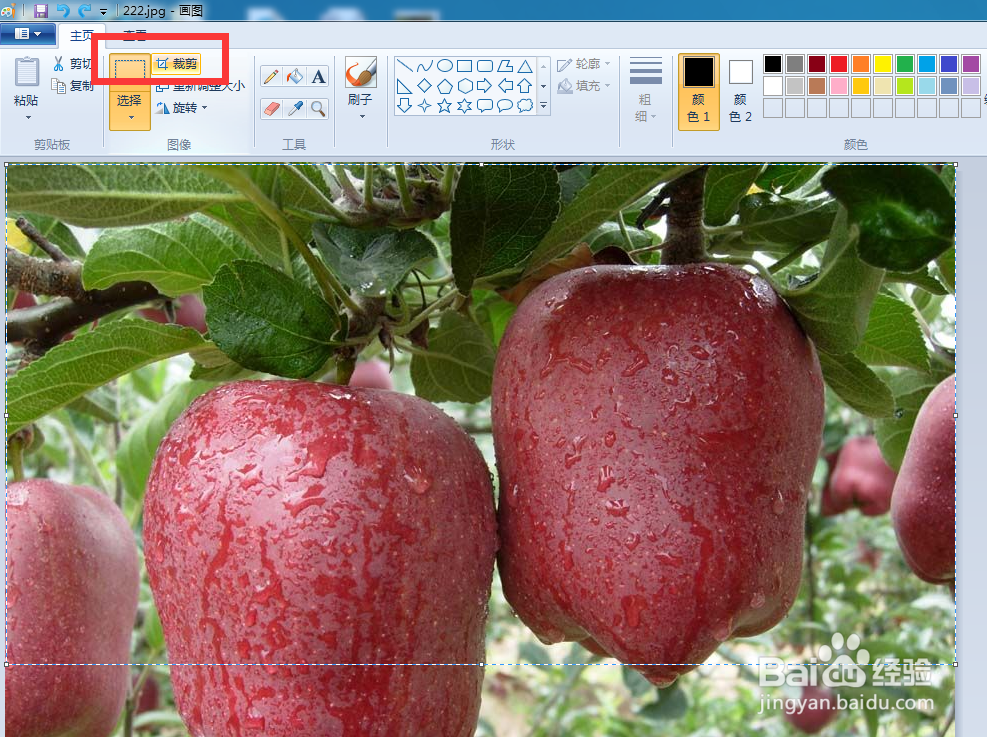
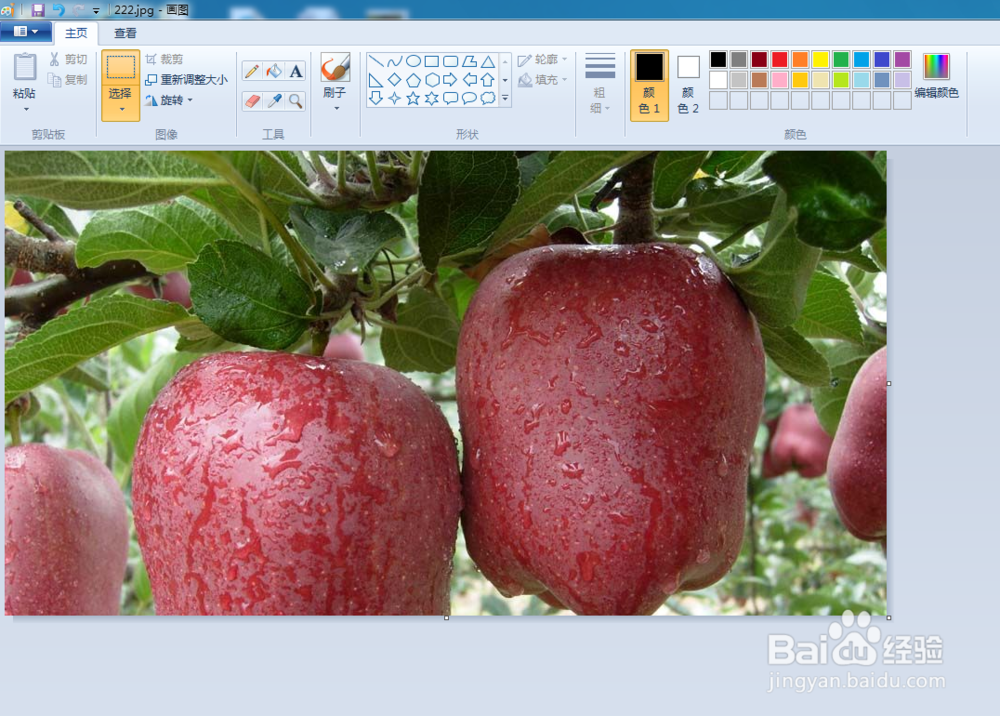
5、最后的效果图就出来了,然后保存即可使用。
1、店招:950*120像素;
全屏店招:1920*150;
全屏海报:1920*450~650;
通栏图片:宽为950,高不限;
详情页图片:宽为500~750间。
