怎么用ps改图片上的字和原来的字体是一样的

 时间:2026-02-13 03:34:50

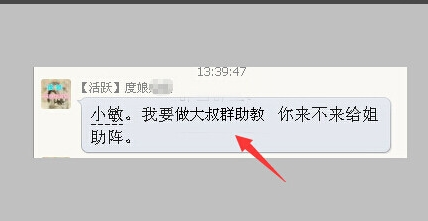
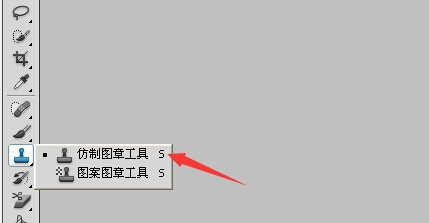
1、1.在ps中打开需要修改文字的图片之后,需要先把想修改的文字删除,这时候需要先选择左侧工具菜单中的“仿制图章工具”。
怎么用ps改图片上的字和原来的字体是一样的

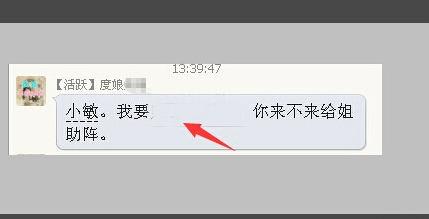
2、2.选择仿制图章工具之后,在图片文字附近按住Alt键进行取样,然后再用鼠标点击需要修改的文字进行覆盖。
怎么用ps改图片上的字和原来的字体是一样的

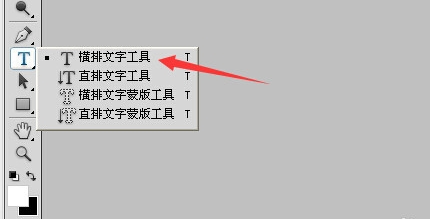
3、3.在部分文字被删除之后,再点击箭头所指的横排文字工具。

怎么用ps改图片上的字和原来的字体是一样的

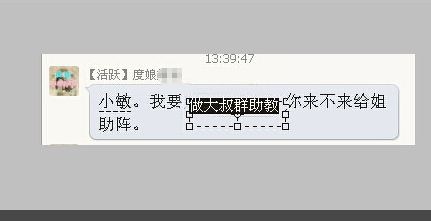
4、4.再用鼠标在需要添加文字的地方进行拉动选择文字面积,然后再输入需要添加的文字。
怎么用ps改图片上的字和原来的字体是一样的

5、5.输入完文字之后,对添加的文字的字体、大小等进行调整。

怎么用ps改图片上的字和原来的字体是一样的

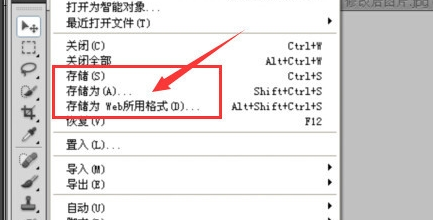
6、6.在修改完成之后,再点击文字菜单,再弹出来的选项设置列表中,选择相应的存储方式和储存位置就可以了。这样就解决了用ps修改图片上的文字的问题了。
怎么用ps改图片上的字和原来的字体是一样的

  • ps怎么改文字和原有文字一样
  • 怎么把字体p得一模一样
  • 如何使用PS增添文字,和图片原有的文字一模一样
  • ps把图片上的字替换掉
  • ps怎样修改图片上的文字
  • 热门搜索
    汉中旅游网 临沂旅游政务网 厦门旅游景点图片 江苏徐州旅游景点 湖南衡山旅游 纽约旅游攻略 旅游产品分销平台 陕西西安旅游景点 辰山植物园旅游攻略 春节后旅游