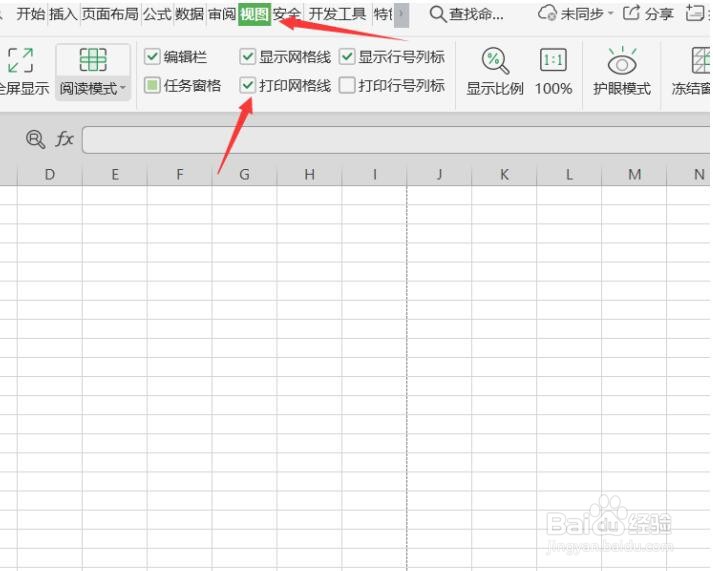
1、点开视图,勾选打印网格线。
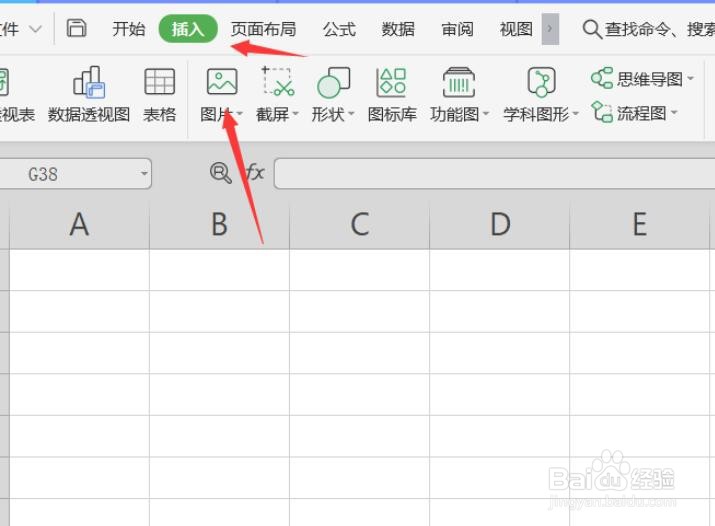
2、点击插入图片。
3、选中图片,点击图片工具,将高度和宽度进行调整,一寸照片高度是3.5厘米,宽度是2.5厘米。

4、同时按住键盘上的shift和ctrl键,可以进行横向的复制。
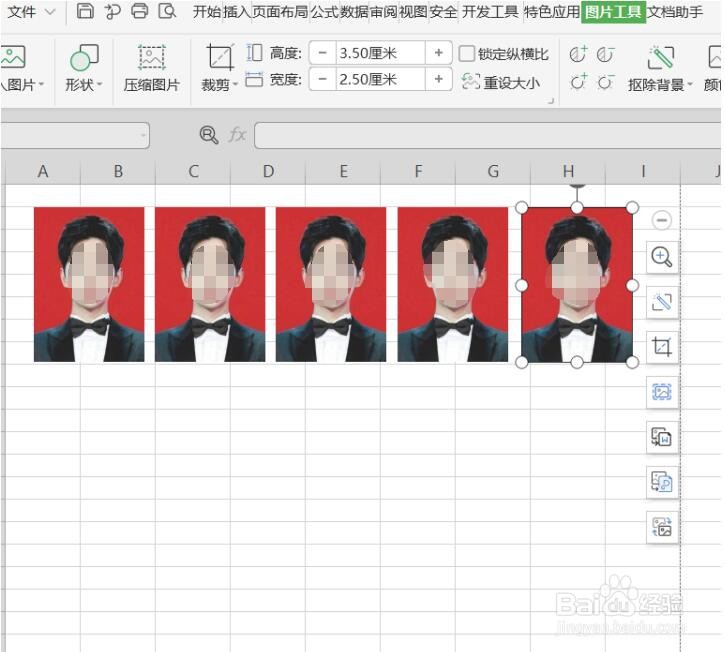
5、按住ctrl键将横行照片全部选择。

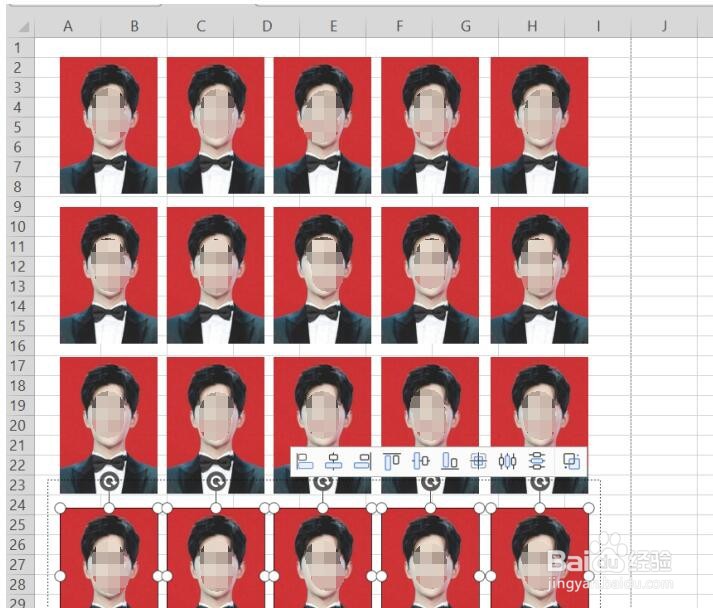
6、同时按住键盘上的shift和ctrl键,进行纵向的复制,将照片铺满整个页面。
7、同样二寸照片也是如此制作,二寸照片高度是4.9厘米,宽度是3.5厘米。
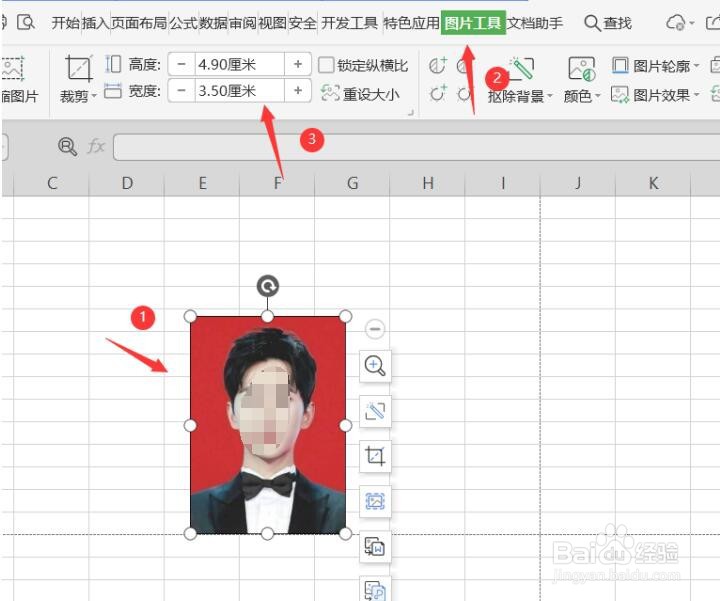
8、同样进行复制。

9、点击打印。
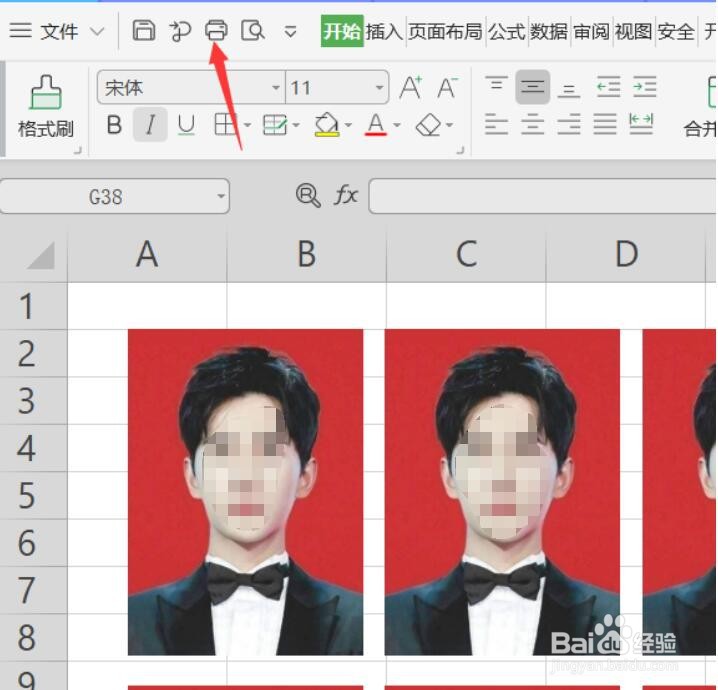
10、在打印预览,可以看到打出来的效果。

时间:2026-04-21 17:55:46
1、点开视图,勾选打印网格线。
2、点击插入图片。
3、选中图片,点击图片工具,将高度和宽度进行调整,一寸照片高度是3.5厘米,宽度是2.5厘米。
4、同时按住键盘上的shift和ctrl键,可以进行横向的复制。
5、按住ctrl键将横行照片全部选择。
6、同时按住键盘上的shift和ctrl键,进行纵向的复制,将照片铺满整个页面。
7、同样二寸照片也是如此制作,二寸照片高度是4.9厘米,宽度是3.5厘米。
8、同样进行复制。
9、点击打印。
10、在打印预览,可以看到打出来的效果。
