1、打开camtasia studio8

2、点击library资源库,选择背景。
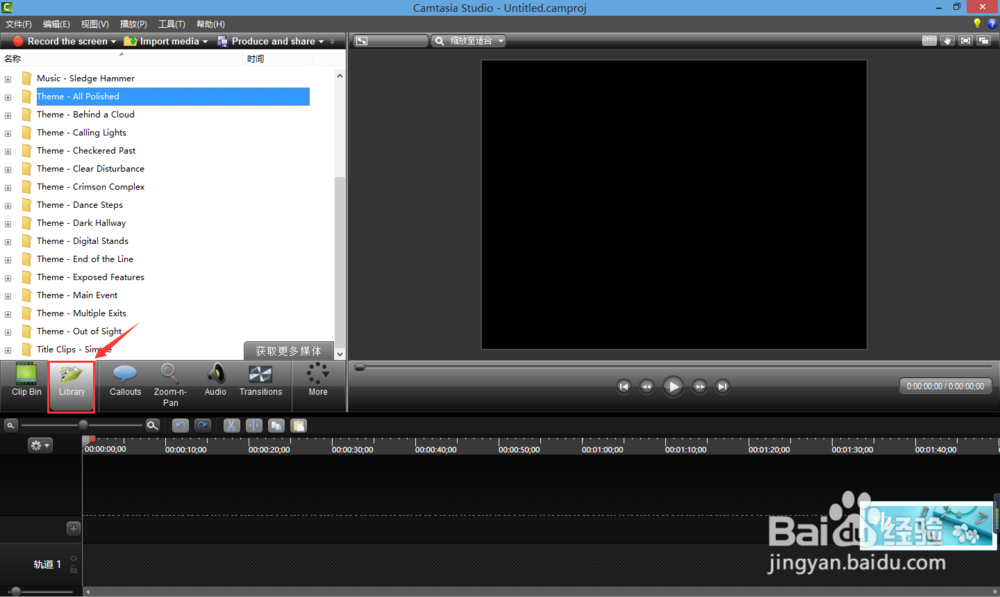
3、如:我选中名为Animated Title的图片

4、拖动Animated Title到时间轴
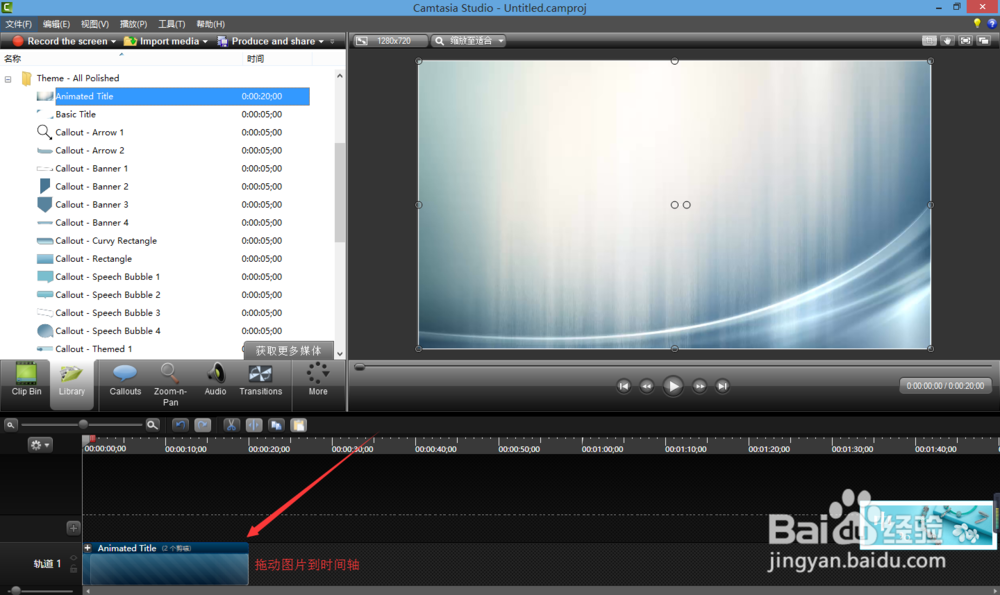
5、点击library资源库,选择音乐。如:我选中名为Intro的音乐

6、拖动Intro到时间轴的另一个轨道

7、添加你制作好的视频,拖动到时间轴

8、点击 produce and share 生成视频
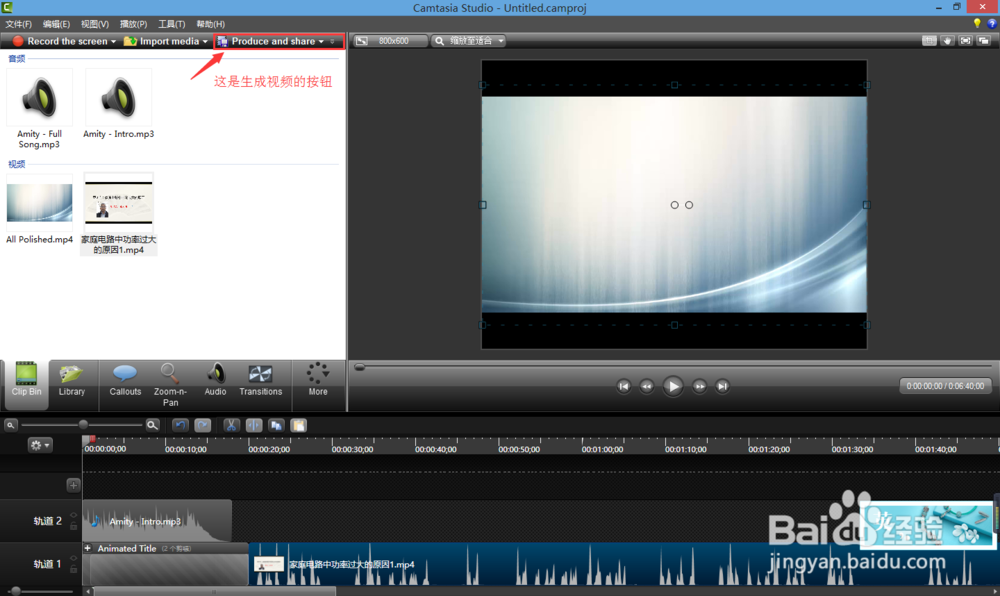
9、选择视频尺寸

10、点击【下一步】
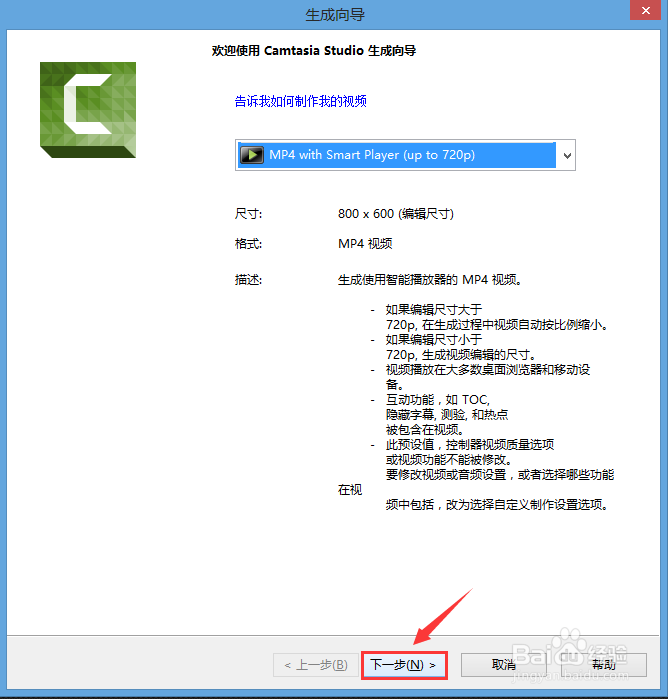
11、输入视频的名称,点击完成。

时间:2026-05-03 08:48:43
1、打开camtasia studio8
2、点击library资源库,选择背景。
3、如:我选中名为Animated Title的图片
4、拖动Animated Title到时间轴
5、点击library资源库,选择音乐。如:我选中名为Intro的音乐
6、拖动Intro到时间轴的另一个轨道
7、添加你制作好的视频,拖动到时间轴
8、点击 produce and share 生成视频
9、选择视频尺寸
10、点击【下一步】
11、输入视频的名称,点击完成。
