小百合:一次性选中WPS中的所有图片方法

 时间:2026-02-21 07:58:02

1、第一步 打开WPSword操作界面,图片从图片调出来的时候是嵌入在文字里的,不好随意修改,一拖动,文字的版面也会跟着变动。

小百合:一次性选中WPS中的所有图片方法

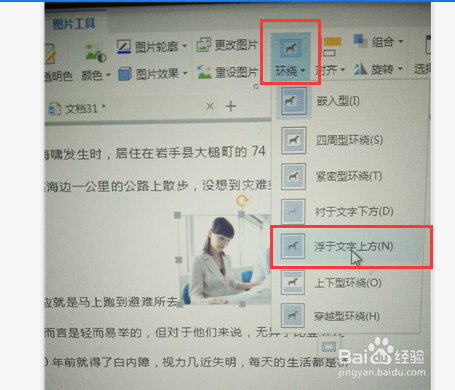
2、第二步 鼠标选中图片右键从【环绕】工具栏下找到【浮于文字上方】 如图所示
小百合:一次性选中WPS中的所有图片方法

3、第三步 图片浮于文字上方后可以随便拖动图片,文字的版面也不会受到影响,这是可以开始对图片进行编辑。

小百合:一次性选中WPS中的所有图片方法

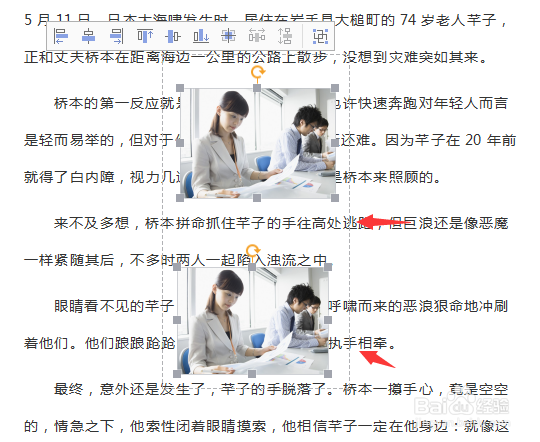
4、第四步 如需选中所有图片按住 ctrl+shift键 鼠标逐个点击图片即可,被选中的图片可以到四周有一圈虚线框。
小百合:一次性选中WPS中的所有图片方法

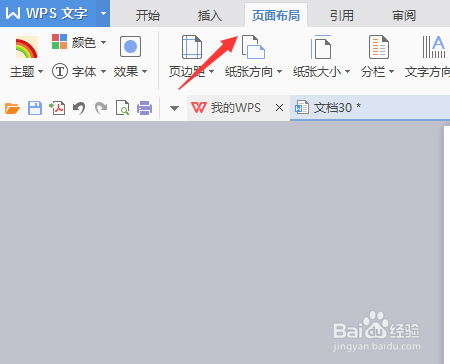
5、第五步 第二种方法  在word工具栏【页面布局】下往右看找到【选择窗格】
小百合:一次性选中WPS中的所有图片方法

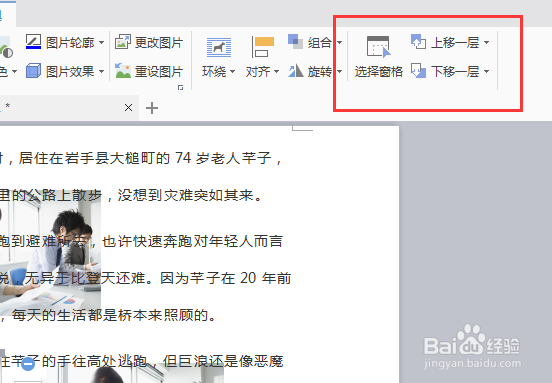
1、第六步 【选择窗格】 这个功能比较强大,在需要对图片进行不同的图层编辑用的到,可以自行去测试,在熟练的运用到工作中去。
小百合:一次性选中WPS中的所有图片方法

  • wps表格怎么快速选中所有图片
  • wps怎么重复上一步操作
  • WPS文档中无法同时选中多张图片怎么办
  • wps图片怎么批量修改大小尺寸
  • 表格嵌入式图片为什么显示不出来
  • 热门搜索
    临海旅游 新乡旅游景点 深圳 旅游 法国旅游线路 清明节旅游 云南昆明旅游景点 重庆的旅游景点 门头沟旅游景点大全 关山牧场旅游攻略 海南旅游局
