deepin linux文本模式(命令行)怎么设置字体颜色

 时间:2026-04-22 20:30:42

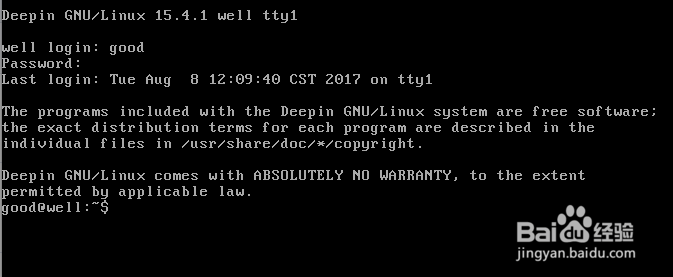
1、在使用deepin linux的文本模式登录系统的时候,类似于下图的界面,背景黑色,字体为白色。
deepin linux文本模式(命令行)怎么设置字体颜色

2、登录系统后,用户可以用vim打开当前家目录的.bashrc。

vim ~/.bashrc

deepin linux文本模式(命令行)怎么设置字体颜色

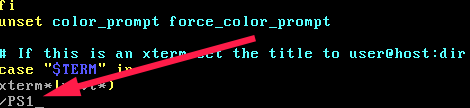
3、然后通过vim的搜索命令搜索PS1。

deepin linux文本模式(命令行)怎么设置字体颜色

4、按enter键,找到如下图所示的位置。下图红色箭头指向的位置就是要修改的位置。

deepin linux文本模式(命令行)怎么设置字体颜色

5、将其修改为如下代码

PS1='${debian_chroot:+($debian_chroot)}\e[1;32;40m\]o_o@\h:\w\$ '

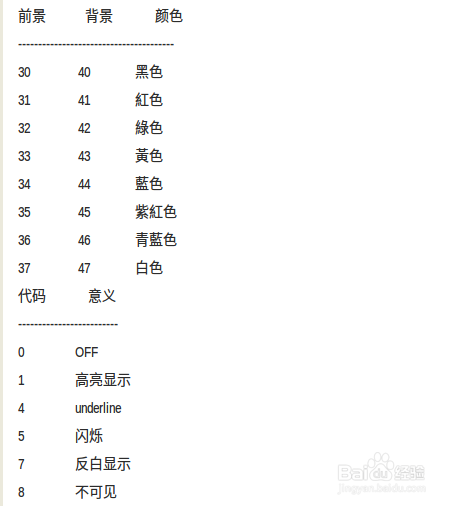
说明:\e[1;32;40m\]其中1表示高亮显示,32表示字体颜色是绿色,40表示背景

色为黑色。

更多颜色可以参考下表。
deepin linux文本模式(命令行)怎么设置字体颜色

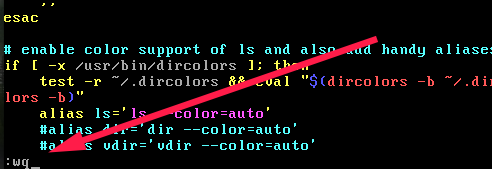
6、设置完成后,执行wq保存退出vim。

deepin linux文本模式(命令行)怎么设置字体颜色

7、执行如下命令重新加载.bashrc

source .bashrc

这时候就看到字体颜色已经变了。

deepin linux文本模式(命令行)怎么设置字体颜色

  • 如何在pe中设置隐藏分区
  • win10怎么查看系统可靠性历史记录?
  • PotPlayer怎么在托盘显示图标
  • 恢复或还原装系统后系统盘硬盘空间变小
  • AMD VISION Engine Control Center 打不开方法
  • 热门搜索
    香港迪士尼旅游 福建东山岛旅游攻略 旅游年票官网 春节旅游团购 秦皇岛旅游 珠海旅游攻略自由行 辽阳旅游网 普罗旺斯旅游 文化旅游产业 锦溪古镇旅游攻略