苹果13微信语音听筒声音听不见

 时间:2026-02-14 10:09:35

1、打开通用页

打开苹果13微信设置,点开“通用”界面。

苹果13微信语音听筒声音听不见

2、激活听筒模式

在通用界面,将“听筒模式”激活。

苹果13微信语音听筒声音听不见

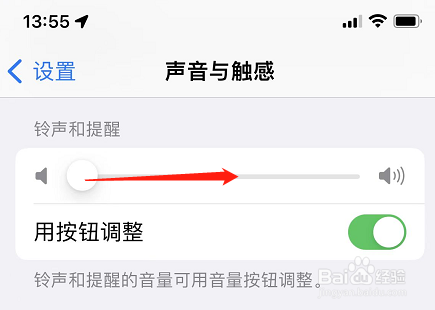
3、点声音与触感

之后进入苹果13设置,打开“声音与触感”界面。

苹果13微信语音听筒声音听不见

4、加大音量

在声音与触感界面,将铃声和提醒音量加大即可。

苹果13微信语音听筒声音听不见

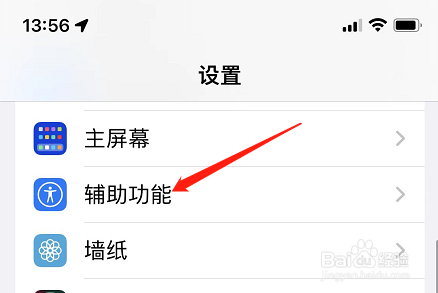
1、点辅助功能

在苹果13设置中,点开“辅助功能”界面。

苹果13微信语音听筒声音听不见

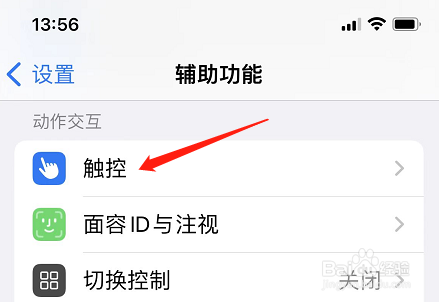
2、点击触控

在辅助功能界面,打开“触控”页。

苹果13微信语音听筒声音听不见

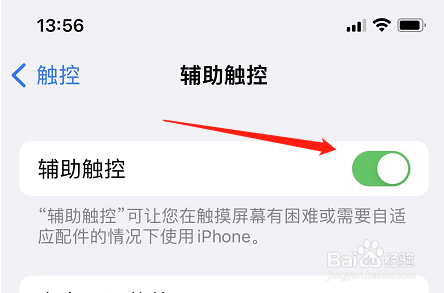
3、点亮辅助触控

进入辅助触控界面,激活“辅助触控”功能。

苹果13微信语音听筒声音听不见

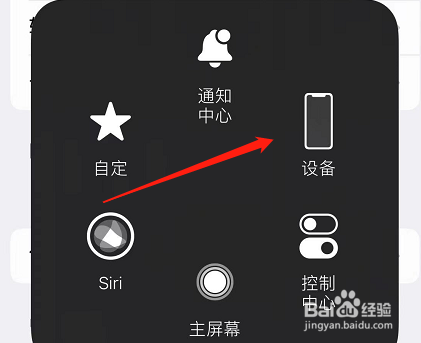
4、点开设备页

之后点击辅助触控小球,打开“设备”页。

苹果13微信语音听筒声音听不见

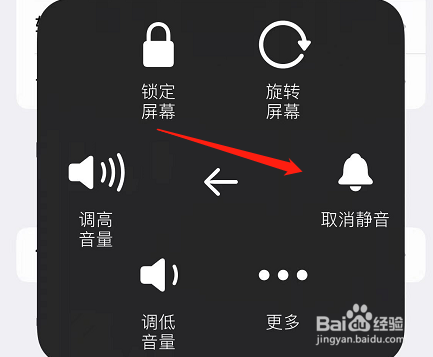
5、点取消静音

在设备页,点击“取消静音”即可。

苹果13微信语音听筒声音听不见

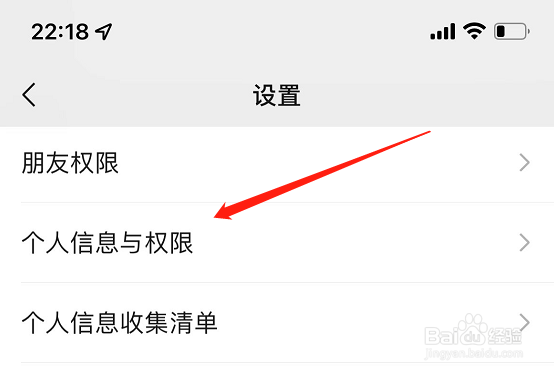
1、点个人信息与权限

打开微信设置,进入“个人信息与权限”页。

苹果13微信语音听筒声音听不见

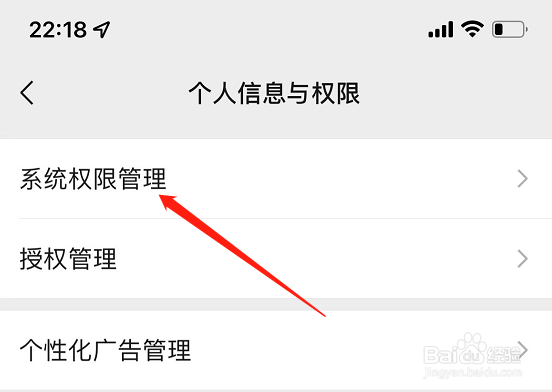
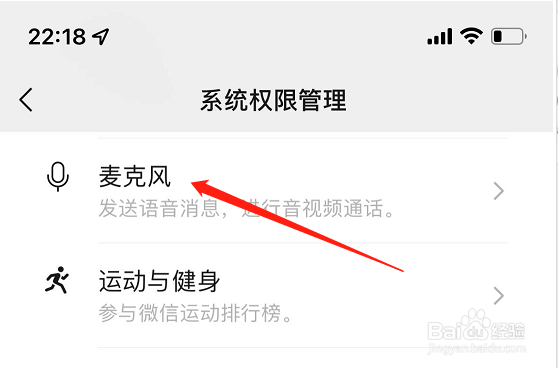
2、选系统权限管理

在个人信息与权限页,点开“系统权限管理”界面。

苹果13微信语音听筒声音听不见

3、选麦克风

选择“麦克风”选项。

苹果13微信语音听筒声音听不见

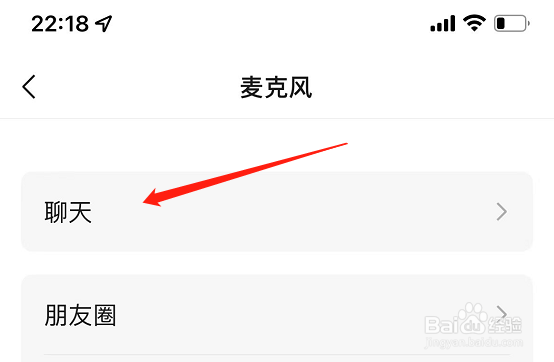
4、点聊天

点开“聊天”设置界面。

苹果13微信语音听筒声音听不见

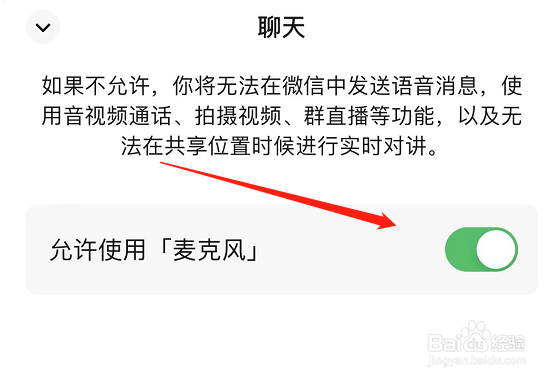
5、点允许使用麦克风

在聊天界面,设置“允许使用麦克风”即可。

苹果13微信语音听筒声音听不见

  • 苹果13微信语音听筒声音听不见
  • iphone13微信语音听筒没有声音?
  • iphone13微信语音听筒没有声音
  • 苹果手机微信语音听筒没有声音怎么办
  • 苹果手机看视频声音从听筒出来怎么解决
  • 热门搜索
    青藏线旅游攻略 栾川旅游景点 旅游知识 四川旅游景点介绍 宏村旅游 哥斯达黎加旅游 绍兴旅游团 抚顺旅游景点大全 武汉旅游攻略三日游 国外旅游网