PPT中应用相册功能一次插入多张图片并简单处理

 时间:2026-02-14 02:49:20

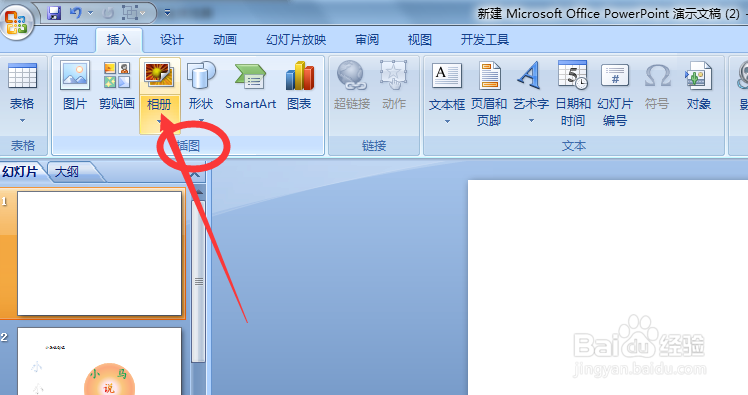
1、打开PPT文件,在工具菜单栏中有一个插入选项,插入选项下的插图选项卡中找到一个相册选项,如下图所示。
PPT中应用相册功能一次插入多张图片并简单处理

2、点击相册下的下拉菜单,选择其中的新建相册选项,接下来就会蹦出来一个相册设置的对话框。

PPT中应用相册功能一次插入多张图片并简单处理

PPT中应用相册功能一次插入多张图片并简单处理

3、在相册对话框中,我们先把图片插入到相册里,在这就以图片来自文件为例,点击文件或磁盘按钮,就会蹦出来一个路径选择对话框,我们可以根据路径来选择要插入的图片。

PPT中应用相册功能一次插入多张图片并简单处理

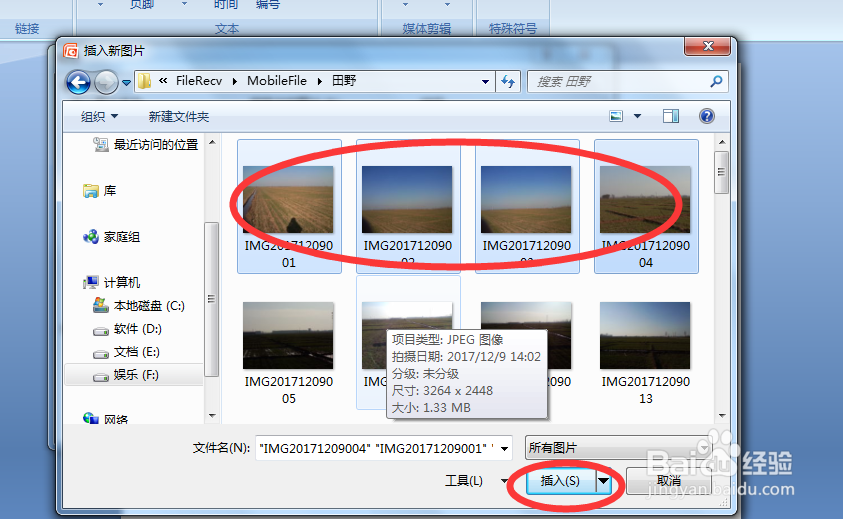
4、在插入图片路径选择对话框中我们是可以对图片进行批量上传的,选择好自己要上传的多张图片点击插入就可以了。
PPT中应用相册功能一次插入多张图片并简单处理

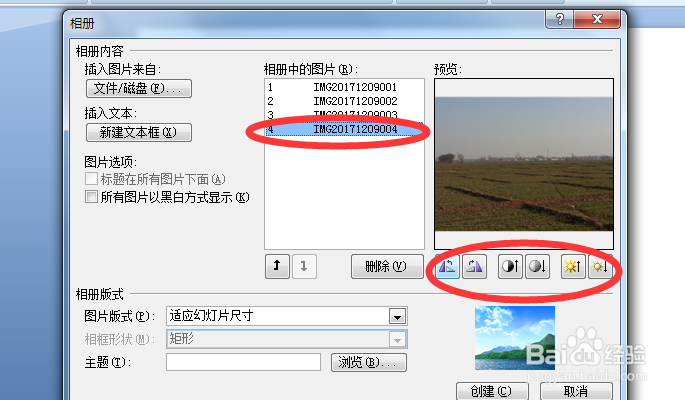
5、返回到相册对话框中,就可以看到插入的图片,我们可以选择其中一张图片来进行一下旋转提高亮度等简单的图片处理。
PPT中应用相册功能一次插入多张图片并简单处理

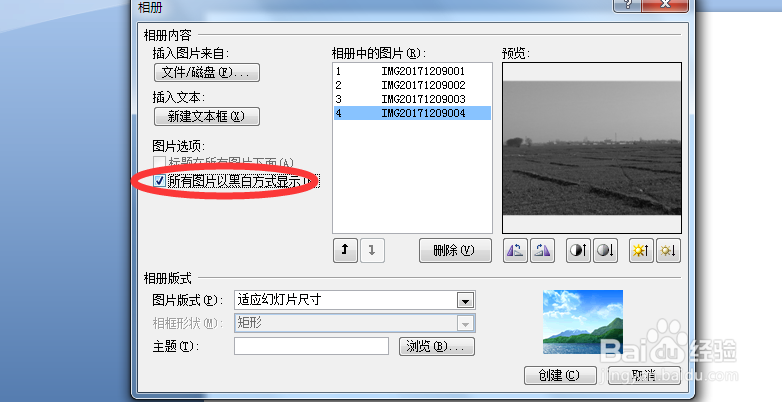
6、同时在这里还可以对图片进行批量设置为黑白显示,在相册对话框左侧有一个所有图片都以黑白方式显示的选项,我们点击勾选他,就可以把PPT中的图片进行批量设置黑白显示,这样就简单多了。
PPT中应用相册功能一次插入多张图片并简单处理

  • word之插入书签超链接
  • word中如何制作渐变背景色的文本框 ?
  • 怎么在PPT幻灯片中制作大理石纹理效果字体?
  • WORD2010页脚部分插入页码
  • PPT怎么给幻灯片添加备注
  • 热门搜索
    甘南旅游攻略自驾 揭西旅游景点 海南旅游攻略自助游 广州深圳旅游攻略 天子温泉旅游度假区 海南旅游最佳时间 白洋淀旅游景点 三亚旅游景点大全 广东第一峰旅游风景区 国庆旅游推荐
