Ps如何利用快速蒙版创建选区

 时间:2026-04-22 03:47:06

1、操作方法,首先我们打开ps左键单击文件打开,打开一张素材。左键单击左侧工具栏最下方倒数第二个图标,以快速蒙版模式编辑。

Ps如何利用快速蒙版创建选区

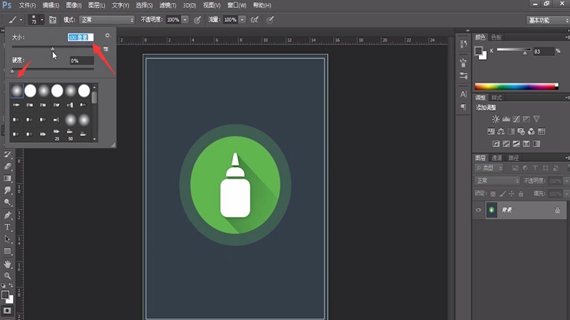
2、左键单击左侧工具栏第八个图标画笔工具,左键单击左上方点按可打开画笔预设选取器,左键单击第一行第一列样式。左键单击按住大小下面的小三角,拖动到100像素为止。
Ps如何利用快速蒙版创建选区

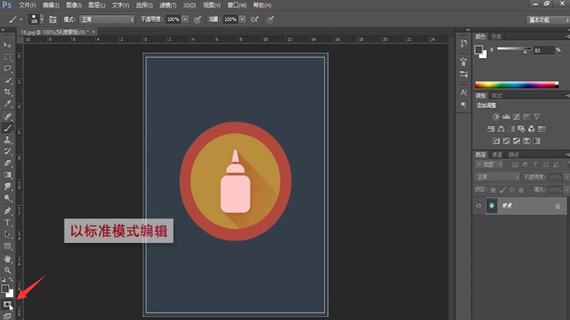
3、左键单击按住硬度下面小三角。拖动到100%位置,按鼠标左键最需要创建选区的部分进行涂抹。我们涂抹素材中间的整个大圆通,涂抹完成后,左键单击左侧工具栏最下方倒数第二图标。
Ps如何利用快速蒙版创建选区

4、以标准模式编辑,按下Ctrl+Shift+I,这样就可以创建一个刚才涂抹区域的选区了。

Ps如何利用快速蒙版创建选区

  • 如何用ps设计金箔艺术字
  • Corel怎么关闭页面的辅助线
  • 给图片添加染色玻璃和形状模糊效果
  • PS做磨砂的效果怎么制作
  • 怎样在ps cs6中给太阳添加上光晕
  • 热门搜索
    巢湖旅游景点大全 冬天旅游好去处 爱旅游 四川旅游政务网官网 绍兴旅游地图 黑龙江省旅游局政务网 江苏扬州旅游 重庆到云南旅游攻略 上海春秋旅游官方网站 开平碉楼旅游攻略
