1、在表格中,首先单击鼠标左键选中要插入的单元格。
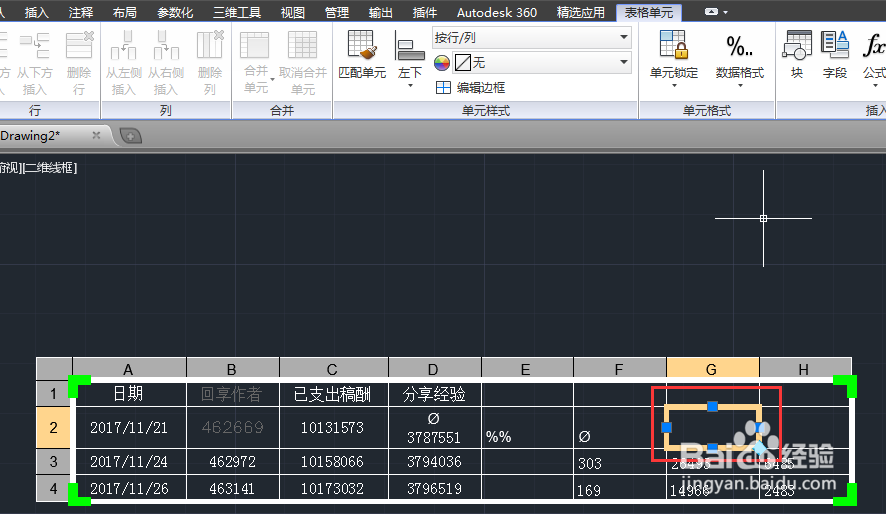
2、接着在菜单栏依次选择【表格单元】》【插入】》【块】选项。

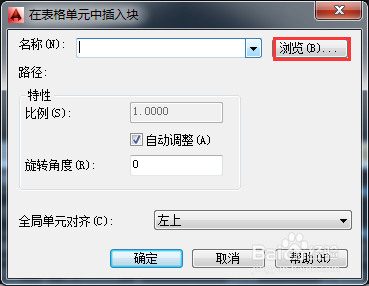
3、在弹出的【在表格单元中插入块】对话框中,单击【浏览】按钮。
4、接着弹出【选择图形文件】对话框中选择要插入的图块选项,单击【打开】按钮。

5、返回上一级菜单后,调整好设置和居中位置,单击【确定】按钮。

6、插入图块后,表格效果如下。

时间:2026-04-22 09:55:43
1、在表格中,首先单击鼠标左键选中要插入的单元格。
2、接着在菜单栏依次选择【表格单元】》【插入】》【块】选项。
3、在弹出的【在表格单元中插入块】对话框中,单击【浏览】按钮。
4、接着弹出【选择图形文件】对话框中选择要插入的图块选项,单击【打开】按钮。
5、返回上一级菜单后,调整好设置和居中位置,单击【确定】按钮。
6、插入图块后,表格效果如下。
