1、第一步:打开需要设置横版的wps文档。
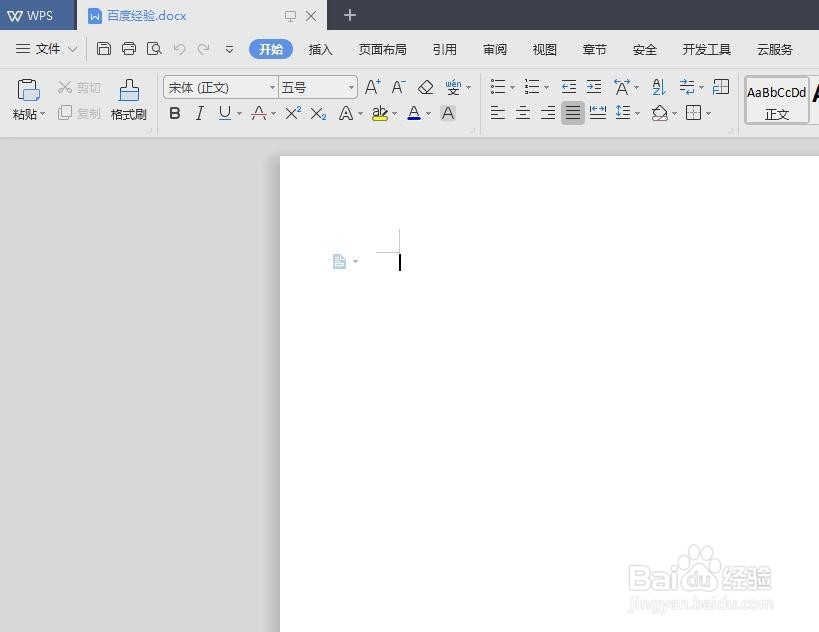
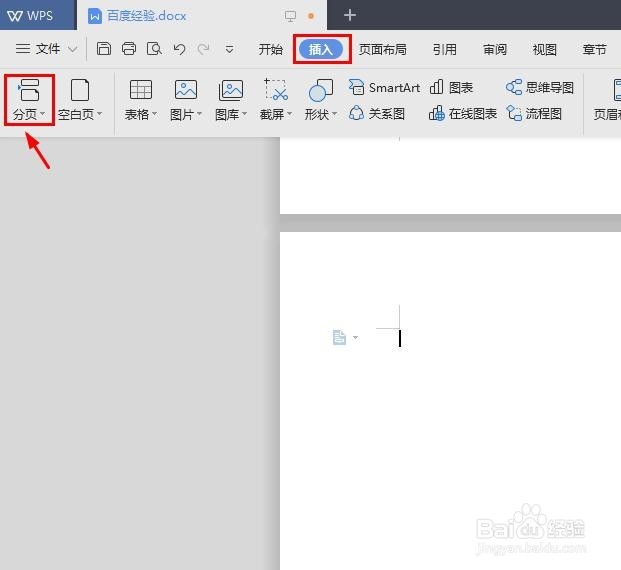
2、第二步:在菜单栏“插入”中选择“分页”按钮。
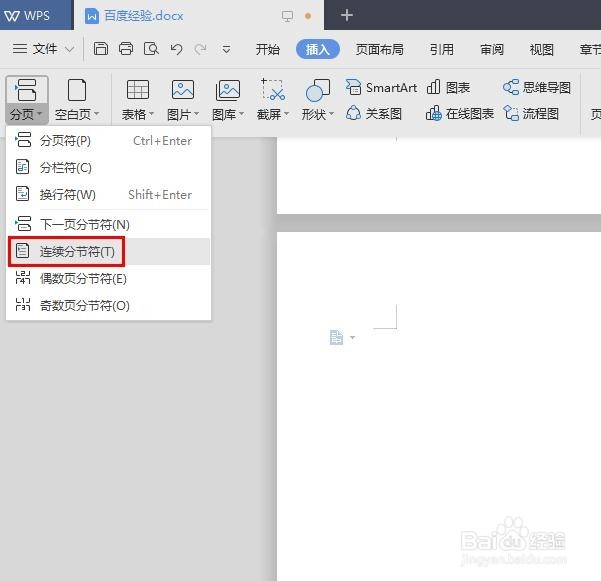
3、第三步:在分页下拉菜单中选择“连续分节符”。
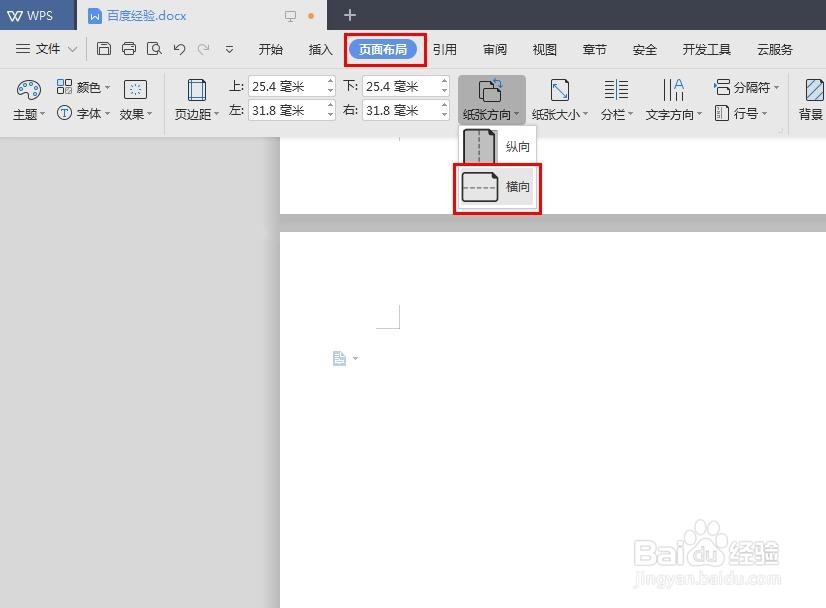
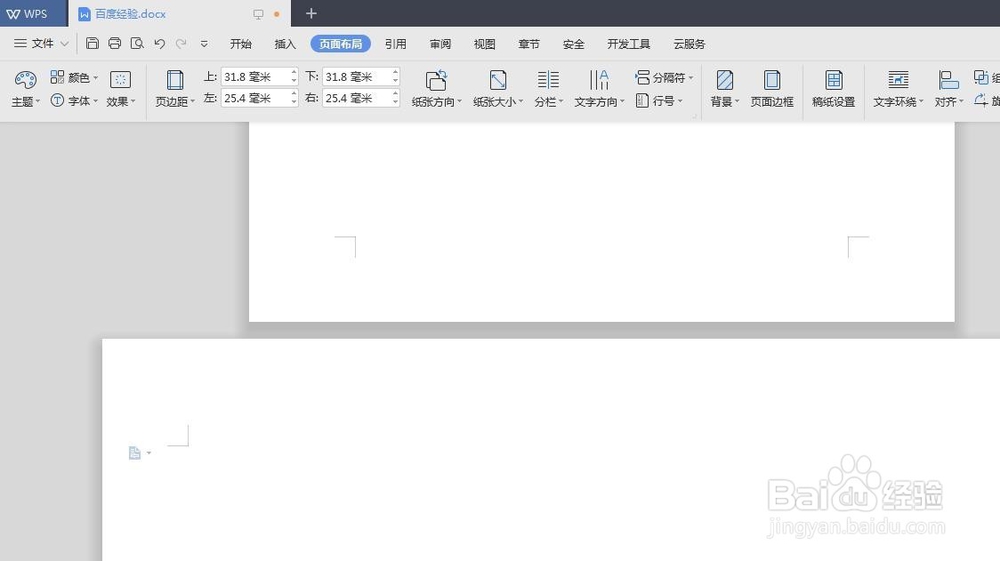
4、第四步:选择wps文档中的最后一页,在菜单栏“页面布局--纸张方向”中选择“横向”。
5、如下图所示,wps中最后一页设置为横向。
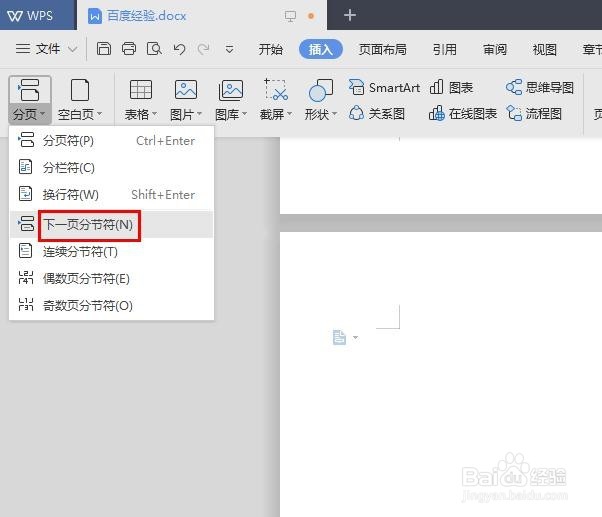
6、还可以在“分页”中选择“下一页分节符”。
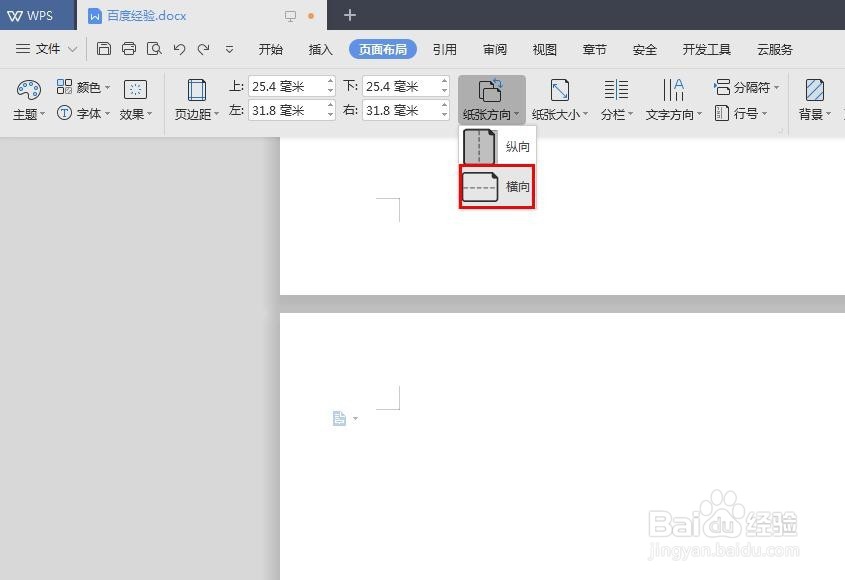
7、按照上面的方法,把该页的纸张方向设置为横向。
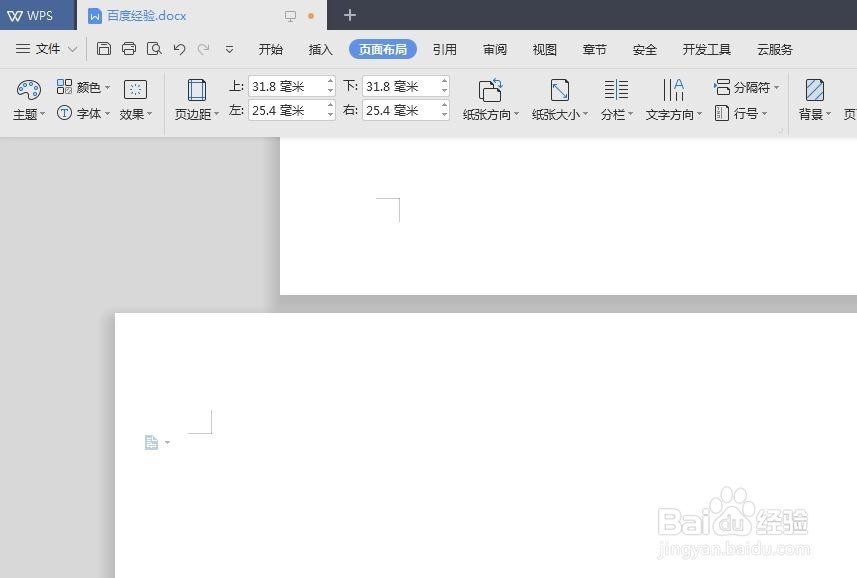
8、把插入“下一页分节符”增加的页面删除就可以了。
时间:2026-04-23 08:48:12
1、第一步:打开需要设置横版的wps文档。
2、第二步:在菜单栏“插入”中选择“分页”按钮。
3、第三步:在分页下拉菜单中选择“连续分节符”。
4、第四步:选择wps文档中的最后一页,在菜单栏“页面布局--纸张方向”中选择“横向”。
5、如下图所示,wps中最后一页设置为横向。
6、还可以在“分页”中选择“下一页分节符”。
7、按照上面的方法,把该页的纸张方向设置为横向。
8、把插入“下一页分节符”增加的页面删除就可以了。
