Adobe After Effects线性擦除特效怎么制作

 时间:2026-02-14 12:03:17

1、新建项目并新建合成,设置合成名称为“线性擦除”,持续时间为5秒。

Adobe After Effects线性擦除特效怎么制作

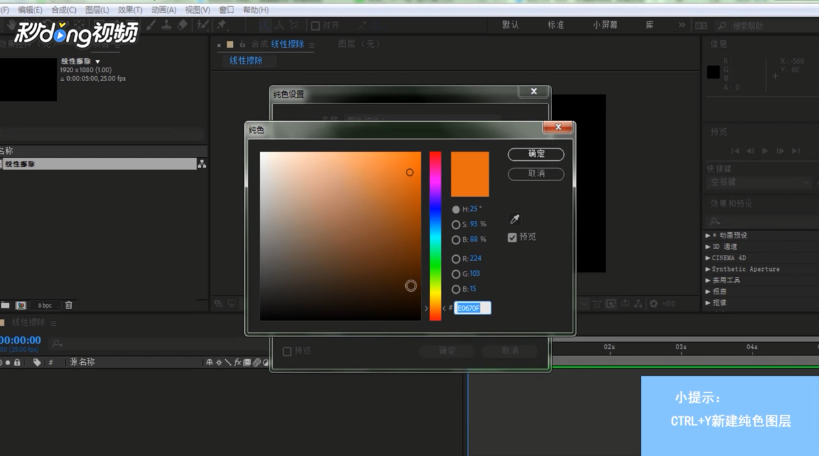
2、快捷键ctrl+Y新建纯色图层,将效果和预设面板中的线性擦除特效拖动到时间线上。
Adobe After Effects线性擦除特效怎么制作

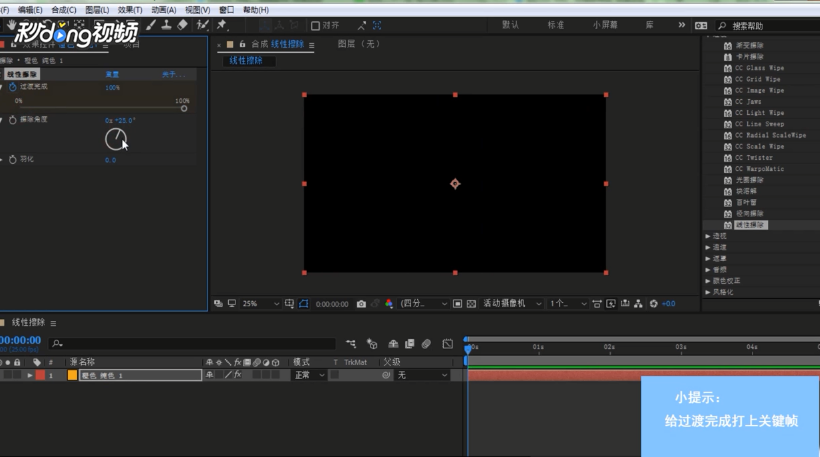
3、设置效果空间面板中的线性擦除属性设置0秒的时候过渡完成100%,给过渡完成打上关键帧,擦出角度为-45。
Adobe After Effects线性擦除特效怎么制作

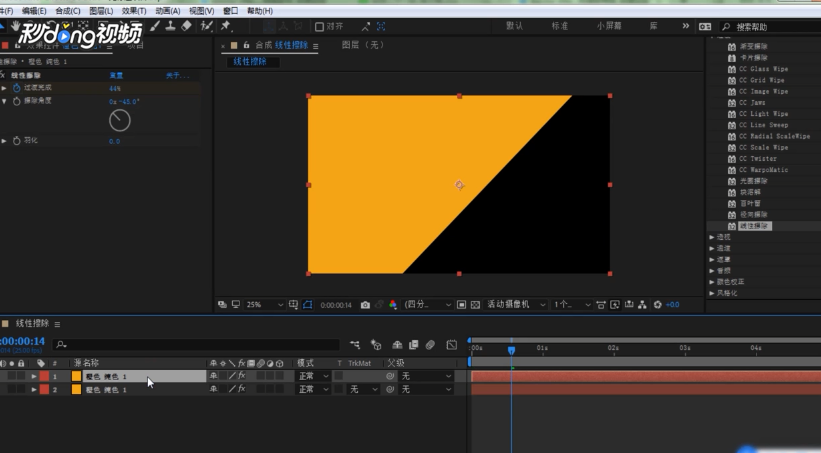
4、设置在一秒钟的时候,过渡完成0,擦除角度为-45 ,cyrl+D复制图层。
Adobe After Effects线性擦除特效怎么制作

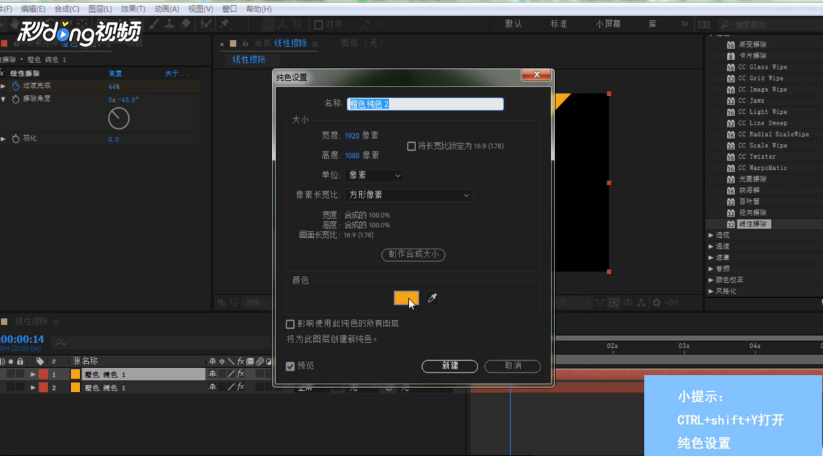
5、单击复制的图层,快捷键ctrl+shift+Y打开纯色设置,设置的图层颜色要和第一个图层颜色区分开。
Adobe After Effects线性擦除特效怎么制作

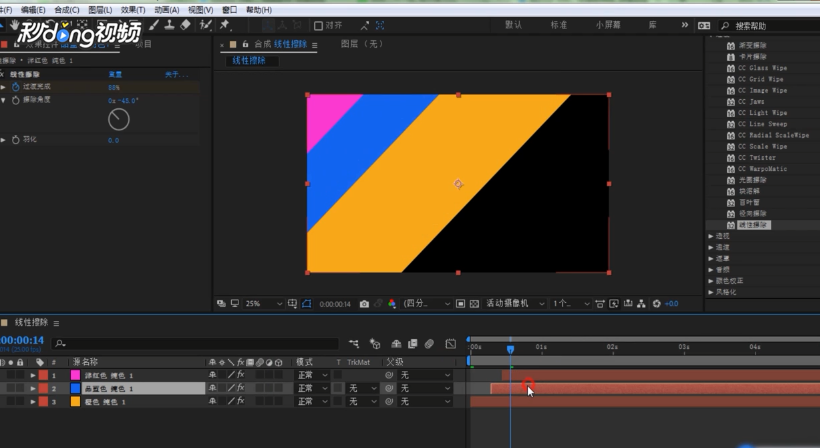
6、将时间线往后拖动,按照以上步骤复制出新的图层,即可完成。

Adobe After Effects线性擦除特效怎么制作

  • pr如何通过调整播放速度精准调节时长?
  • pr怎么在视频中添加垂直字幕?
  • pr制作扭曲变形字幕方法介绍
  • Pr如何设置音频内部分音频播放速度
  • premiere的螺旋框转场效果怎么制作
  • 热门搜索
    常熟旅游网 承德避暑山庄旅游攻略 安徽旅游地图 河南省旅游景点 上海国际旅游度假区 海南旅游景点大全 纽约旅游 张家界旅游费用 台北旅游攻略 大兴安岭旅游