ps内置滤镜的使用方法

 时间:2026-05-07 00:14:30

1、打开图片,点击滤镜-像素化-彩块化,得到如图所示的图像,滤镜可以使图像相近的颜色的像素结合成相近颜色的像素块;

ps内置滤镜的使用方法

ps内置滤镜的使用方法

2、选择滤镜-像素化-彩色半调,得到如图的图像,彩色半调可以模拟在图像的每个通道上使用放大的半调网屏的效果;

ps内置滤镜的使用方法

ps内置滤镜的使用方法

ps内置滤镜的使用方法

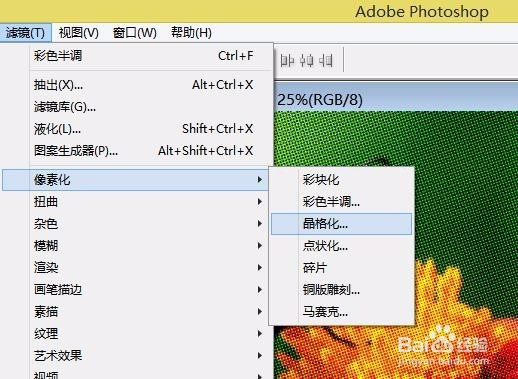
3、点击“滤镜”-“像素化”-“晶格化”,弹出晶格化的对话框,如下图所示,点击确定;
ps内置滤镜的使用方法

ps内置滤镜的使用方法

4、得到如下图所示的效果,晶格化可以使图像之中的像素相近或者相同的图像块聚在一起形成晶格;

ps内置滤镜的使用方法

5、点击“滤镜”-“像素化”-“点状化”,设置如图的参数,点击确定即可得到点状化的图像;

ps内置滤镜的使用方法

ps内置滤镜的使用方法

6、点状化中可以将图像之中颜色分解为随机分布的网点,如同点状化绘画一样,并且使用背景色作为网点之间的画布区域。

ps内置滤镜的使用方法

  • cdr如何制作白虎图标
  • 如何安装数位板驱动(友基数位板)
  • 怎么做双色黄油圈圈饼
  • wincsp中虚拟机中文文件乱码怎么办
  • 怎么用抠图AI识别名片
  • 热门搜索
    山东蓬莱旅游 东方旅游 百事通旅游 十大旅游城市 旅游调查报告 泰国旅游必备物品清单 旅游线路查询 冰岛旅游签证 斐济旅游报价 旅游时跟妈妈有了关系
