3ds max通过放样制作截面是圆的几何体(花瓶)

 时间:2024-10-14 08:30:55

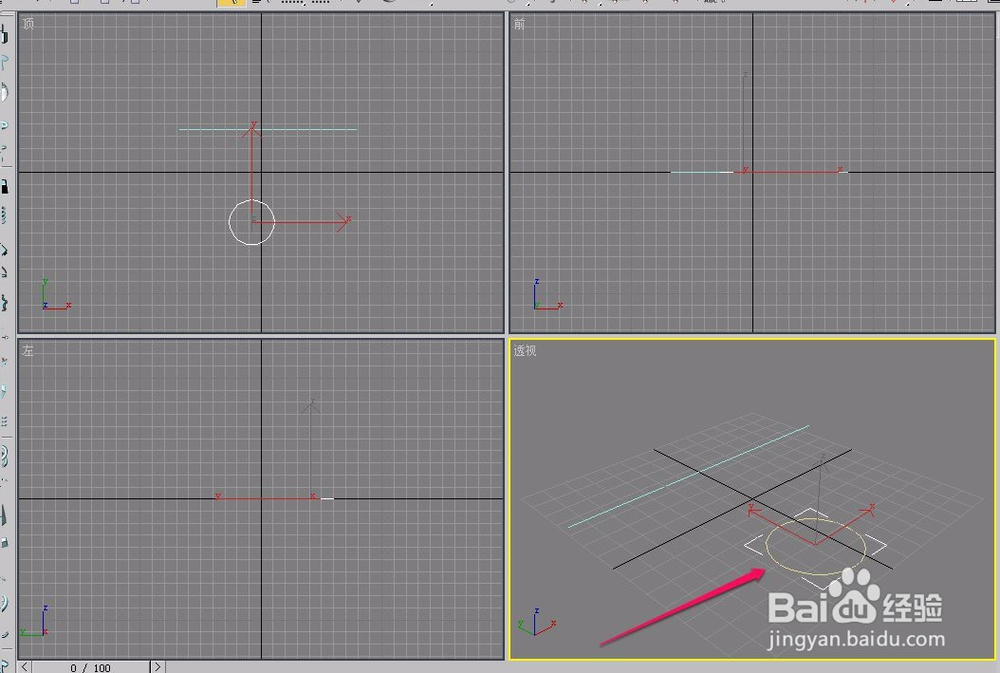
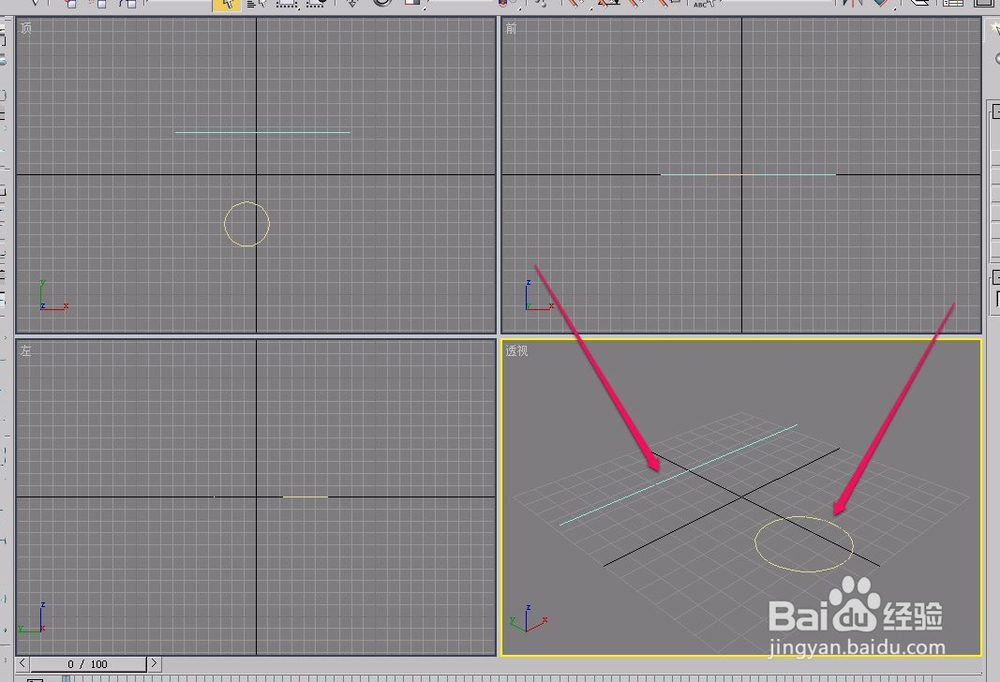
1、打开3ds max软件,新建一条直线和一个圆。
3ds max通过放样制作截面是圆的几何体(花瓶)

2、用鼠标选中圆。

3ds max通过放样制作截面是圆的几何体(花瓶)

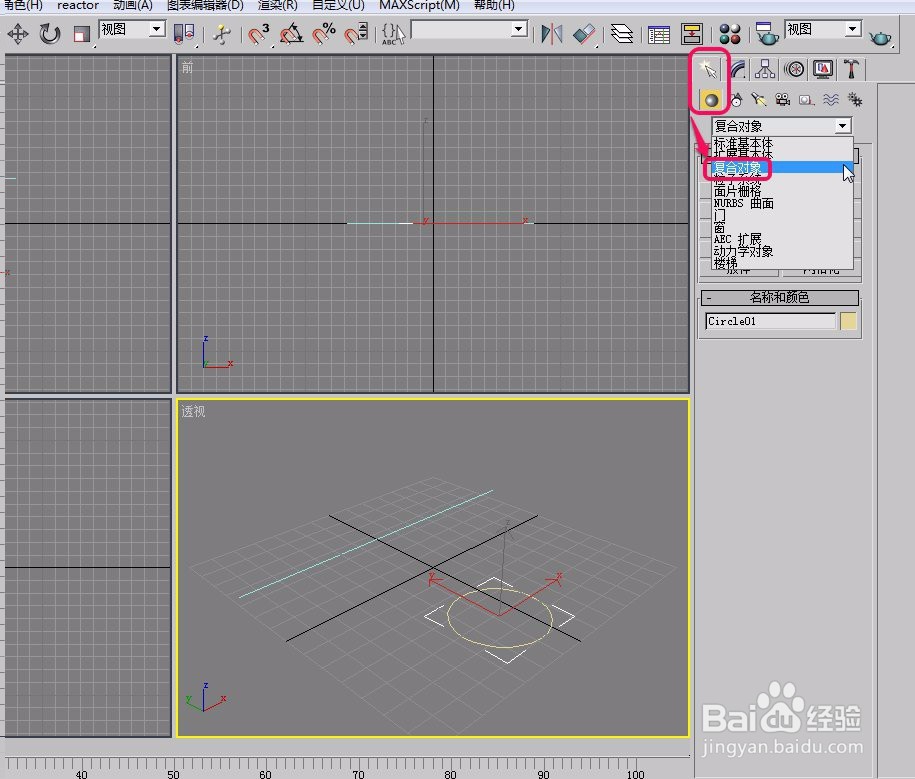
3、打开“创建”选项卡,选择“几何体”阿訇下拉菜单的“复合对象”命令。

3ds max通过放样制作截面是圆的几何体(花瓶)

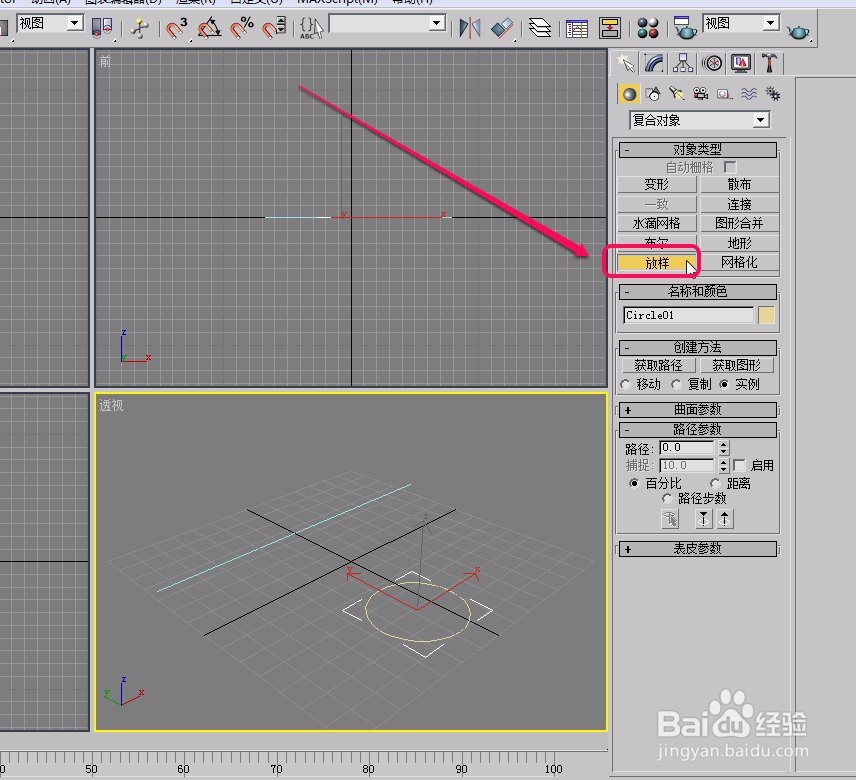
4、用鼠标单击“放样”按钮。

3ds max通过放样制作截面是圆的几何体(花瓶)

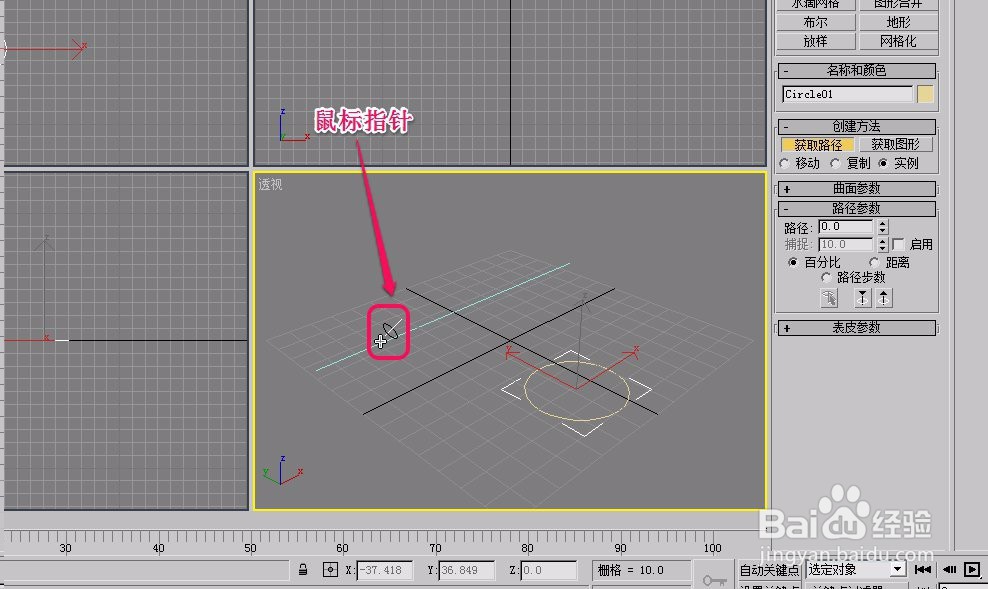
5、单击选择“获取路径”按钮。

3ds max通过放样制作截面是圆的几何体(花瓶)

6、移动鼠标指针到直线上面,当鼠标指针变成图示的形状时,单击鼠标。

3ds max通过放样制作截面是圆的几何体(花瓶)

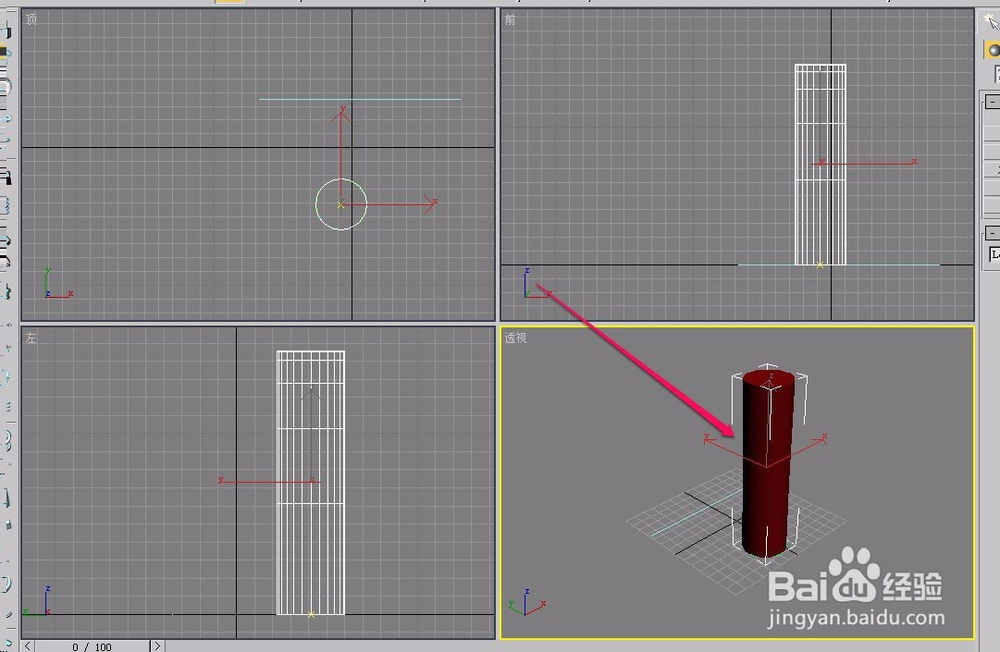
7、可以看到,出现了一个圆柱体。

3ds max通过放样制作截面是圆的几何体(花瓶)

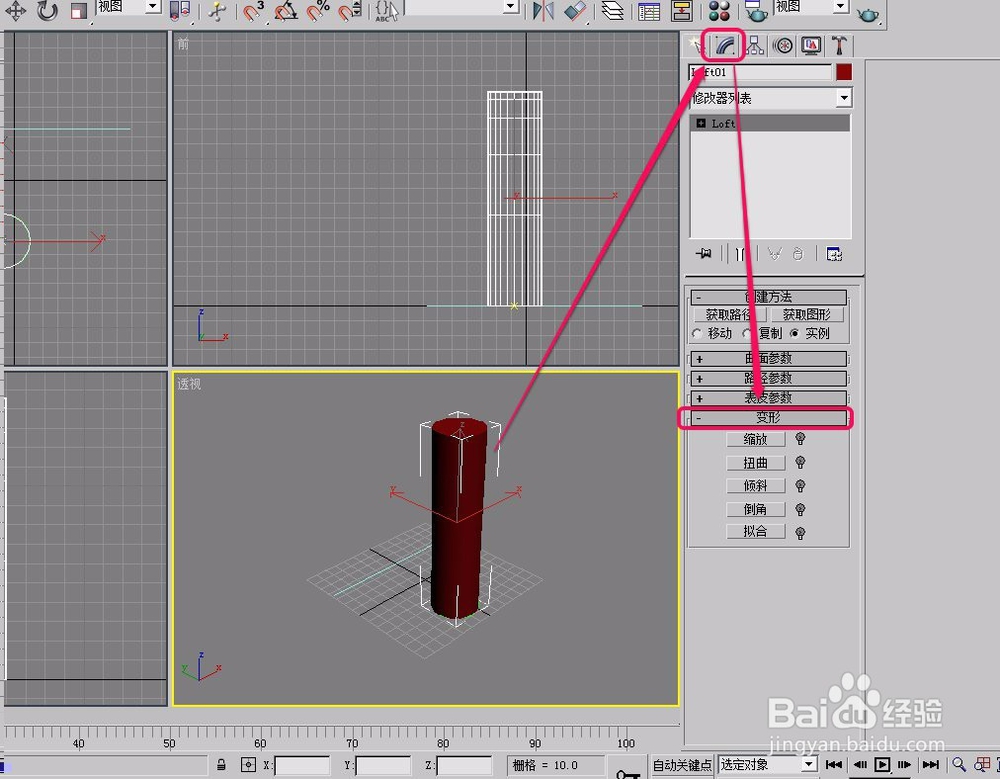
8、保持圆柱体被选中状态,打开“修改”选项卡,打开“变形”卷展栏。

3ds max通过放样制作截面是圆的几何体(花瓶)

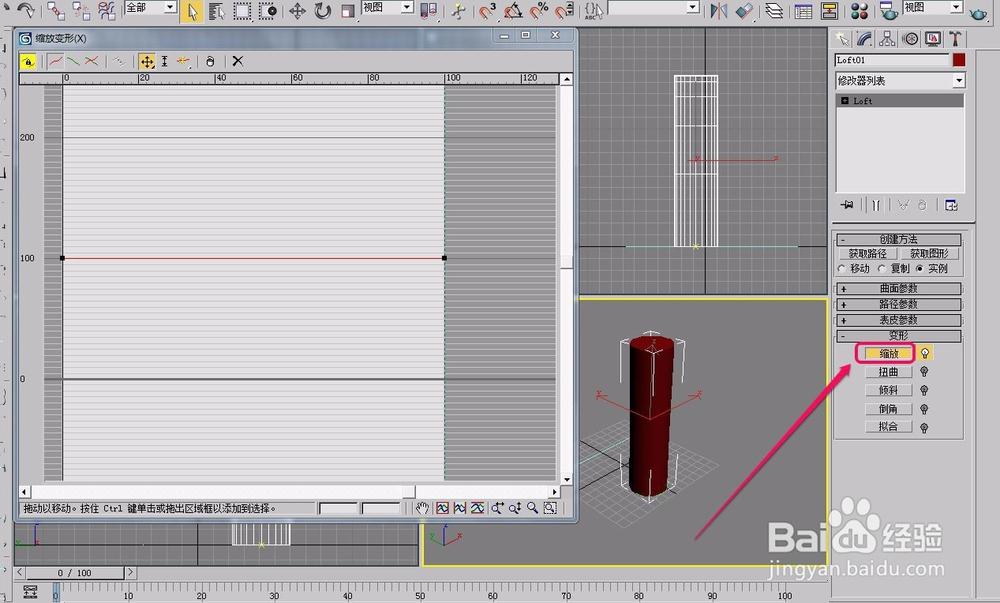
9、用鼠标单击“缩放”按钮。

3ds max通过放样制作截面是圆的几何体(花瓶)

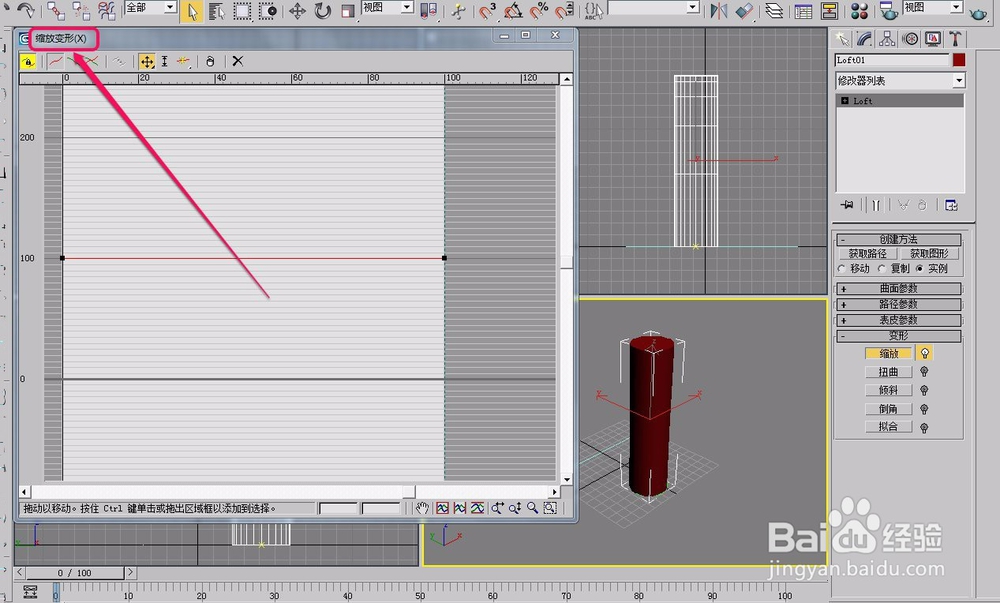
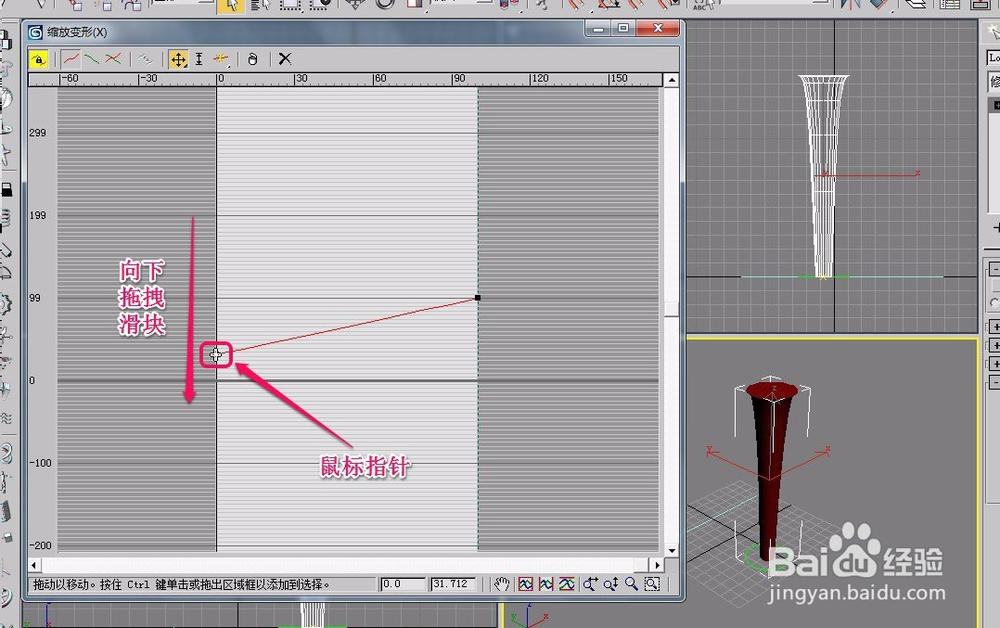
10、软件弹出了“缩放变形”对话框。

3ds max通过放样制作截面是圆的几何体(花瓶)

11、用鼠标向下拖拽滑块,直到圆柱体变成图示的形状为止。

3ds max通过放样制作截面是圆的几何体(花瓶)

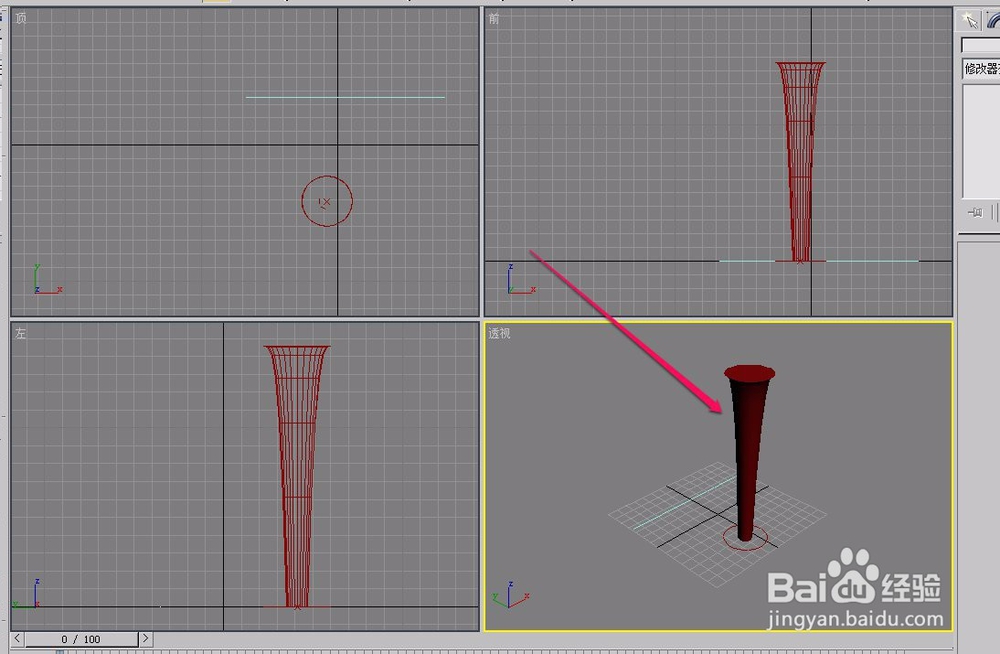
12、这样,一个花瓶就制作出来了。

3ds max通过放样制作截面是圆的几何体(花瓶)
  • 3dmax镂空特效的制作方法
  • 3dsMax怎样设置VRayDirt
  • 3Dmax葫芦花瓶——材质设置教程
  • 在3DMAX中木纹衣柜材质怎么没光感
  • 3Dmax砂锅锅身模型制作教程
  • 热门搜索
    涠洲岛旅游 江西旅游商贸职业学院 旅游业 旅游局官网 南京旅游攻略 张家界旅游 黑龙江旅游 三清山旅游 邯郸旅游景点 苏州旅游攻略