powerDesigner如何动态显示mysql数据库表结构

 时间:2026-02-14 12:07:52

1、下载并安装mysql的ODBC驱动程序。请参照下面的文章“mysql的ODBC驱动如何下载及安装”。如果已经安装好了此驱动,请略过此步骤。

链接:

powerDesigner如何动态显示mysql数据库表结构

1、配置mysqlODBC数据源。请参照文章“WIN10如何配置MysqlODBC数据源”。如果不是WIN10,也可以,关键是找到“控制面板”,下面的步骤就类似了。如果已经完成了数据源的配置,请略过此步骤。

链接:

powerDesigner如何动态显示mysql数据库表结构

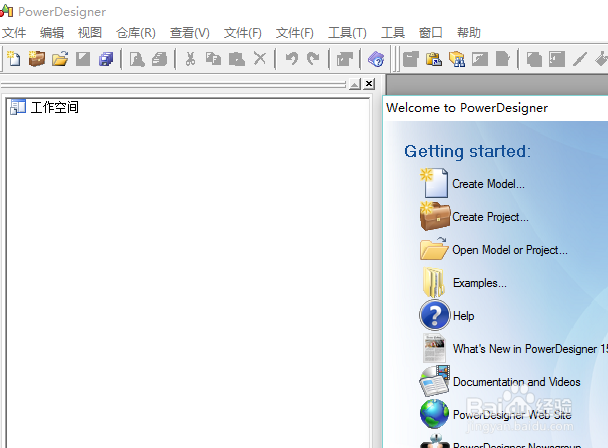
1、打开powerDesigner,点击”文件“→”建立新模型“。

powerDesigner如何动态显示mysql数据库表结构

powerDesigner如何动态显示mysql数据库表结构

2、选择“Model types”→“Physical Data Model”→“Physical Diagram“如下图。

powerDesigner如何动态显示mysql数据库表结构

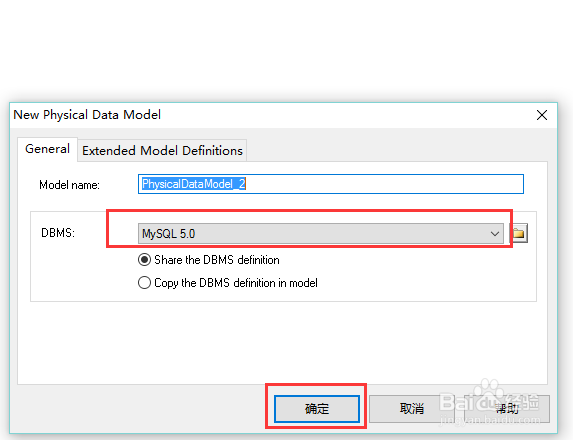
3、DBMS选择”Mysql5.0“,如下图所示。点击”ok“。

powerDesigner如何动态显示mysql数据库表结构

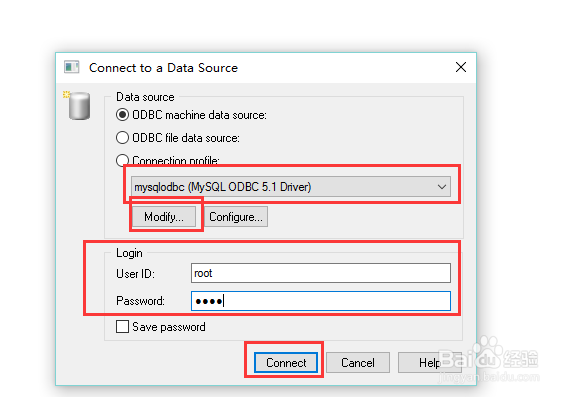
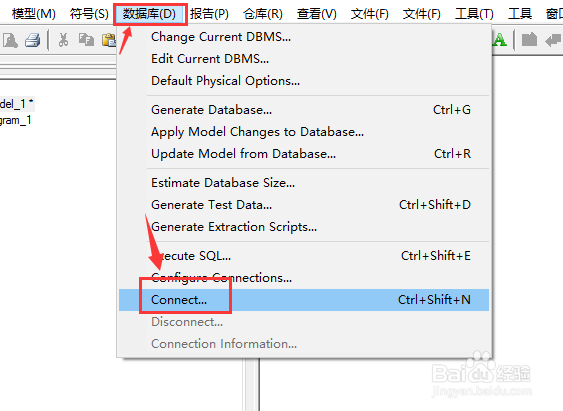
4、选择”数据库“→”connect“。在弹出的对话框中,选择我们配置的mysqlodbc数据源。Password为数据库的登录密码。点击”connect“连接。
powerDesigner如何动态显示mysql数据库表结构

powerDesigner如何动态显示mysql数据库表结构

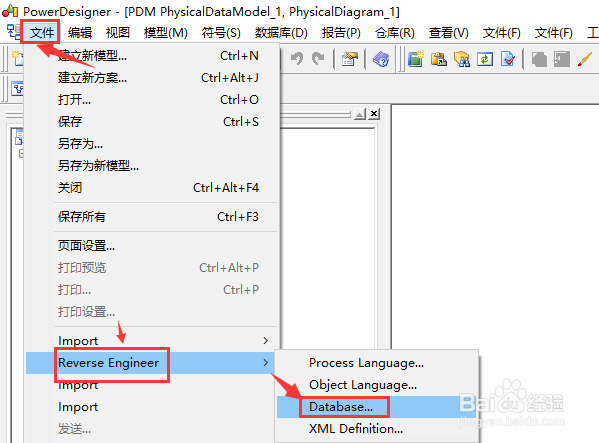
5、选择”文件“→”Reverse Engineer“→”Database“。在新的对话框中选择”MySql5.0“,如下图,点击”确定“。
powerDesigner如何动态显示mysql数据库表结构

powerDesigner如何动态显示mysql数据库表结构

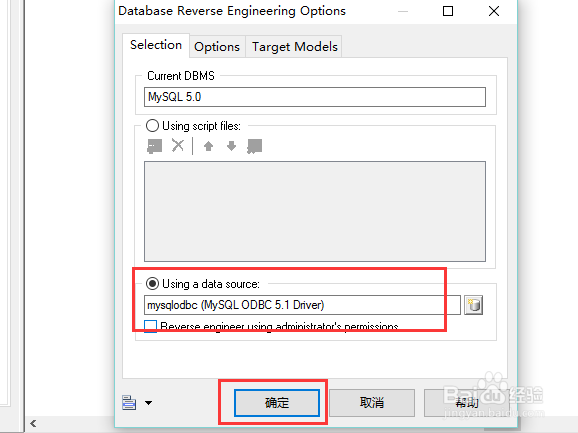
6、按下图,选择自己的数据源,”mysqlodbc“。点击”确定“。

powerDesigner如何动态显示mysql数据库表结构

7、在新的对话框中按如下图配置,并填入password(mysql数据库的密码)。点击”connect“。

powerDesigner如何动态显示mysql数据库表结构

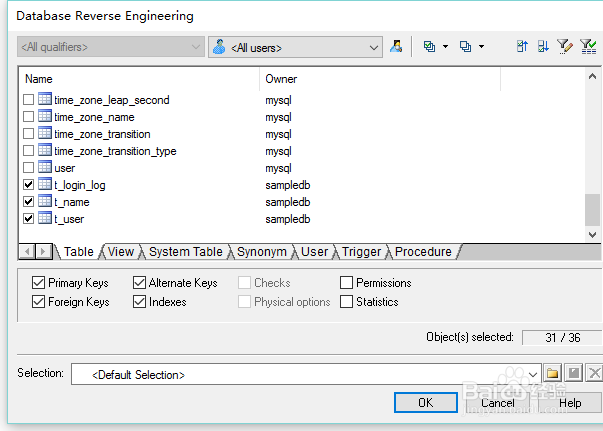
8、在新弹出的对话框中可以看到此数据库中的所有表,选择自己想生成的表,比如:小编选中了三张表,如下图。点击”ok“;
powerDesigner如何动态显示mysql数据库表结构

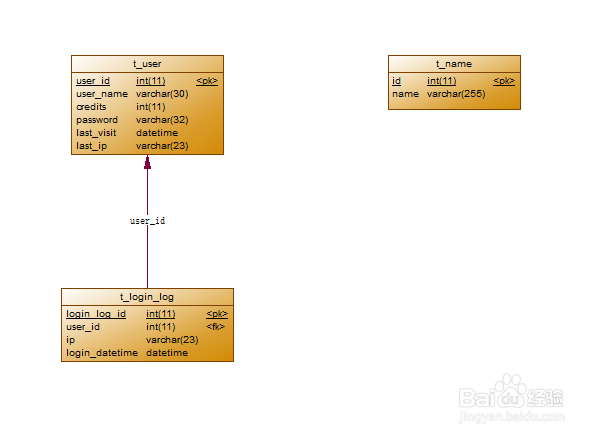
9、等待一段时间,选中的表的结构就会显示出来了。如果设置了外键,就会在表与表之间有一个箭头,如下图。
powerDesigner如何动态显示mysql数据库表结构

  • 在eclipse下如何把jar包加入到jre环境下?
  • 如何解决Maven项目启动报错
  • 如何避免servlet线程安全问题
  • Java工程如何使用eclipse进行重新编译
  • MySQLWorkbench连接远程数据库
  • 热门搜索
    杜马盖地旅游 鸡公山旅游攻略 汕头旅游网 上海旅游景点地图 春秋旅游上海 霞浦旅游景点大全 泰国旅游买什么好 旅游教育网 热气球旅游网 东江湖风景旅游区