1、首先我们准备相应的贴图以及背景墙纸,并在PS中打开。


2、接下来我们直接打开相应的贴图,点击图层列表中的拷贝选项。

3、然后我们点击滤镜菜单中的消失点,此时想进入消失点编辑界面。


4、在消失点编辑界面中,我们利用矩形工具绘制如图所示的矩形,并且将对应的贴图粘贴到其中,并调整位置。
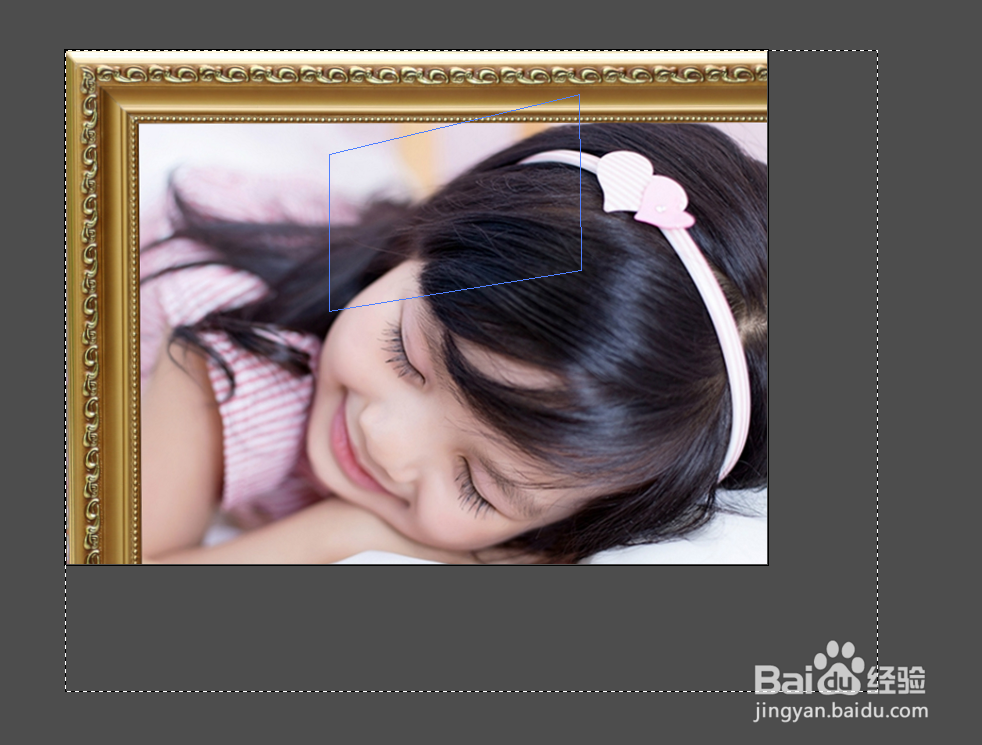

5、如图所示,我们可以对贴图的大小和位置进行调整,使其满足我们实际的需要。


6、最后,我们点击确定按钮就完成了贴图与背景墙面的融合操作,最终效果如图所示。

时间:2026-04-22 09:44:19
1、首先我们准备相应的贴图以及背景墙纸,并在PS中打开。
2、接下来我们直接打开相应的贴图,点击图层列表中的拷贝选项。
3、然后我们点击滤镜菜单中的消失点,此时想进入消失点编辑界面。
4、在消失点编辑界面中,我们利用矩形工具绘制如图所示的矩形,并且将对应的贴图粘贴到其中,并调整位置。
5、如图所示,我们可以对贴图的大小和位置进行调整,使其满足我们实际的需要。
6、最后,我们点击确定按钮就完成了贴图与背景墙面的融合操作,最终效果如图所示。
