怎样用SPSS进行一键频率统计

 时间:2026-02-12 15:20:32

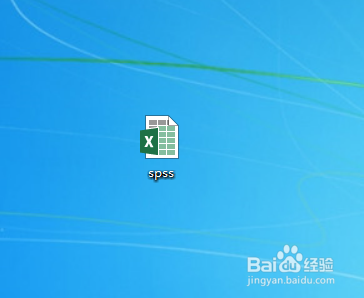
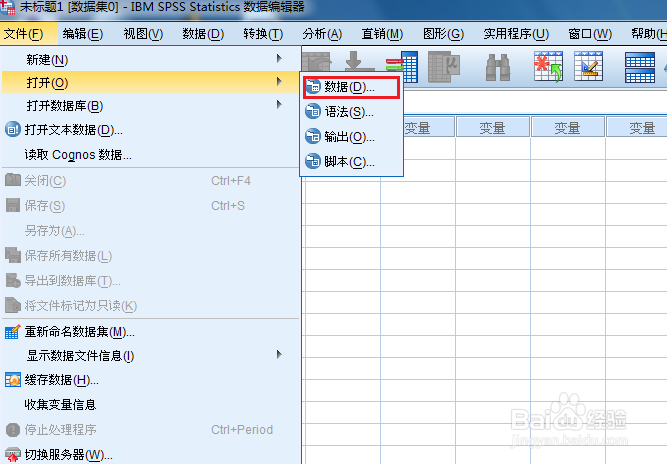
1、双击启动SPSS,并在SPSS中打开事先准备好的数据(这里小编用的数据为名为SPSS的表),如图一
怎样用SPSS进行一键频率统计

怎样用SPSS进行一键频率统计

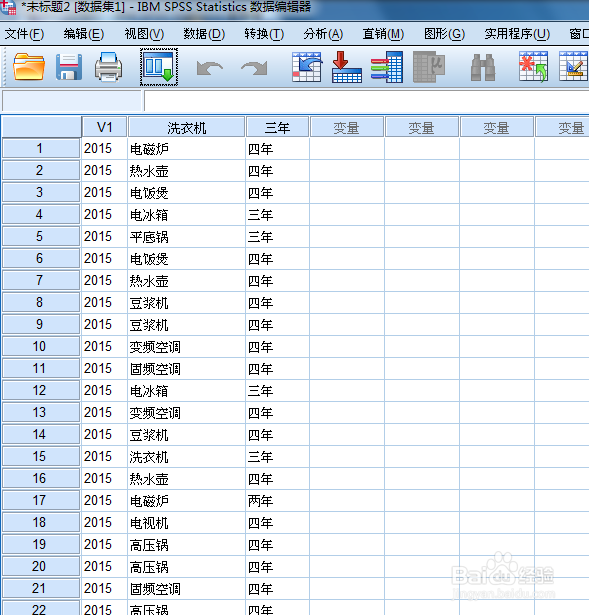
2、将数据打开到SPSS中的结果(这里我们举例只用了三个字段,年份、产品,保修年限),如图二
怎样用SPSS进行一键频率统计

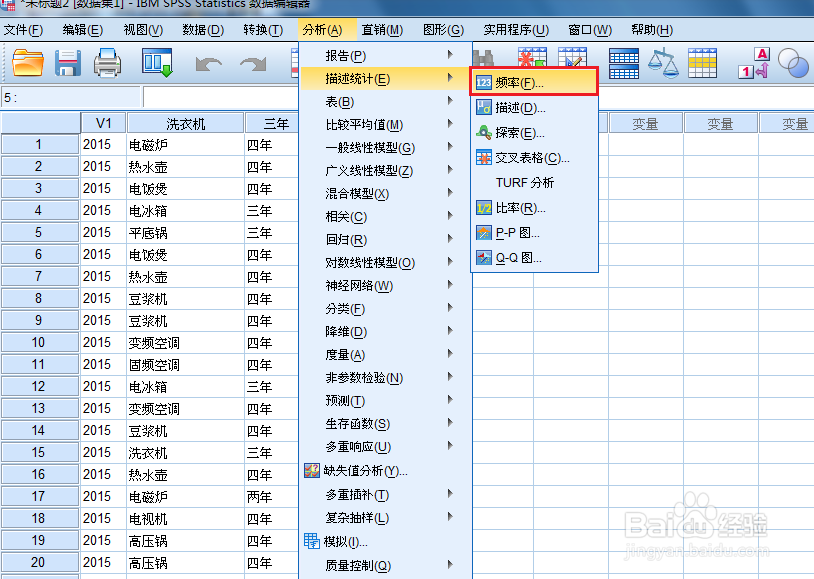
3、接下来进行频率分析,在顶部菜单栏点击分析-描述-频率,如图三

怎样用SPSS进行一键频率统计

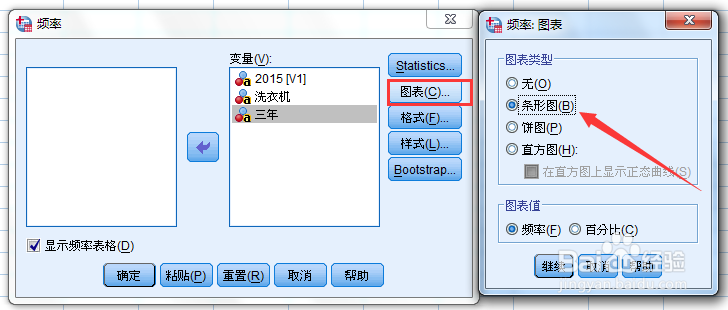
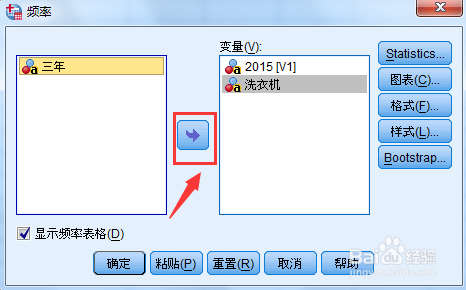
4、然后将左边框中的变量通过转接符号(就是中间的箭头)转到右边框中,如图四
怎样用SPSS进行一键频率统计

5、点击右边的“图表”按钮,选择你想要生成的图表类型,如图五

怎样用SPSS进行一键频率统计

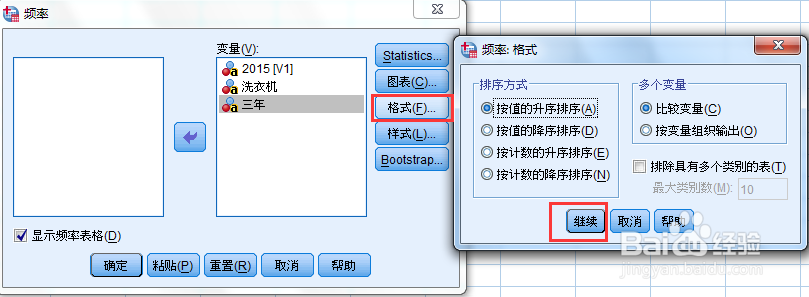
6、选择"格式"按钮中,各个字段生成频率的排序方式(小编选择的是按升序排序),点击继续,如图六
怎样用SPSS进行一键频率统计

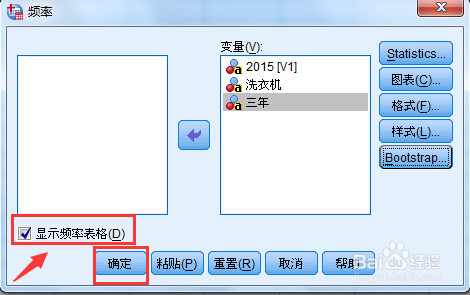
7、最后确认下面勾选上“显示频率表格”字样,并点击继续一键生成各项统计频率,如图七
怎样用SPSS进行一键频率统计

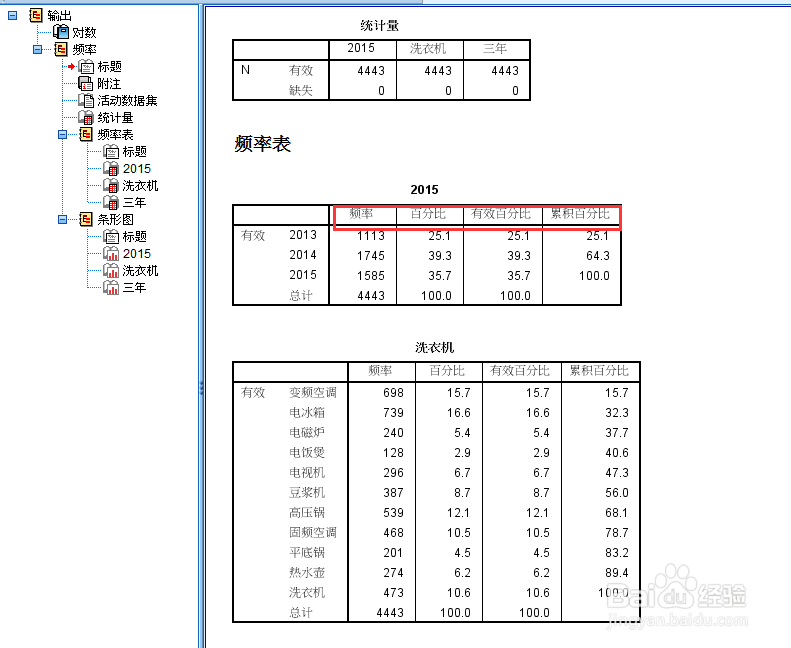
8、下面就是一键生成各项统计频率的结果,如图八

怎样用SPSS进行一键频率统计

  • 在SPSS中如何进行频率分析
  • 如何使用SPSS进行统计频率分析
  • 如何在SPSS分析软件中进行频数分析
  • 医学数据用spss计算频数、频率的操作方法
  • 相关分析spss怎么做
  • 热门搜索
    国际旅游联盟集团 通化旅游 芙蓉镇旅游 甘孜州旅游 11月份适合去哪里旅游 翁源旅游景点大全 国际旅游日 芜湖旅游攻略 绍兴 旅游 仙女山旅游攻略