excel如何保护工作表中的公式不被修改2

 时间:2026-02-11 22:34:33

1、我们打开一个表格

excel如何保护工作表中的公式不被修改2

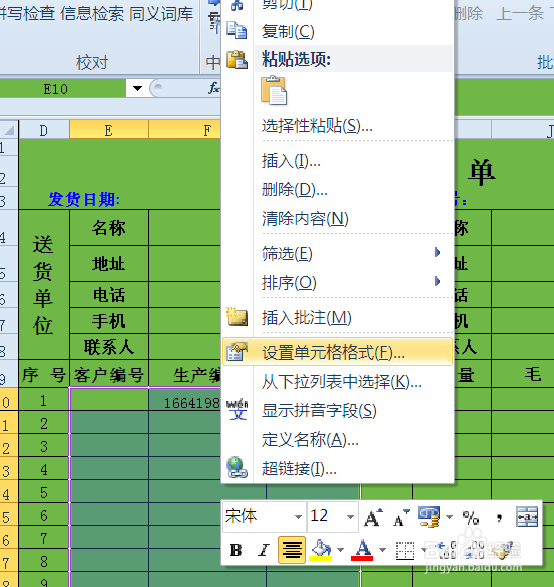
2、选择没有公式单元格的区域,选择单元格设置

excel如何保护工作表中的公式不被修改2

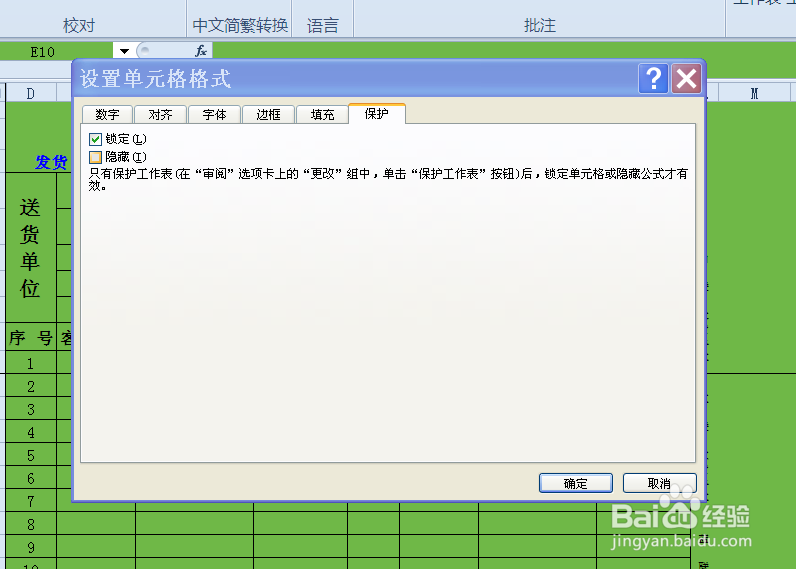
3、选择保护选项卡

excel如何保护工作表中的公式不被修改2

4、将锁定前边的选定取消,单击确定

excel如何保护工作表中的公式不被修改2

5、在功能区选择审阅选项卡

excel如何保护工作表中的公式不被修改2

6、鼠标下移,选择保护工作表

excel如何保护工作表中的公式不被修改2

7、输入密码,点击确定

excel如何保护工作表中的公式不被修改2

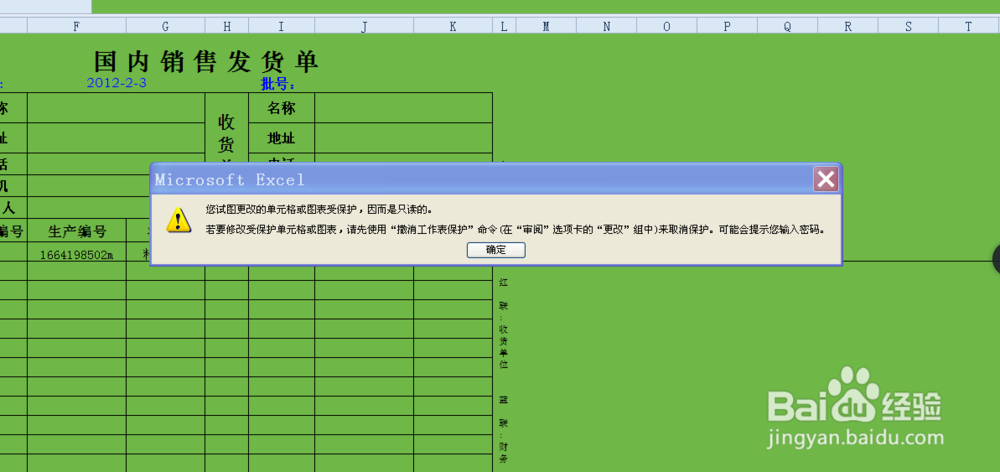
8、在试着修改公式。就会提示

excel如何保护工作表中的公式不被修改2

  • EXCEL单元格的三种引用方式
  • excel单元格名称怎么定义 如何定义单元格名称
  • 怎样DCOUNT函数统计满足条件的记录条数
  • Exce2017怎么设置自定义筛选
  • Excel2010如何将姓名按笔画数进行排序
  • 热门搜索
    旅游宣传海报 浙江临安旅游 沙家浜旅游攻略 厦门同安旅游 西宁旅游包车 张家港旅游景点大全 台北旅游景点 冬天哈尔滨旅游攻略 灵山大佛旅游攻略 广西龙脊梯田旅游攻略