Excel中OFFSET函数如何实现区域选择

 时间:2026-05-02 02:40:36

1、函数形式: 

       OFFSET(reference,rows,cols,height,width)

参数介绍:

       reference引用区域     

       rows偏移行数。       

       cols偏移列数。

       height行高。

       width列宽。

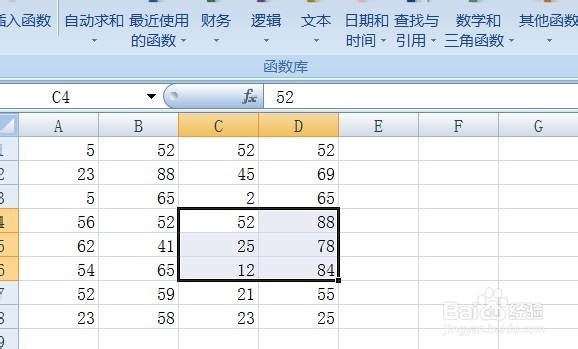
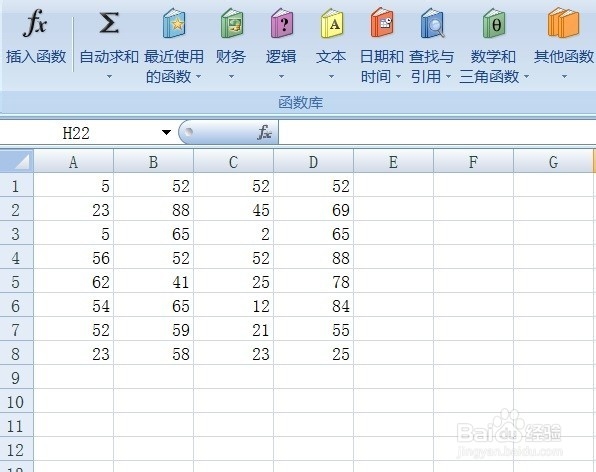
1、        OFFSET函数可以寻找自己想要的区域,然后配合SUM函数求和,也可以配合average来求平均值,打开Excel绘制如图所示的表格。
Excel中OFFSET函数如何实现区域选择

2、        现在我们来选择C4:D6区域并求和,如图所示。

Excel中OFFSET函数如何实现区域选择

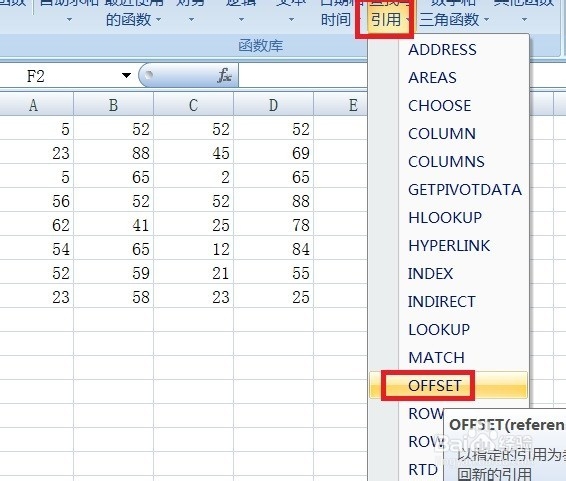
3、         我们吧光标移动到F2单元格,单击菜单栏“公式”——查找与应用——OFFSET。
Excel中OFFSET函数如何实现区域选择

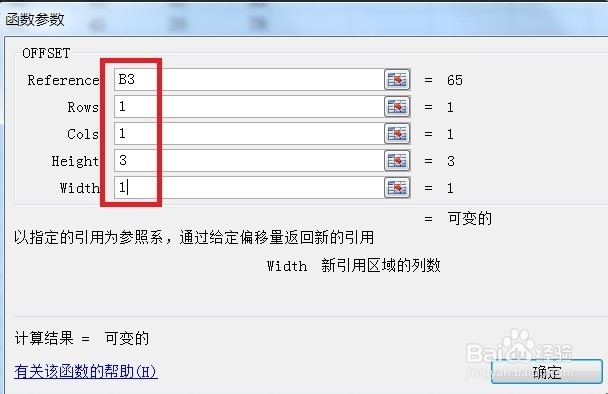
4、         然后在弹出的对话框中输入“B3;1;1;3;2”,单击确定。

Excel中OFFSET函数如何实现区域选择

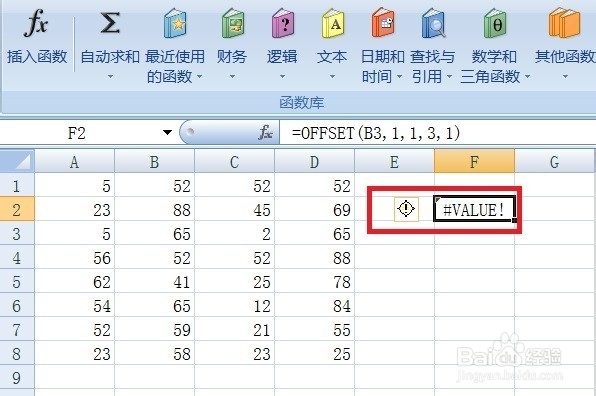
5、        此时可以看到该公式并没有求出任何值,当然它只是划定了一个区域。

Excel中OFFSET函数如何实现区域选择

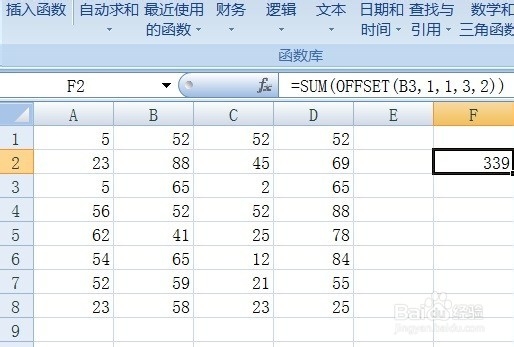
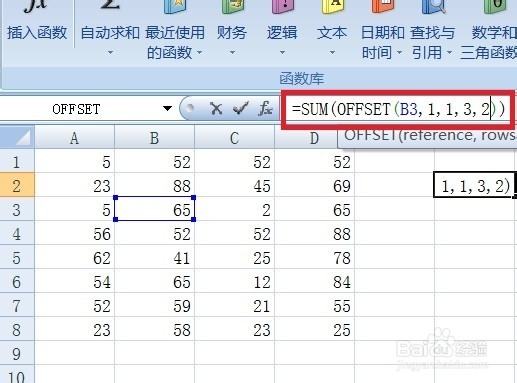
6、       现在我们借助求和函数SUN来实现,在函数上面套用SUM函数,如图所示。
Excel中OFFSET函数如何实现区域选择

7、        现在回车就可以看到该区域的和是多少了。

Excel中OFFSET函数如何实现区域选择

  • excel中如何突出显示“前10项目”的单元格
  • left函数用法与理解是什么
  • Excel中如何快速找出前三名数据?
  • offset函数怎么使用?
  • EXCEL中怎样快速筛选出最大的前5位数字
  • 热门搜索
    浙江台州旅游 去哪儿旅游网 安徽省旅游地图 旅游结婚 武汉旅游攻略两日游 威海旅游地图 江西三清山旅游攻略 乌镇旅游官网 香港迪士尼旅游 徐州周边旅游