1、方法1:将鼠标对准需要调整的边线
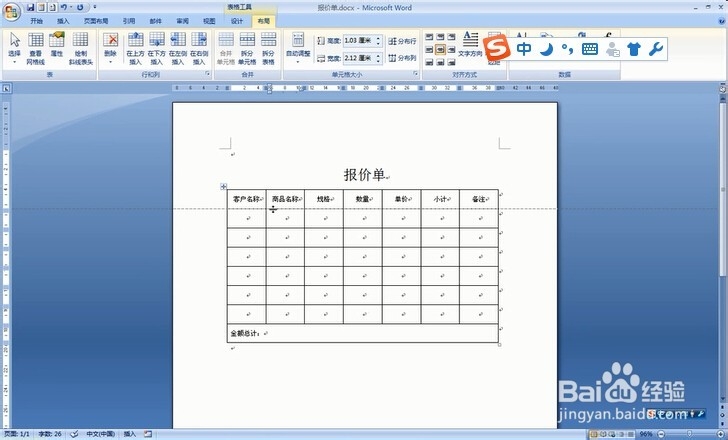
2、待光标变成双向箭头时按住鼠标左键不放
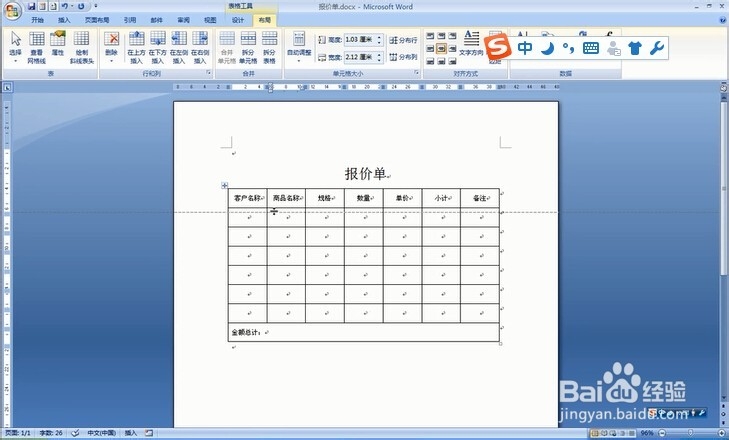
3、拖动边线到想要调整位置后放开鼠标

4、调整列宽同理
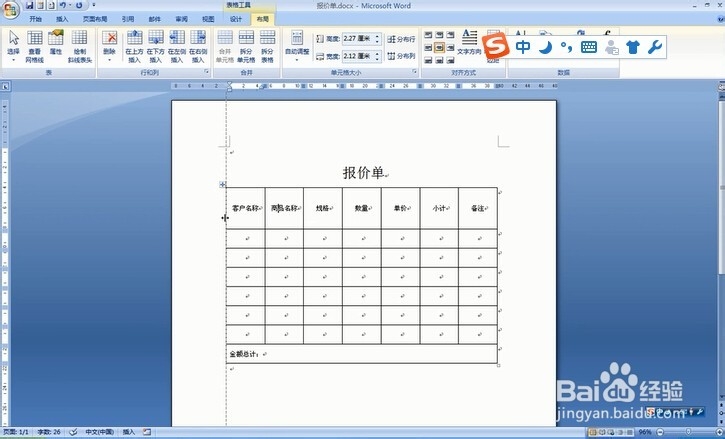

5、方法2:将光标放在任一单元格中

6、将鼠标放在文本编辑器中的标尺上,

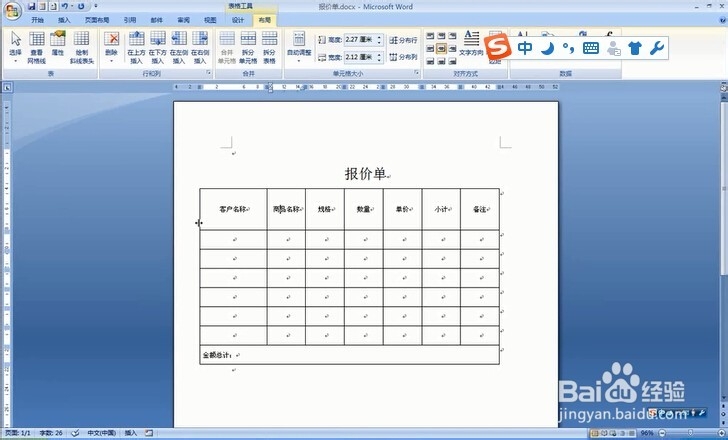
7、变成双向箭头后,点击左键不放,拖动鼠标

8、到理想位置后,放开鼠标即可完成调整

时间:2026-04-22 08:46:12
1、方法1:将鼠标对准需要调整的边线
2、待光标变成双向箭头时按住鼠标左键不放
3、拖动边线到想要调整位置后放开鼠标
4、调整列宽同理
5、方法2:将光标放在任一单元格中
6、将鼠标放在文本编辑器中的标尺上,
7、变成双向箭头后,点击左键不放,拖动鼠标
8、到理想位置后,放开鼠标即可完成调整
