如何将PPT背景模板运用到其他PPT文件中

 时间:2026-02-17 01:56:35

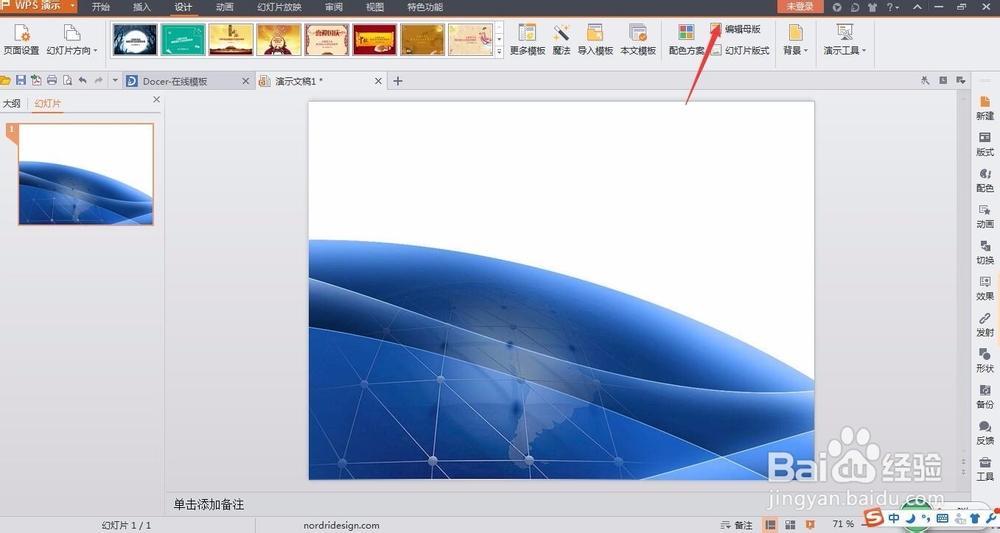
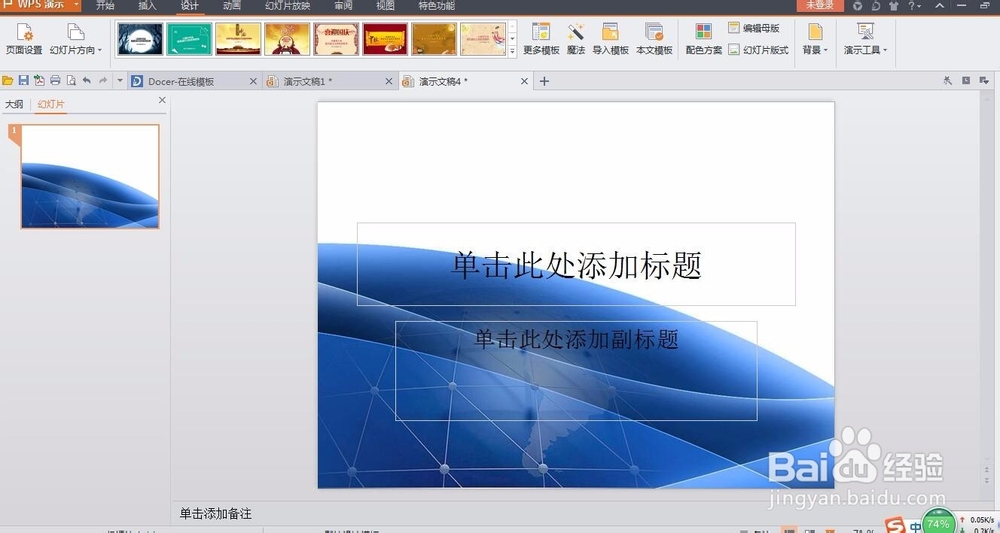
1、打开所需要的PPT模板,在菜单栏中的设计选项下,选择编辑母版任务栏,此时出现母版界面
如何将PPT背景模板运用到其他PPT文件中

如何将PPT背景模板运用到其他PPT文件中

如何将PPT背景模板运用到其他PPT文件中

如何将PPT背景模板运用到其他PPT文件中

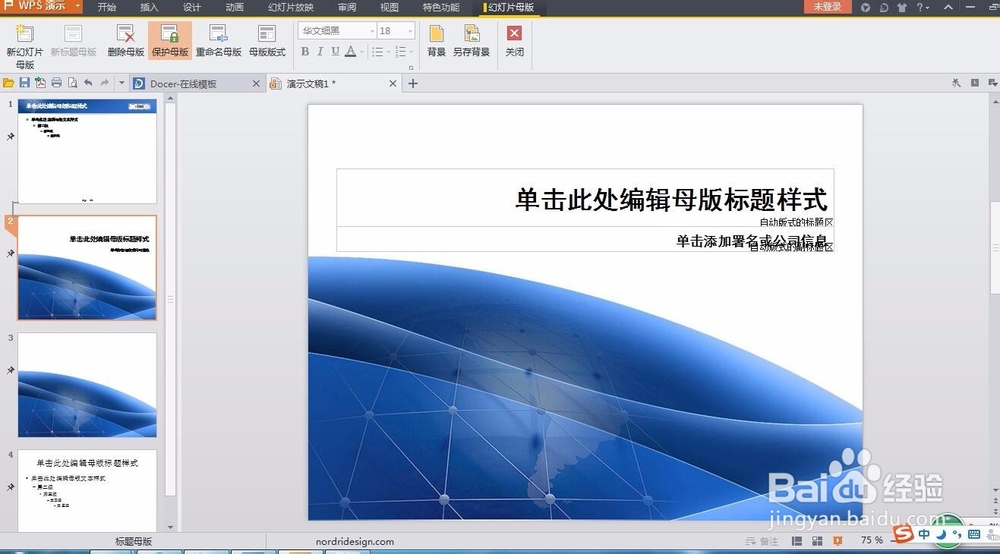
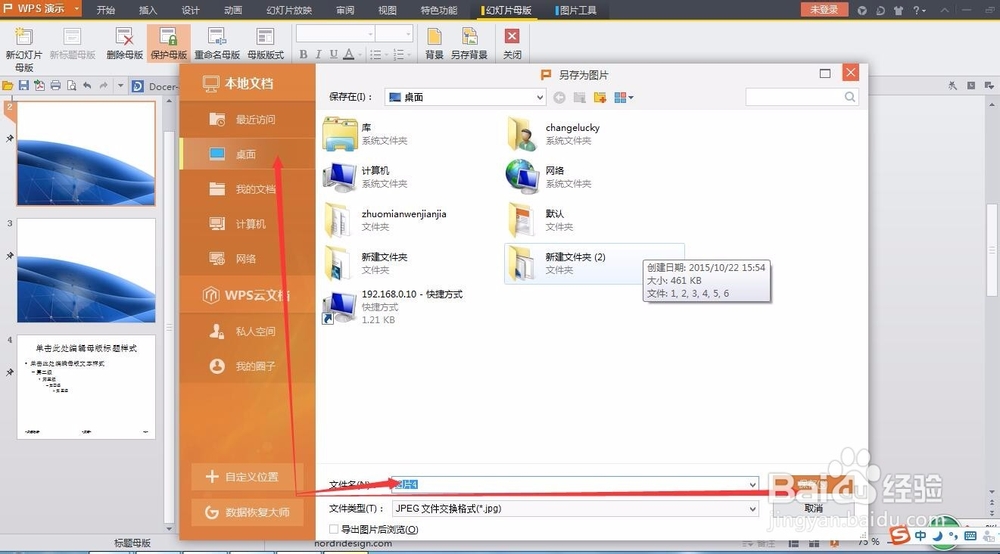
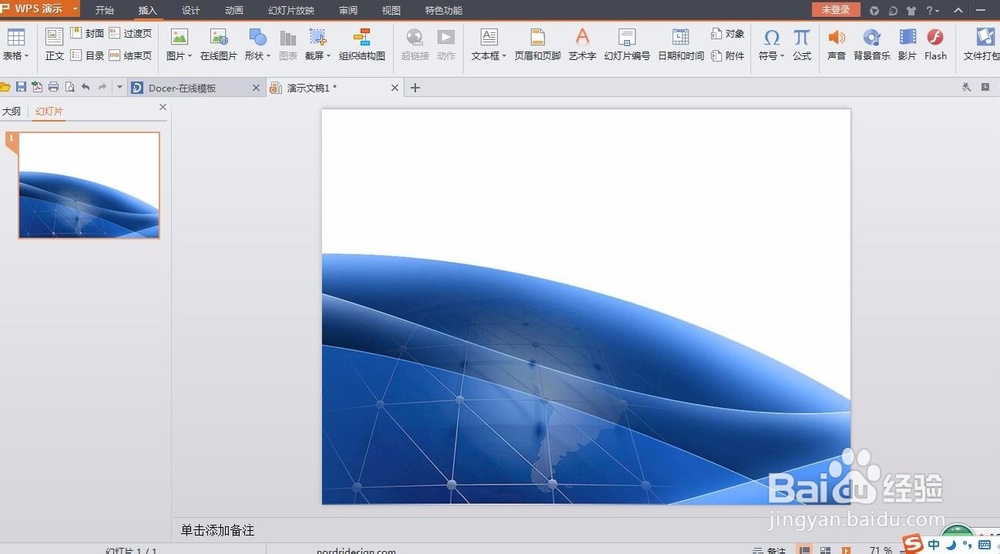
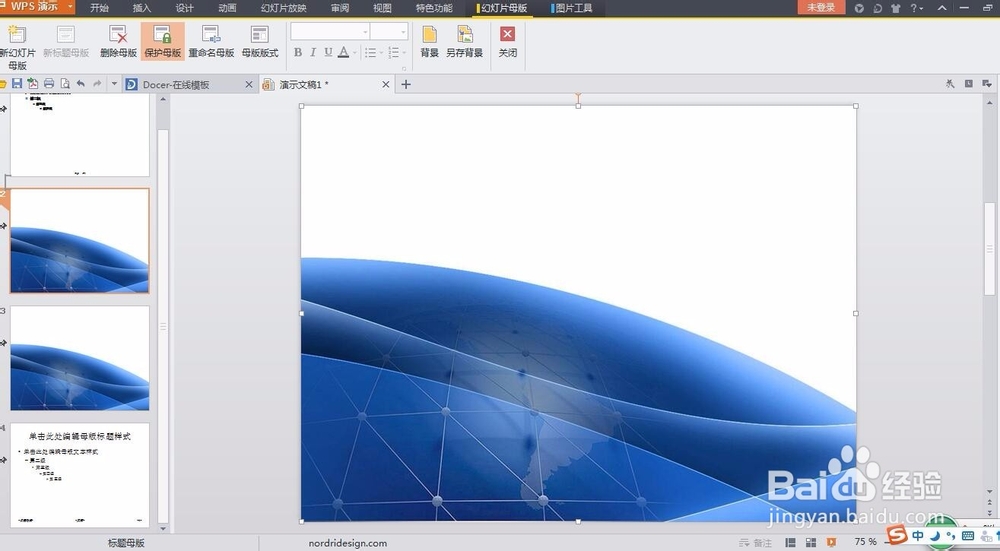
2、在母版界面中选择自己所需要的母版页面,并将中间不需要的文字删除,接下来我们用鼠标选中背景母版,这时我们可以将图片另存到我们要保存的文件夹或者目录下
如何将PPT背景模板运用到其他PPT文件中

如何将PPT背景模板运用到其他PPT文件中

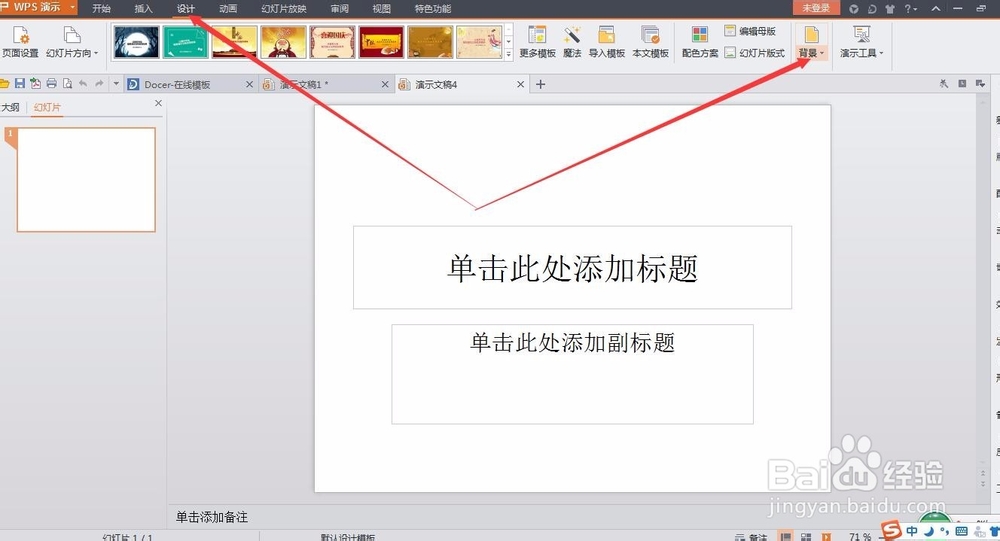
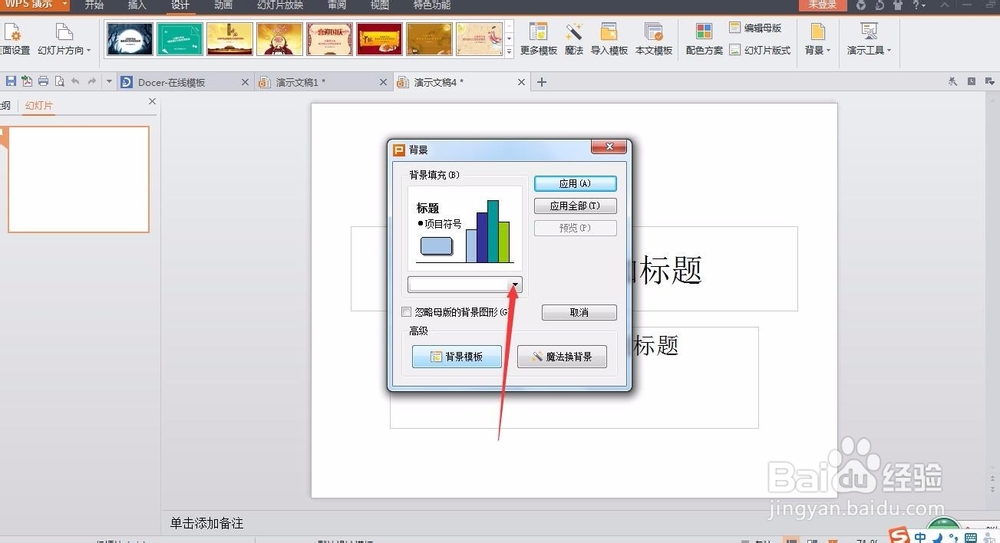
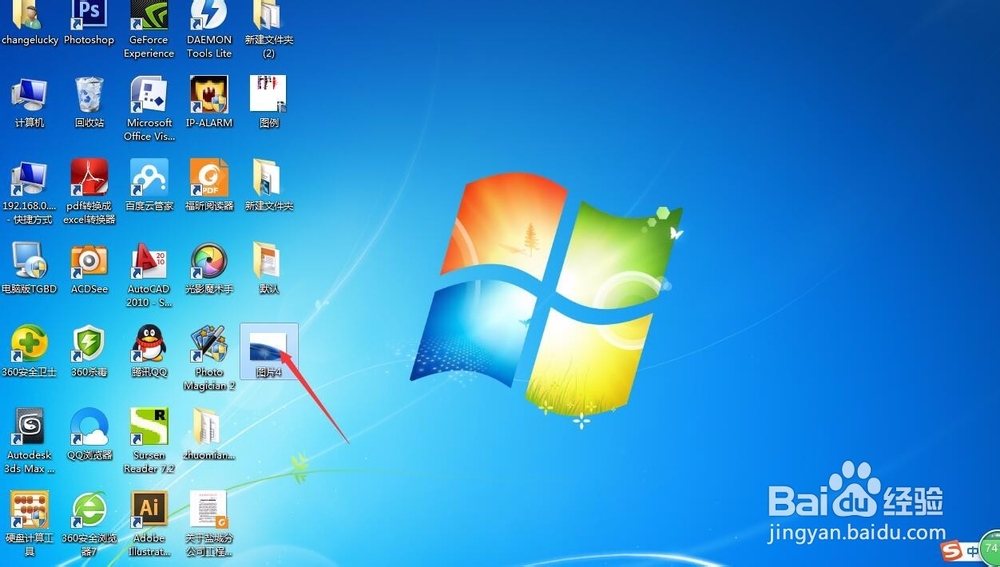
3、保存后,打开文件夹可以看到我们保存的背景母版图片,接下来将图片运用到我们的文档中,在我们的文档中,选择设计菜单下的背景选项后,会出现一个对话框
如何将PPT背景模板运用到其他PPT文件中

如何将PPT背景模板运用到其他PPT文件中

如何将PPT背景模板运用到其他PPT文件中

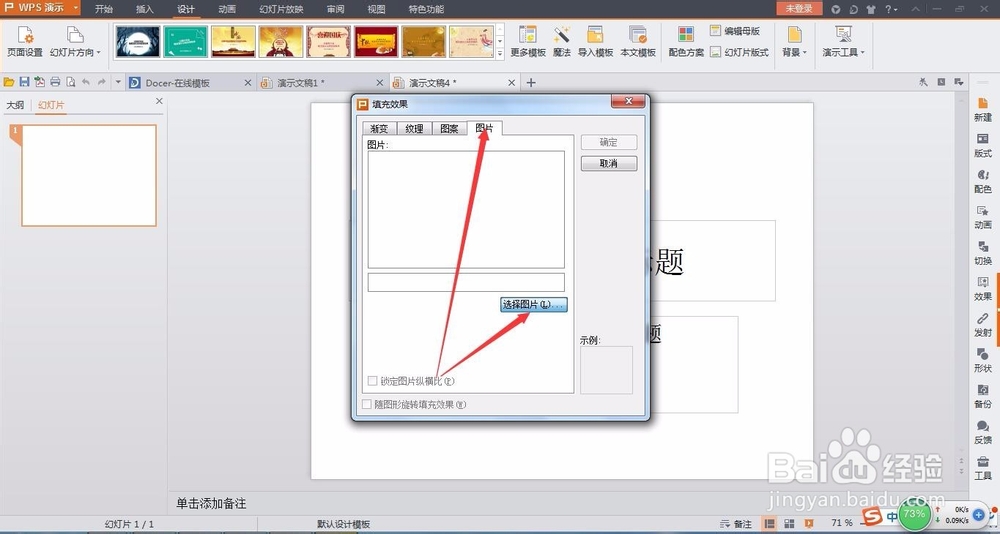
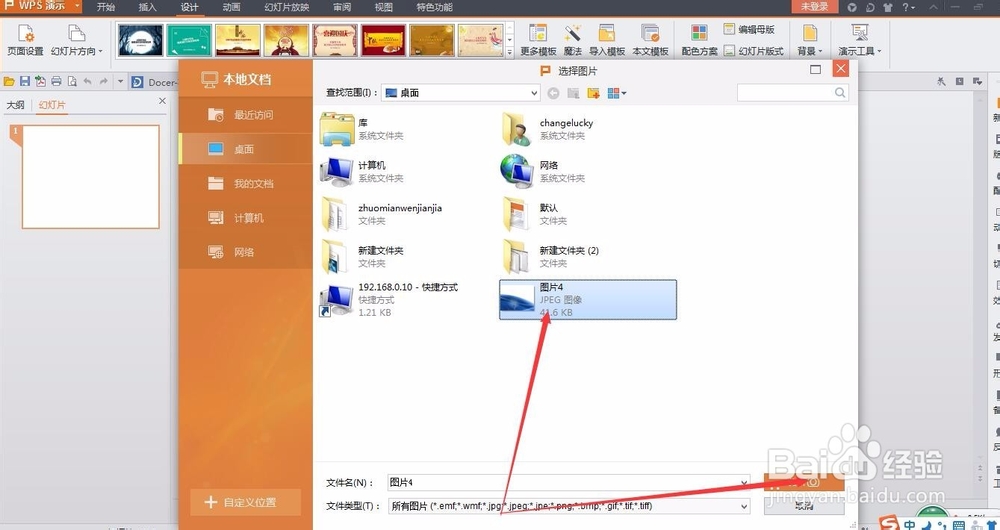
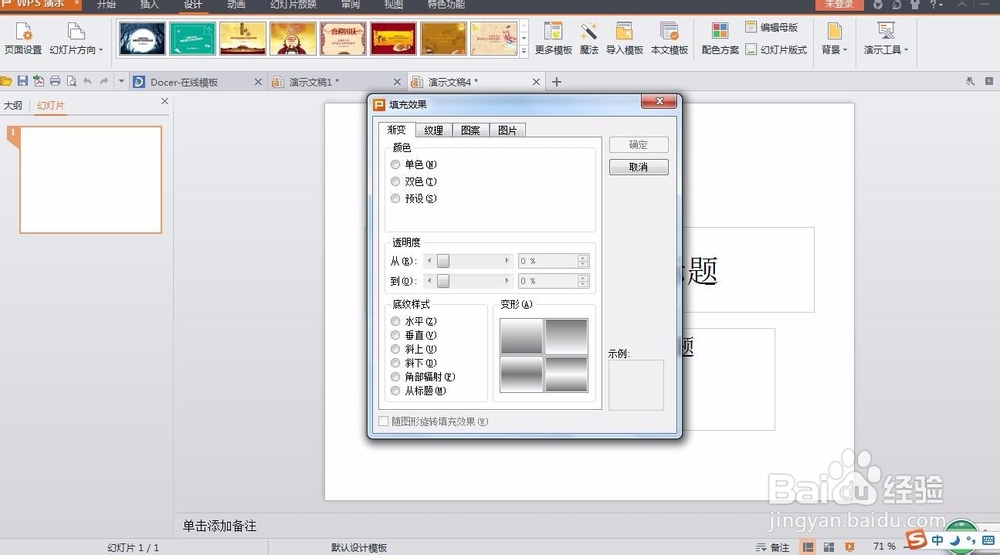
4、在背景对话框内的下拉菜单中,选择填充效果选项,选择后出现一个对话框,在对话框内选择图片,此时在图片界面中出现一个选择框,在图片选择中选择我们所需的背景图片
如何将PPT背景模板运用到其他PPT文件中

如何将PPT背景模板运用到其他PPT文件中

如何将PPT背景模板运用到其他PPT文件中

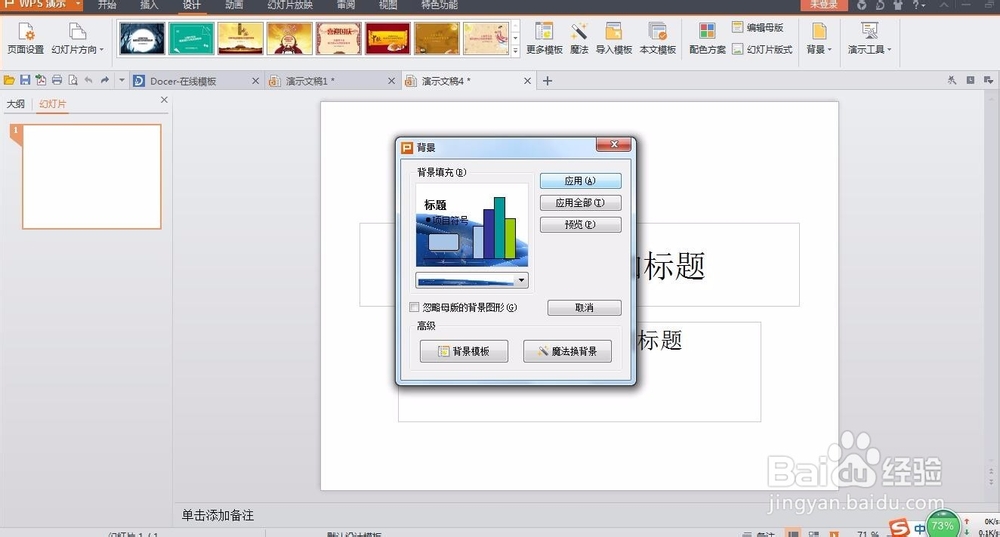
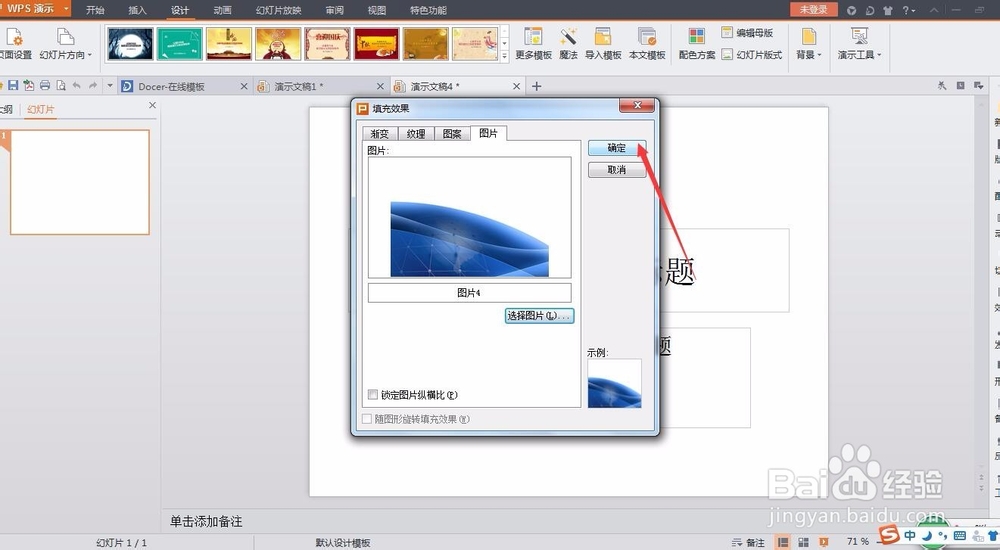
5、图片选择后确定,接下来根据自己的需要选择适合自己的选择,这里我选择的是应用选项,到这里图片背景插入已完成,效果如下。
如何将PPT背景模板运用到其他PPT文件中

如何将PPT背景模板运用到其他PPT文件中

如何将PPT背景模板运用到其他PPT文件中

  • PPT如何快速选中所有文本框
  • 怎么把ppt内容导入另外一个ppt中
  • office2010中 powerpoint 如何更换模板
  • PPT里面怎么加入箭头
  • ppt文本框不能拉大怎么办
  • 热门搜索
    旅游保险网 旅游投诉 开封旅游攻略 云南旅游 天津旅游攻略 工业旅游 全国旅游监管服务平台 石家庄旅游 凯撒旅游 去哪里旅游好