1、为了演示,首先打开iphone查看下app store的状态,其状态是有32个需要更新的应用。
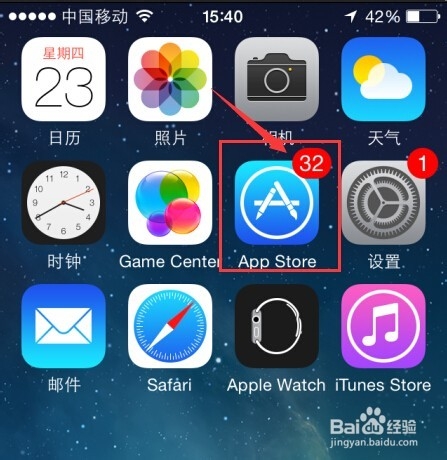
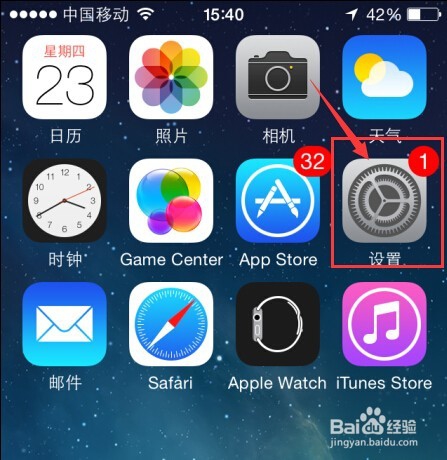
2、打开苹果iphone中的设置。
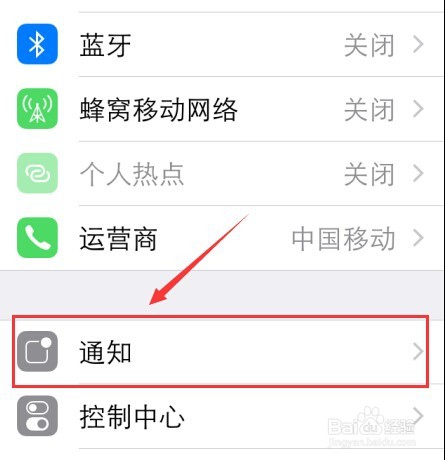
3、在设置中一直向下拉,直到找到“通知”这一项,点击“通知”。
4、进入到通知后,还不能设置app store显示更新数字这一问题,需要向下拉动在通知中找到"app store"。
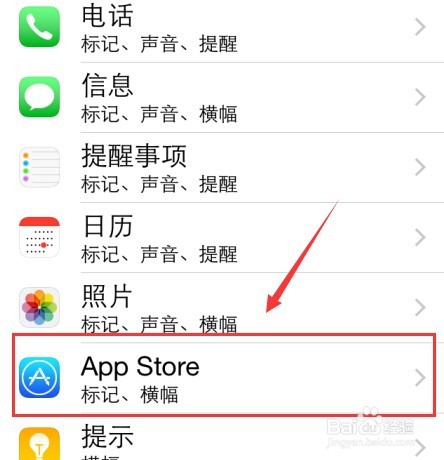
5、在通知中找到"app store"后点击进入,此时就可设置app store的通知信息了。在app store通知设置中找到“应用程序图标标记”。

6、将“应用程序图标标记”的状态设置为关闭状态,如图所示,其状态显示为灰色。

7、关闭了app store通知设置中的应用程序图标标记”的状态后,app store就已经不提示不显示更新数字了,此时,按下home按钮返回,就可以看到原来app store右上角提示的更新数字已消失,说明,app store设置不提示不显示更新数字成功!
操作完毕。

