WPS如何进行网格设置?

 时间:2026-02-12 17:18:08

1、打开或者新建一个文档

WPS如何进行网格设置?

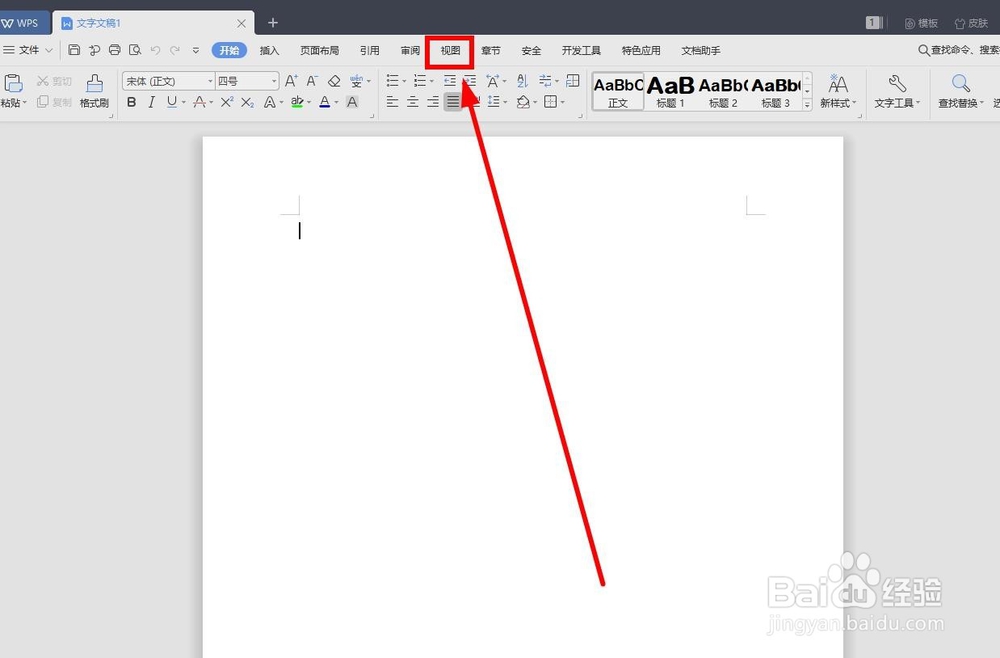
2、找到菜单栏中的“视图”选项卡单击

WPS如何进行网格设置?

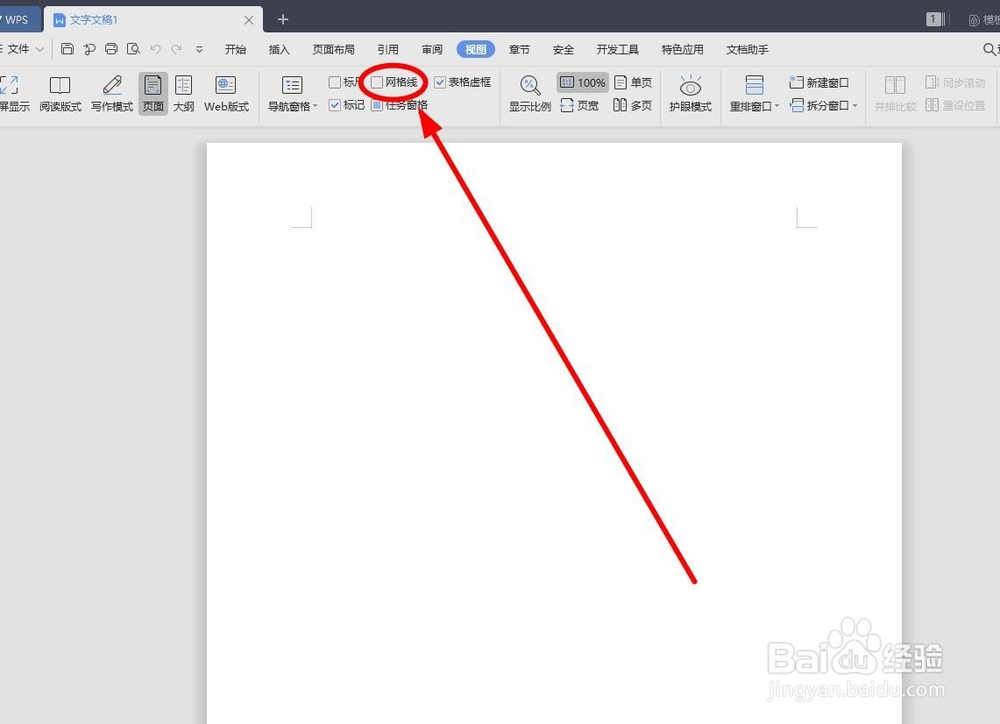
3、找到菜单栏中的“显示”功能区中的“网格线”单击勾选该功能

WPS如何进行网格设置?

4、编辑区出现像稿纸一样的网格线。如果这样的网格线精细度不符合要求,需要继续进行设置

WPS如何进行网格设置?

5、单击“页面布局”选项卡

WPS如何进行网格设置?

6、找到“对齐”按钮单击

WPS如何进行网格设置?

7、在下拉菜单选择“绘图网格”单击

WPS如何进行网格设置?

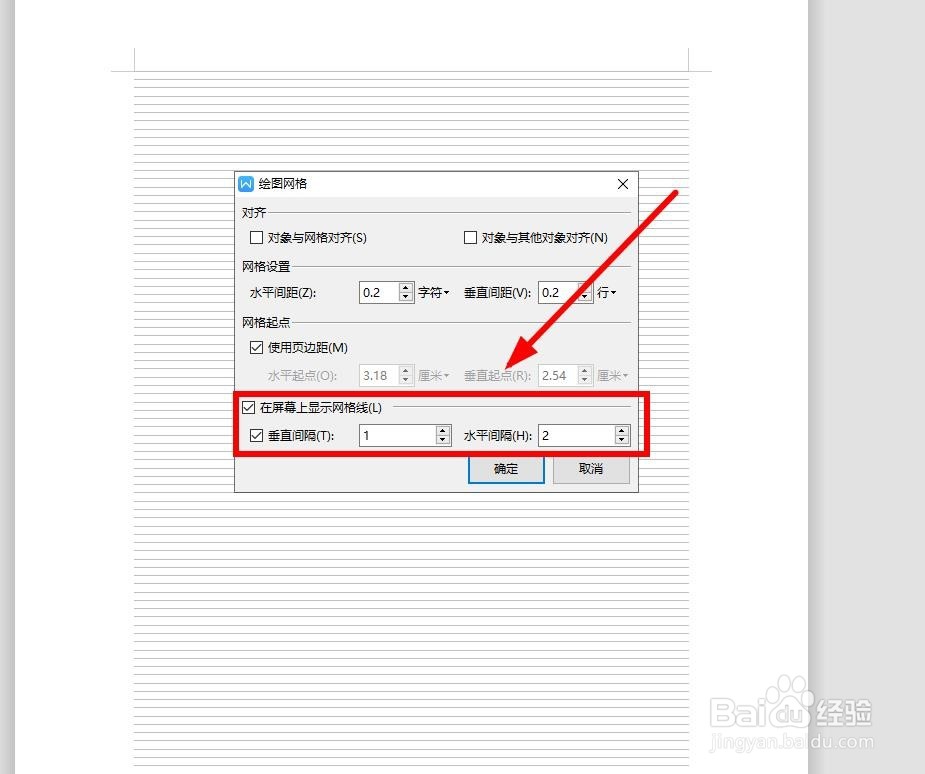
8、在弹出的“绘图网格”对话框中的“屏幕上显示网格线”功能区可以进行“垂直间隔”和“水平间隔”的设置
WPS如何进行网格设置?

9、我们这里把垂直间隔设置为2,水平间隔也设置为2,设置完成单击“确定”

WPS如何进行网格设置?

10、利用这些网格线就能很轻松的实现图片的快速定位、对齐

WPS如何进行网格设置?

  • 如何使用wps文档来制作三线表
  • WPS文档中怎样绘制表格三线图
  • WPS中,如何给指定字符批量设置为上标、下标
  • wps文档中两张图片怎么并排
  • 如何利用SPSSAU进行季节Sarima?
  • 热门搜索
    江西旅游必去景点 短途旅游推荐 广州旅游景点排行 贵州省旅游攻略 嵊泗旅游攻略 关于加快发展旅游业的意见 阿里山旅游攻略 北京著名旅游景点 福建旅游网 湖北旅游线路