spaceclaim(详细)安装图文教程

 时间:2024-10-14 14:38:51

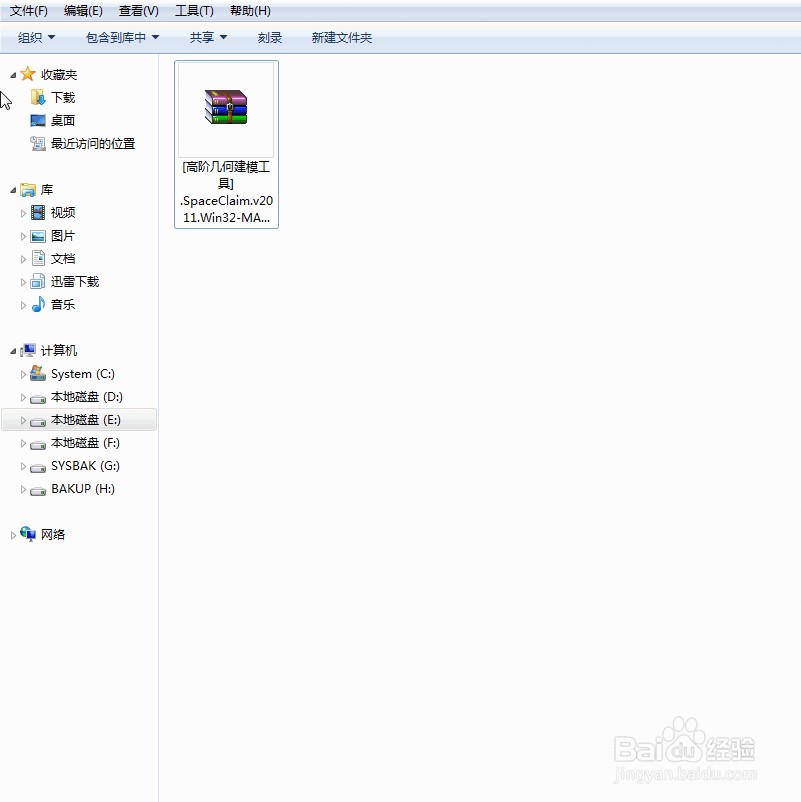
1、打开安装源程序,如图

spaceclaim(详细)安装图文教程

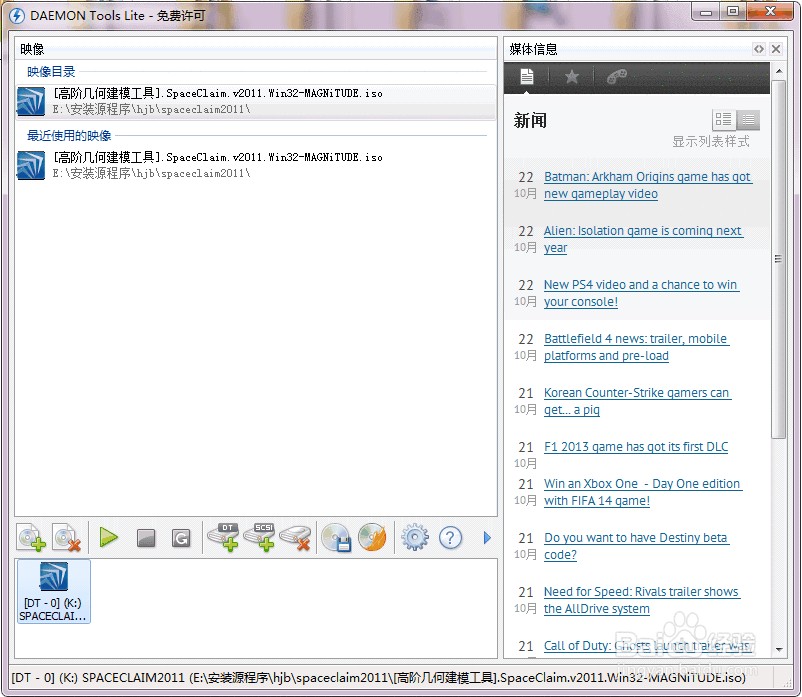
2、打开虚拟光驱,并将源程序导入,如图

spaceclaim(详细)安装图文教程

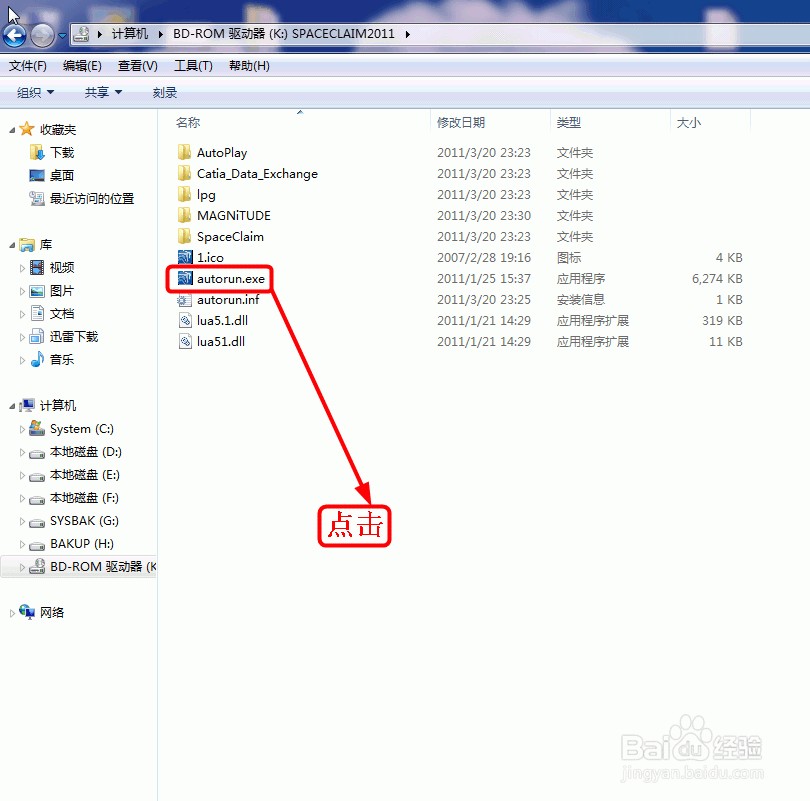
3、点击“autorun.exe”进行安装,如图

spaceclaim(详细)安装图文教程

4、点击,如图

spaceclaim(详细)安装图文教程

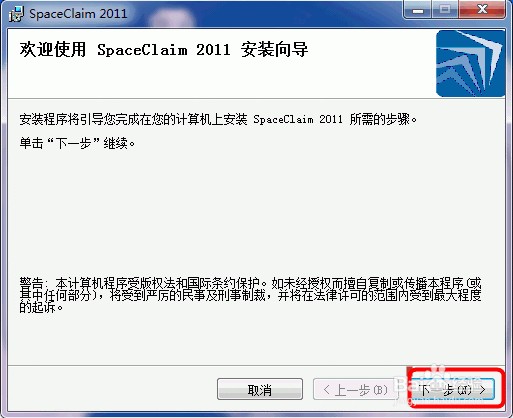
5、下一步

spaceclaim(详细)安装图文教程

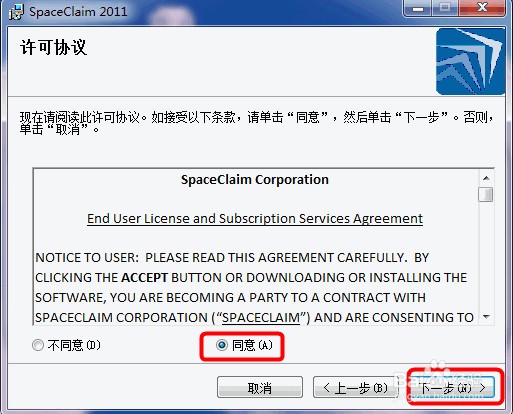
6、同意

spaceclaim(详细)安装图文教程

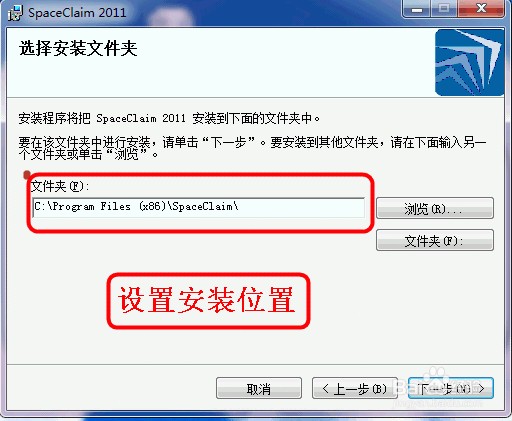
7、设置安装位置

spaceclaim(详细)安装图文教程

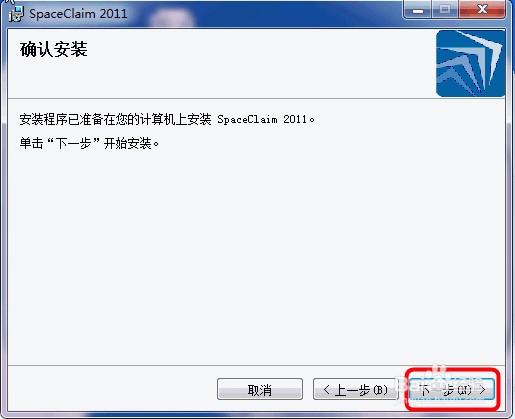
8、下一步

spaceclaim(详细)安装图文教程

9、等待

spaceclaim(详细)安装图文教程

10、安装成功

spaceclaim(详细)安装图文教程

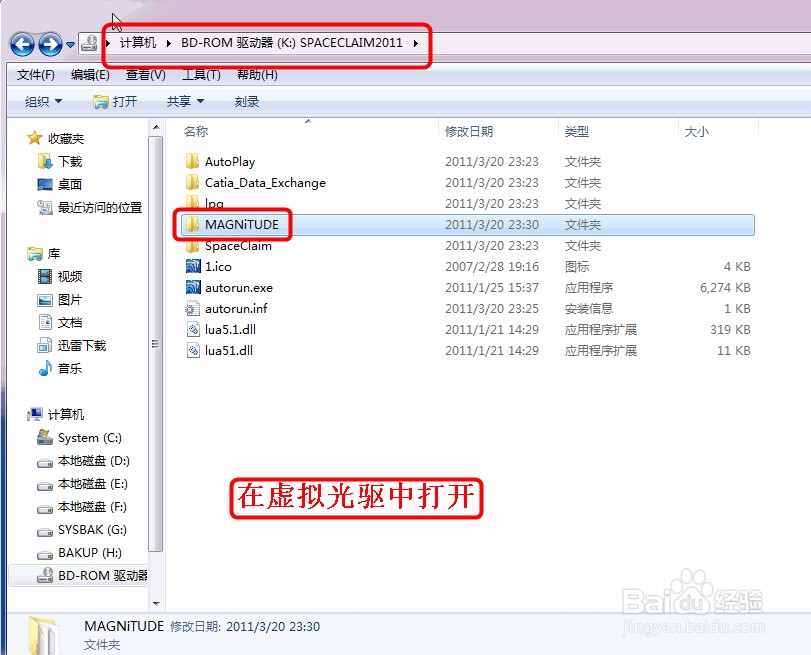
11、在虚拟光驱中,打开此文件

spaceclaim(详细)安装图文教程

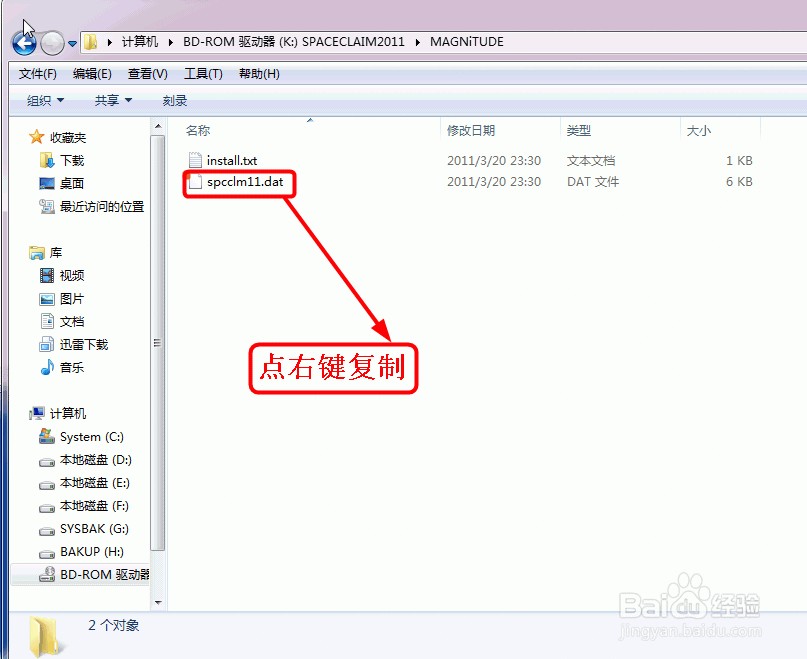
12、复制此文件

spaceclaim(详细)安装图文教程

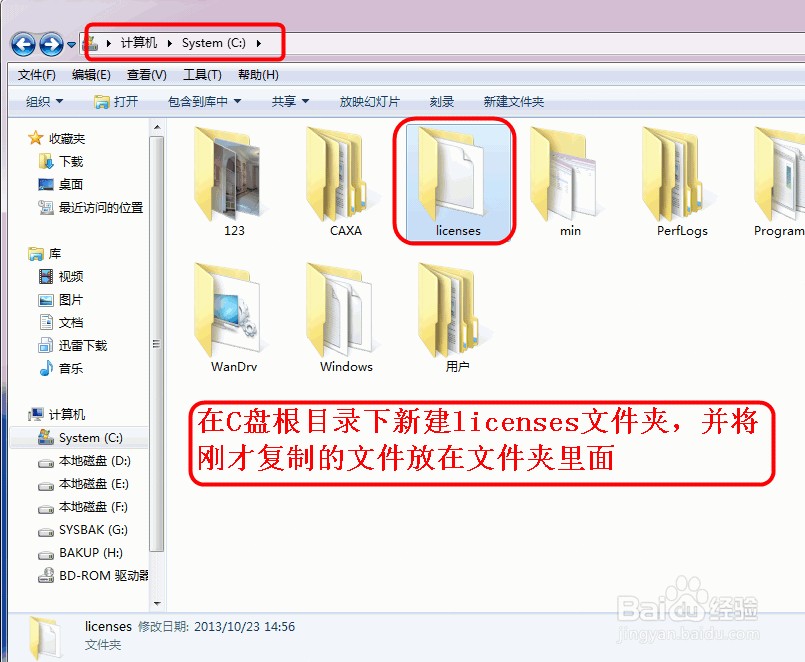
13、在C盘根目录下新疆“licenses”文件夹,并将拷贝文件粘贴

spaceclaim(详细)安装图文教程

14、桌面“我的电脑”。右键属性,“高级系统设置”

spaceclaim(详细)安装图文教程

15、点高级,在点击“环境变量”如图

spaceclaim(详细)安装图文教程

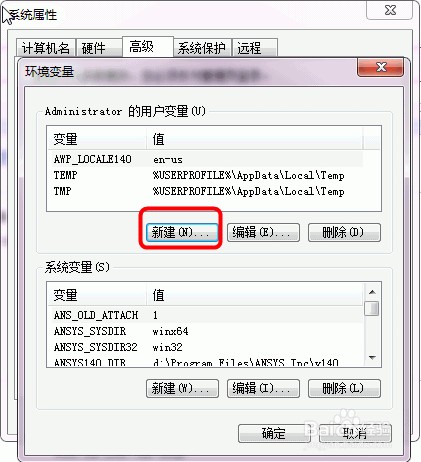
16、新建“用户变量”,如图

spaceclaim(详细)安装图文教程

17、输入如下,如图

spaceclaim(详细)安装图文教程

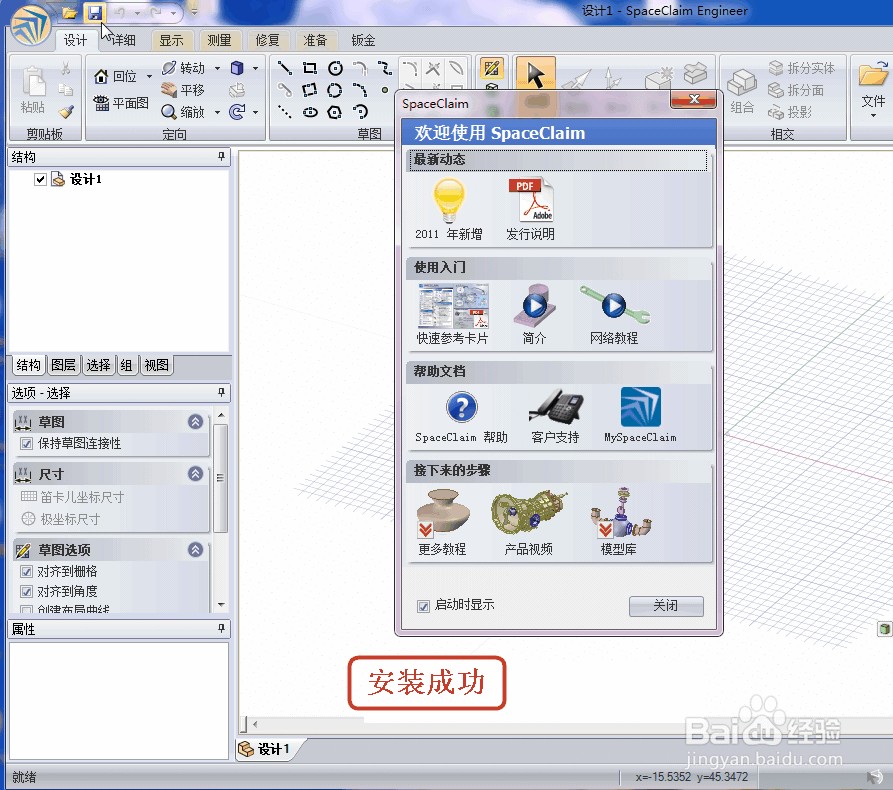
18、打开spaceclaim2011 ,安装成功,如图所示

spaceclaim(详细)安装图文教程
  • 工程软件如何进行模型重构
  • HyperMesh软件针对四面体单元的划分技巧(2)
  • Creo怎么创建弦倒圆角
  • Optstrct求解器的静力屈曲分析流程
  • 如何入门catia软件
  • 热门搜索
    旅游景点推荐 大学生旅游 河北旅游景点 旅游景点大全 江苏旅游 陕西旅游 大理旅游 东营旅游 西藏旅游攻略 烟台旅游