1、首先,打开文件内容。如图:
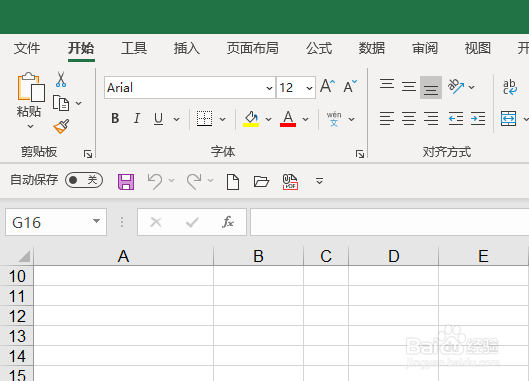
2、然后,点击“文件”选项卡。如图:

3、点击“打印”选项。如图:
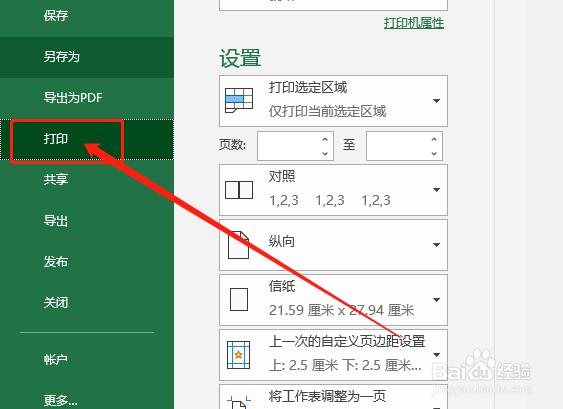
4、在设置中,点击“页面设置”选项。如图:

5、在“工作表”中,勾选“网格线”选项,并点击确定即可。如图:

6、此时,在打印预览中,可以看到“网格线”已显现。如图:

1、1.首先打开文件,点击文件选项。
2.打开打印选项,在页面设置的工作表中,勾选“网格线”确定即可。
时间:2026-04-23 00:34:36
1、首先,打开文件内容。如图:
2、然后,点击“文件”选项卡。如图:
3、点击“打印”选项。如图:
4、在设置中,点击“页面设置”选项。如图:
5、在“工作表”中,勾选“网格线”选项,并点击确定即可。如图:
6、此时,在打印预览中,可以看到“网格线”已显现。如图:
1、1.首先打开文件,点击文件选项。
2.打开打印选项,在页面设置的工作表中,勾选“网格线”确定即可。
