Premiere如何制作弹出式字幕效果?

 时间:2026-04-23 06:00:11

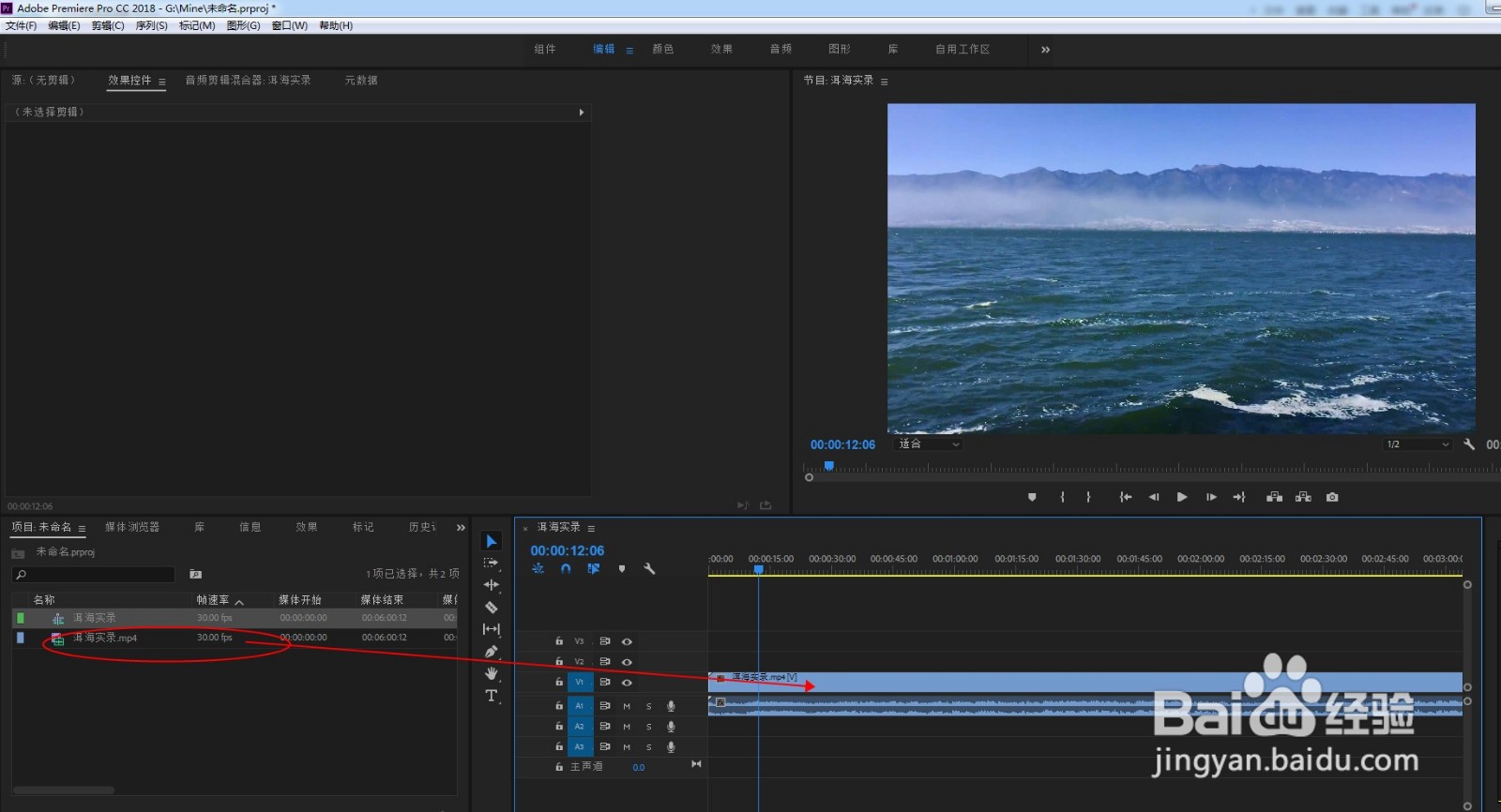
1、打开PR软件,新建项目,导入素材并拖放到轨道上。
Premiere如何制作弹出式字幕效果?

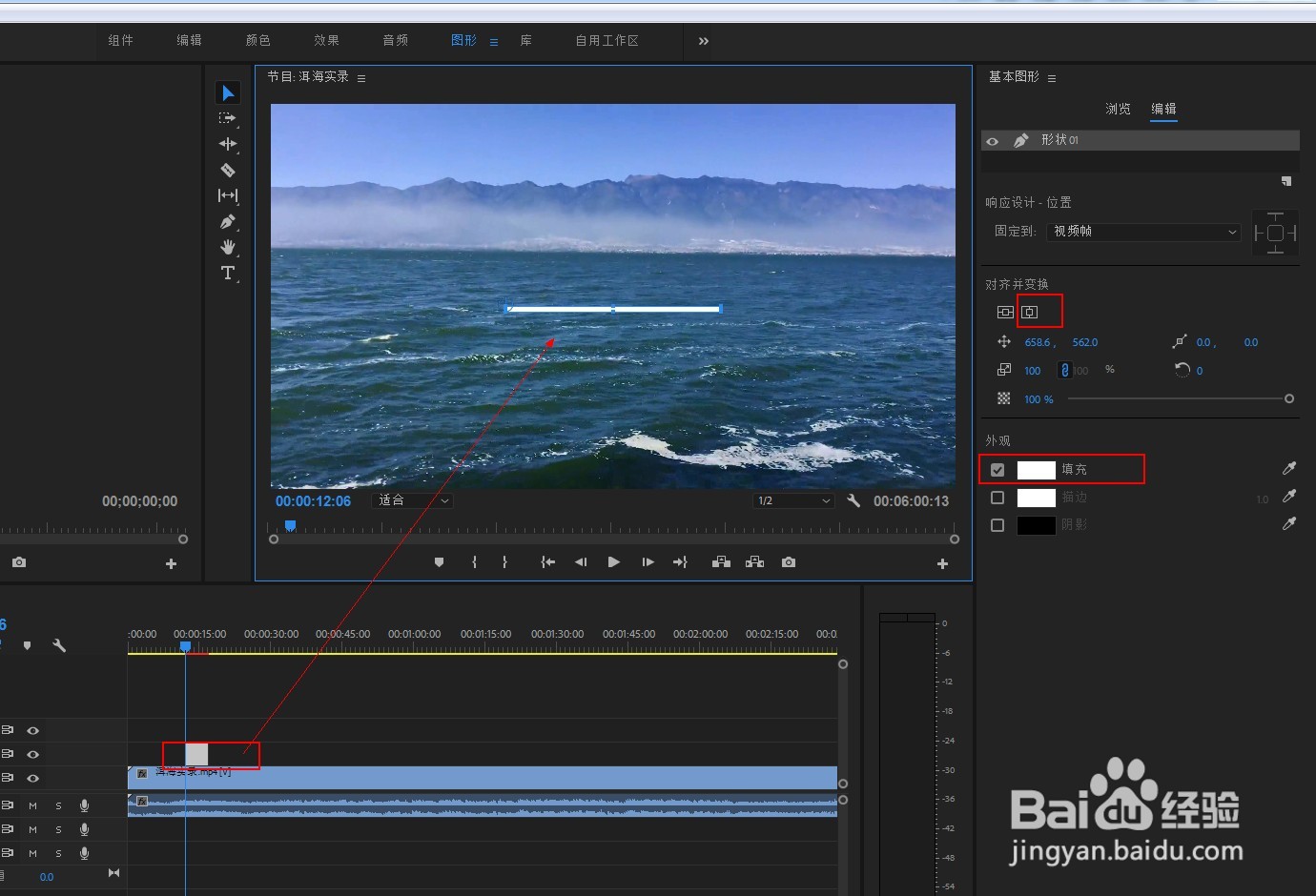
2、在图形编辑面板新建矩形,填充白色。

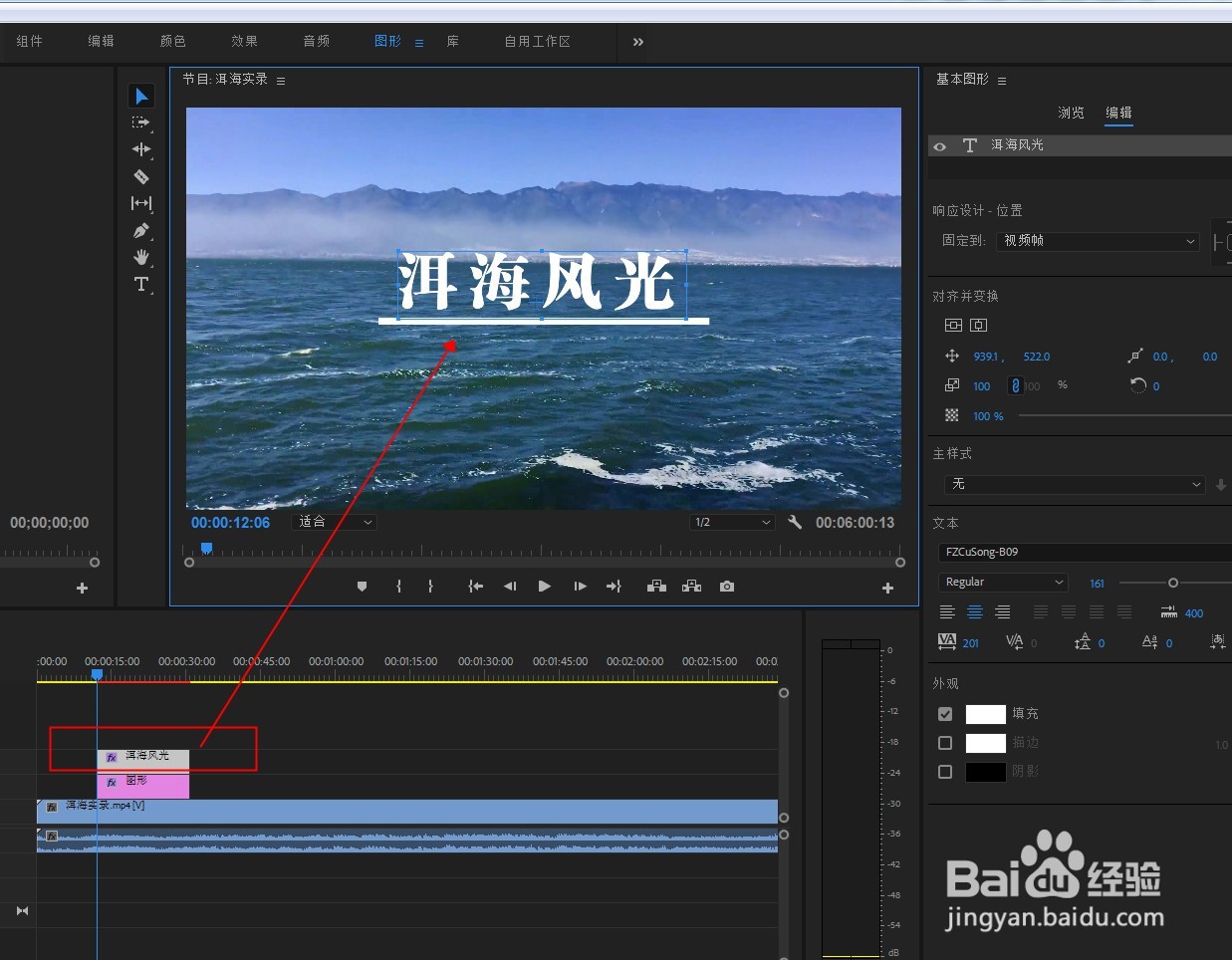
再新建文本框,打上字幕内容。调整字体和颜色。
Premiere如何制作弹出式字幕效果?

Premiere如何制作弹出式字幕效果?

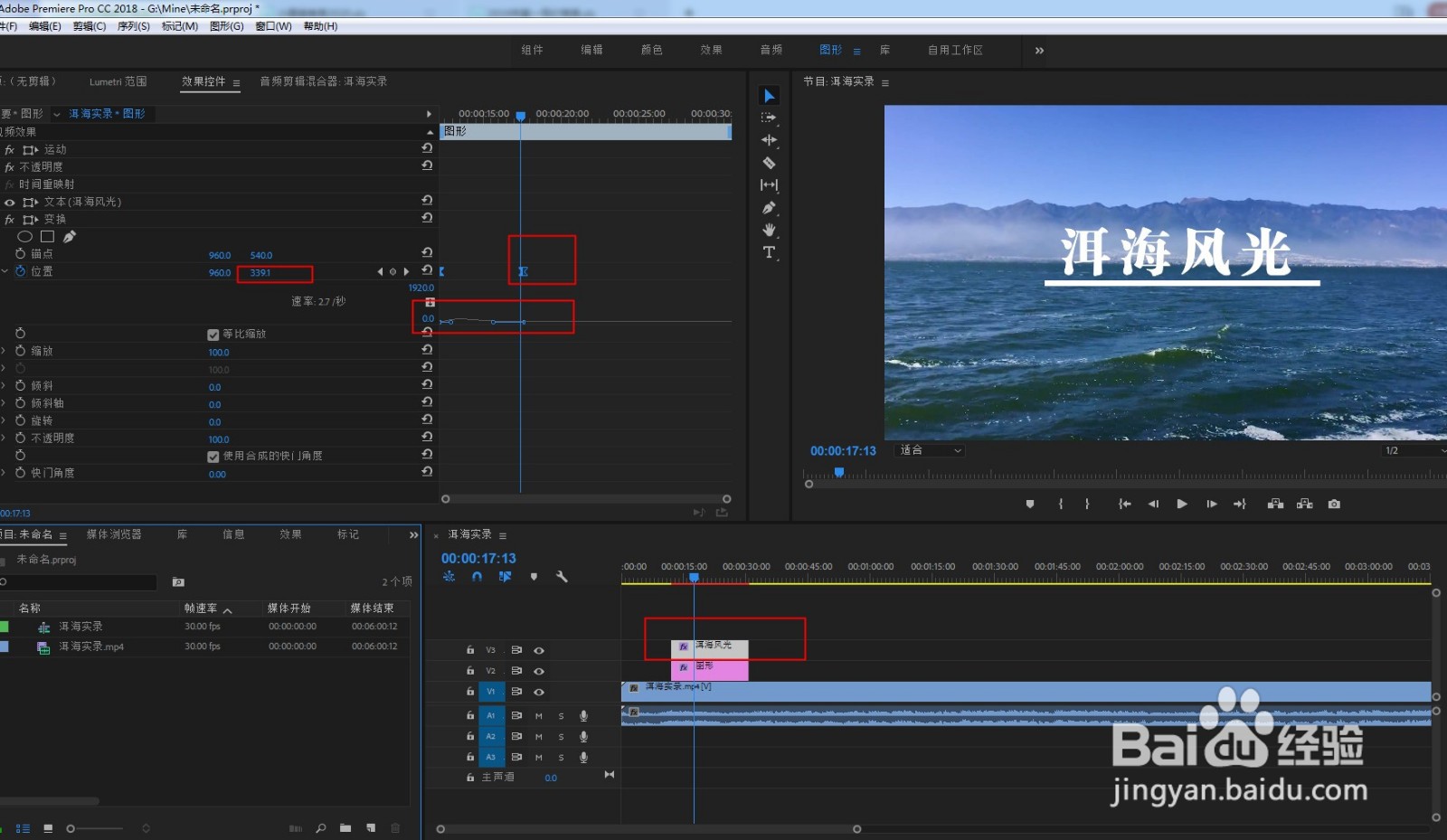
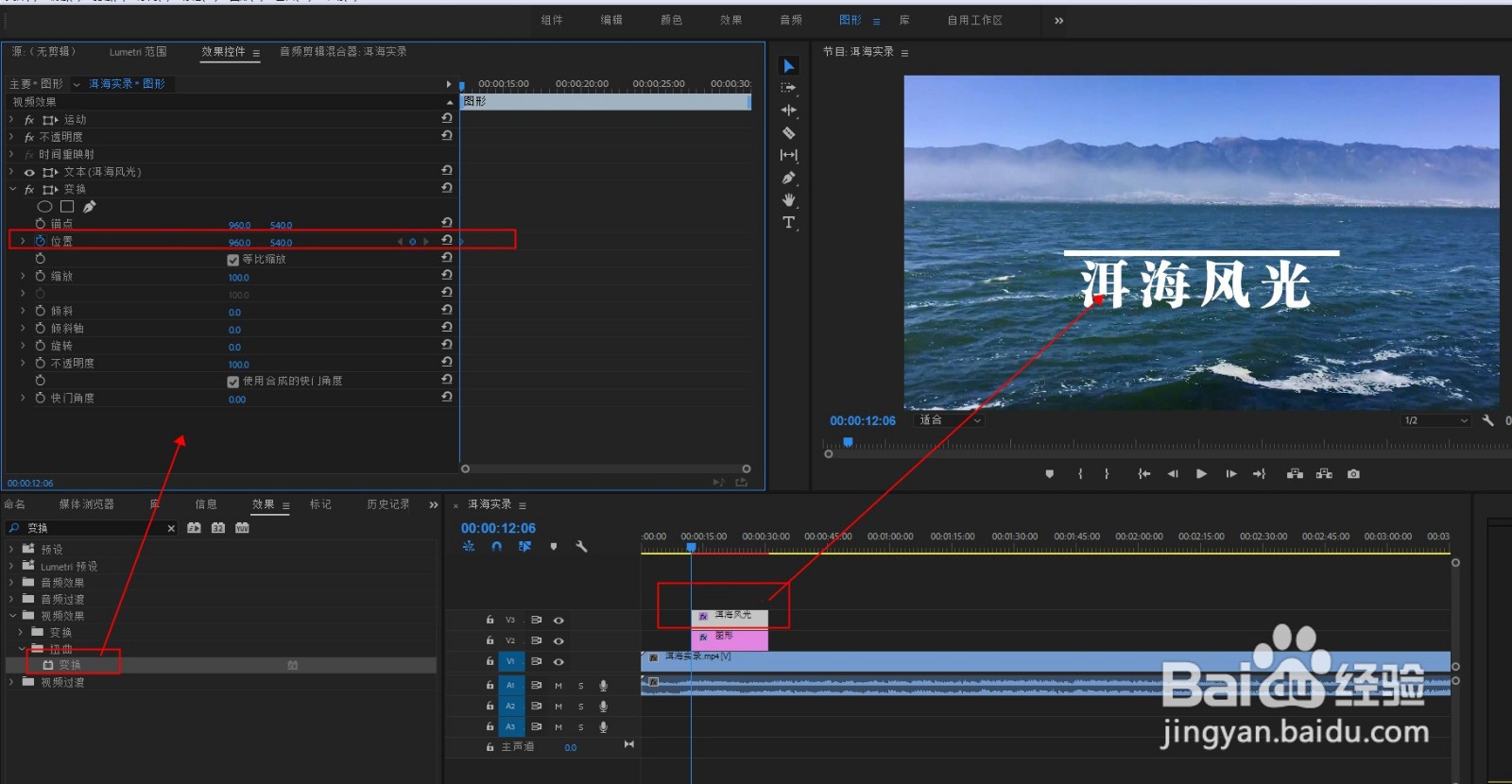
3、选中文字层,将文字移到矩形下方,添加变换效果,在开头打上关键帧。

时间线前进一些,设定位置参数让文字移到矩形上方,打上关键帧。

调整贝塞尔曲线让移动速率从快变慢。
Premiere如何制作弹出式字幕效果?

Premiere如何制作弹出式字幕效果?

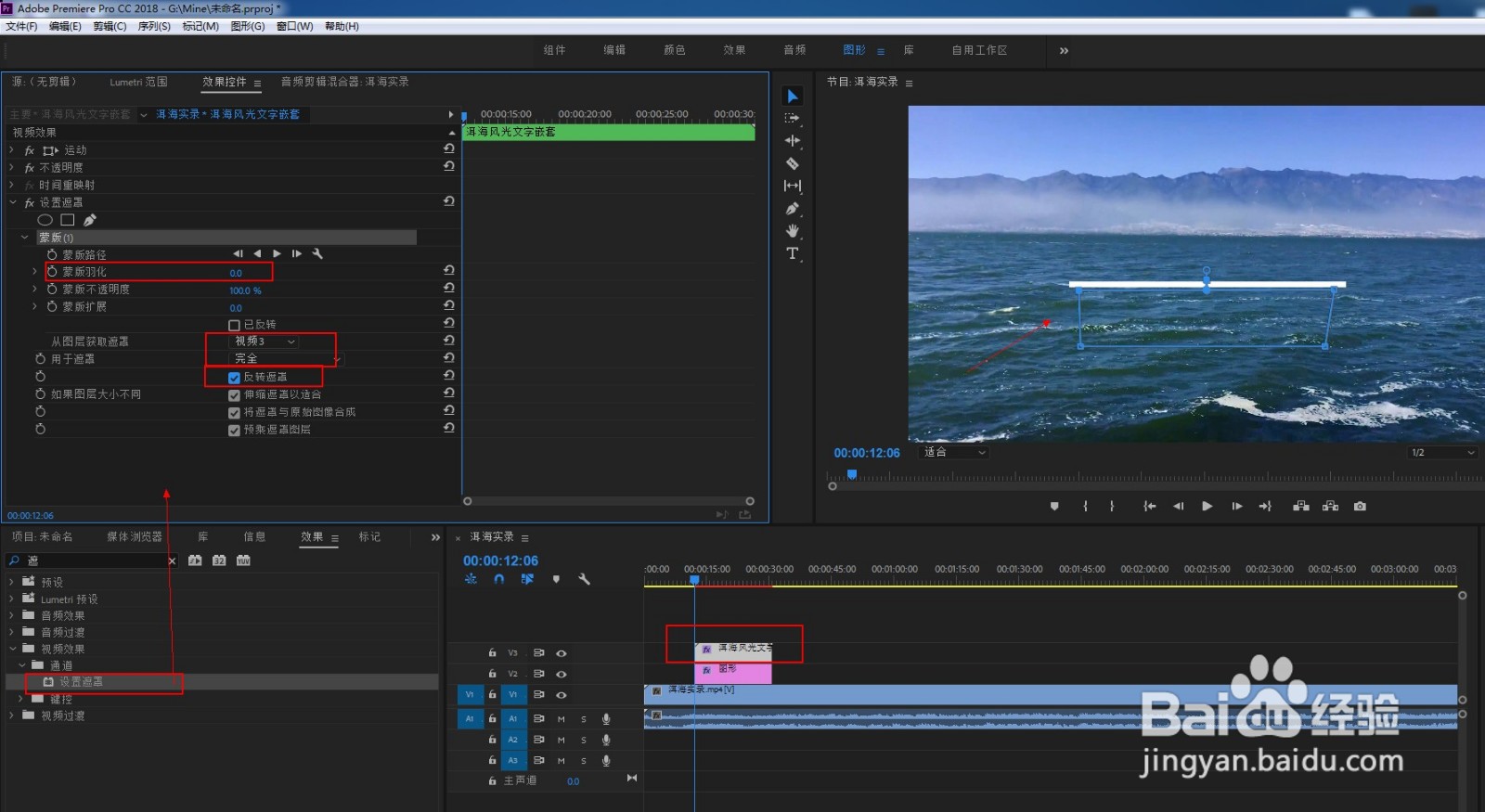
4、时间线移到开头,给文字添加设置遮罩效果,参数如图,添加蒙版将矩形下的文字遮住。
Premiere如何制作弹出式字幕效果?

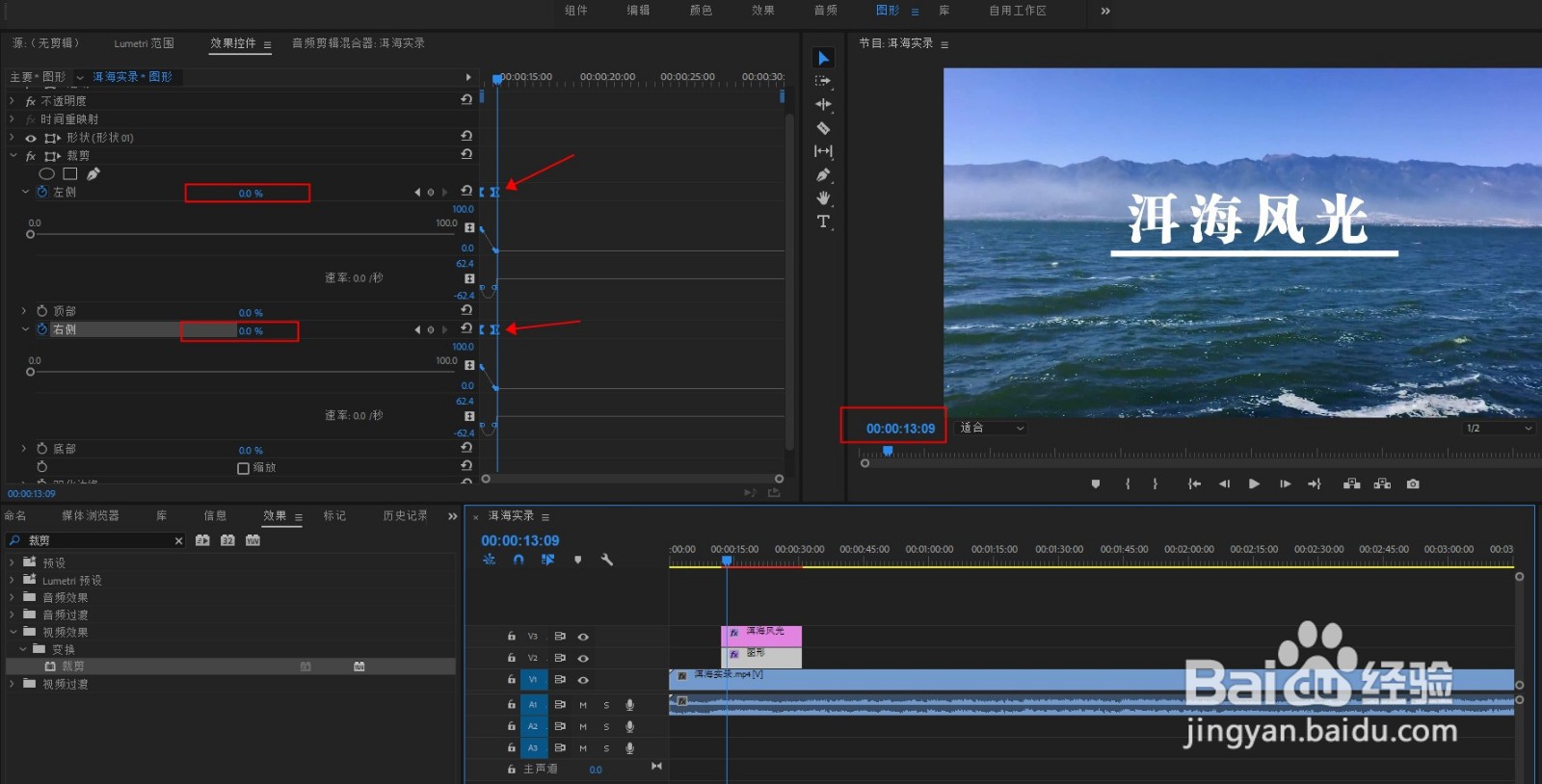
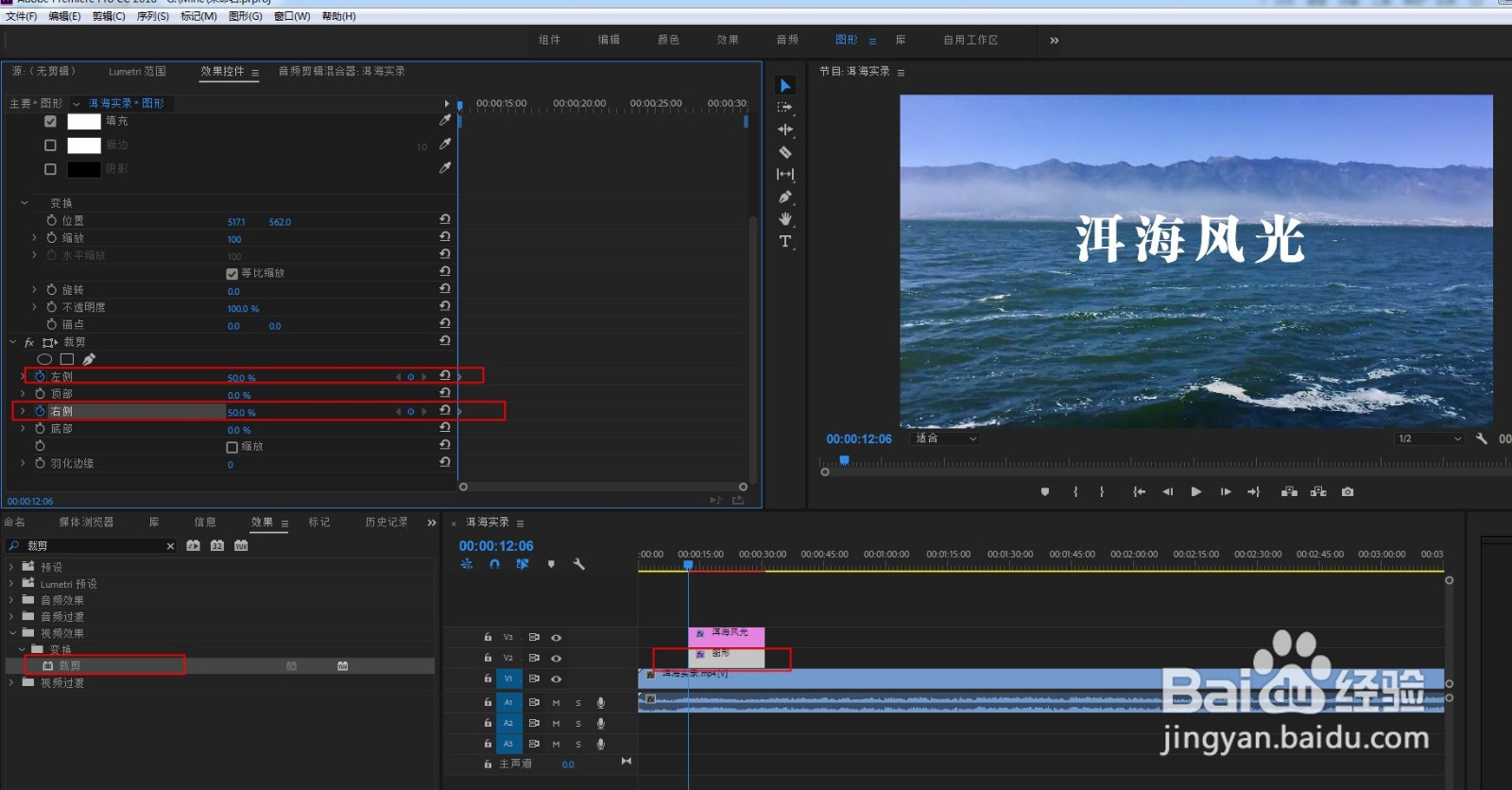
5、选中矩形,添加裁剪效果。设置左侧和右侧参数为50%,打上关键帧。

时间线前进一些,设置左侧和右侧参数为0%,打上关键帧。

贝塞尔曲线设置得平滑一些。
Premiere如何制作弹出式字幕效果?

Premiere如何制作弹出式字幕效果?

6、点击播放,即可看到矩形由中间向两侧弹出延伸,并且文字在矩形上方缓缓弹出。最后按CTRL+M导出视频即可。
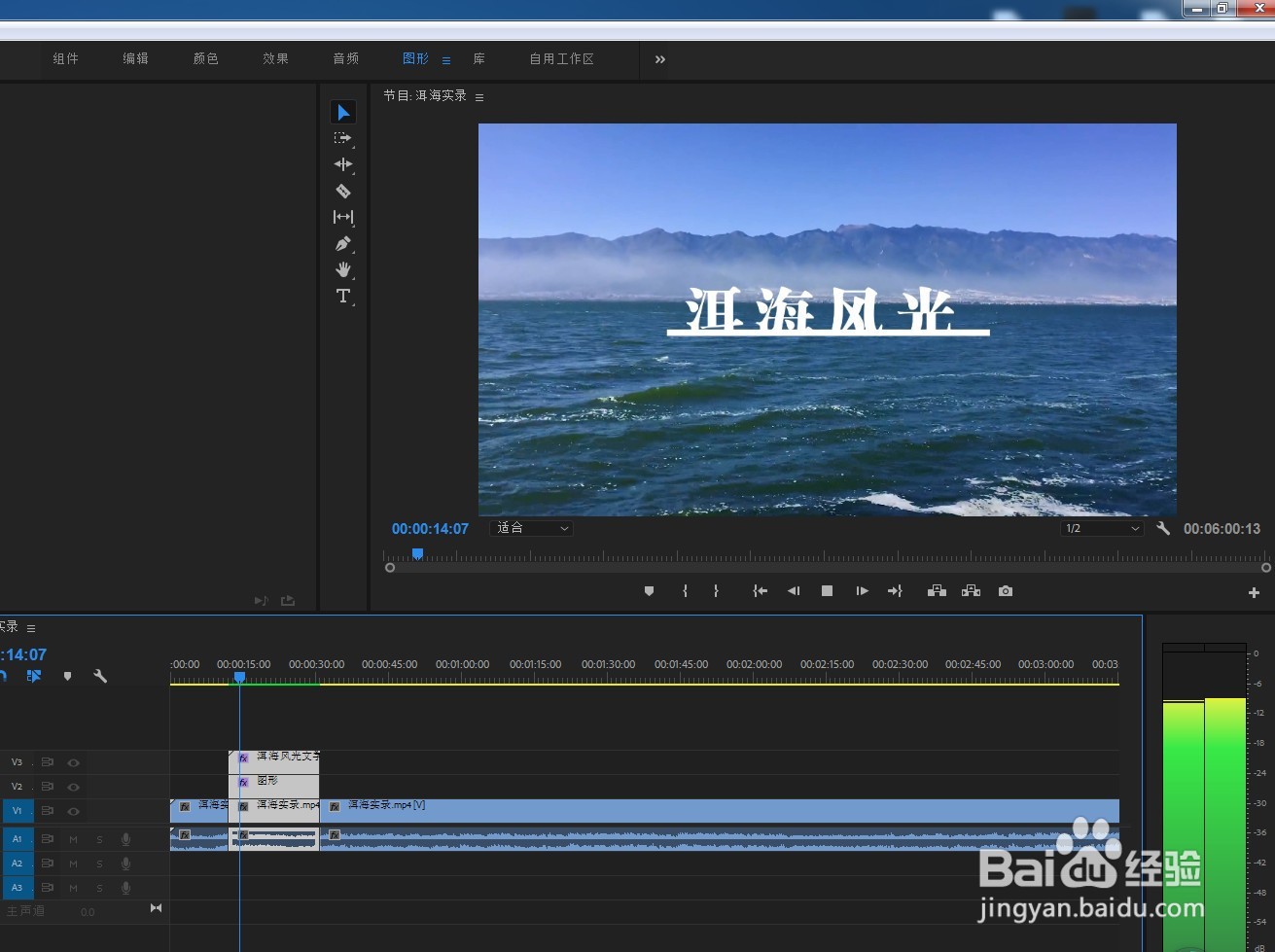
Premiere如何制作弹出式字幕效果?

  • premiere怎么导出图片
  • pr特效怎么加
  • pr如何制作卡点视频
  • PR怎么创建调整图层
  • pr转场特效怎么加
  • 热门搜索
    成都周边旅游景点介绍 西安旅游网 六盘水旅游景点大全 江苏旅游攻略 新疆旅游报价 桂林旅游价格 游侠客旅游网 香港旅游签证 甘南旅游景点 去贵州旅游