1、打开Adobe Illustrator CS6软件,进入软件工作界面;

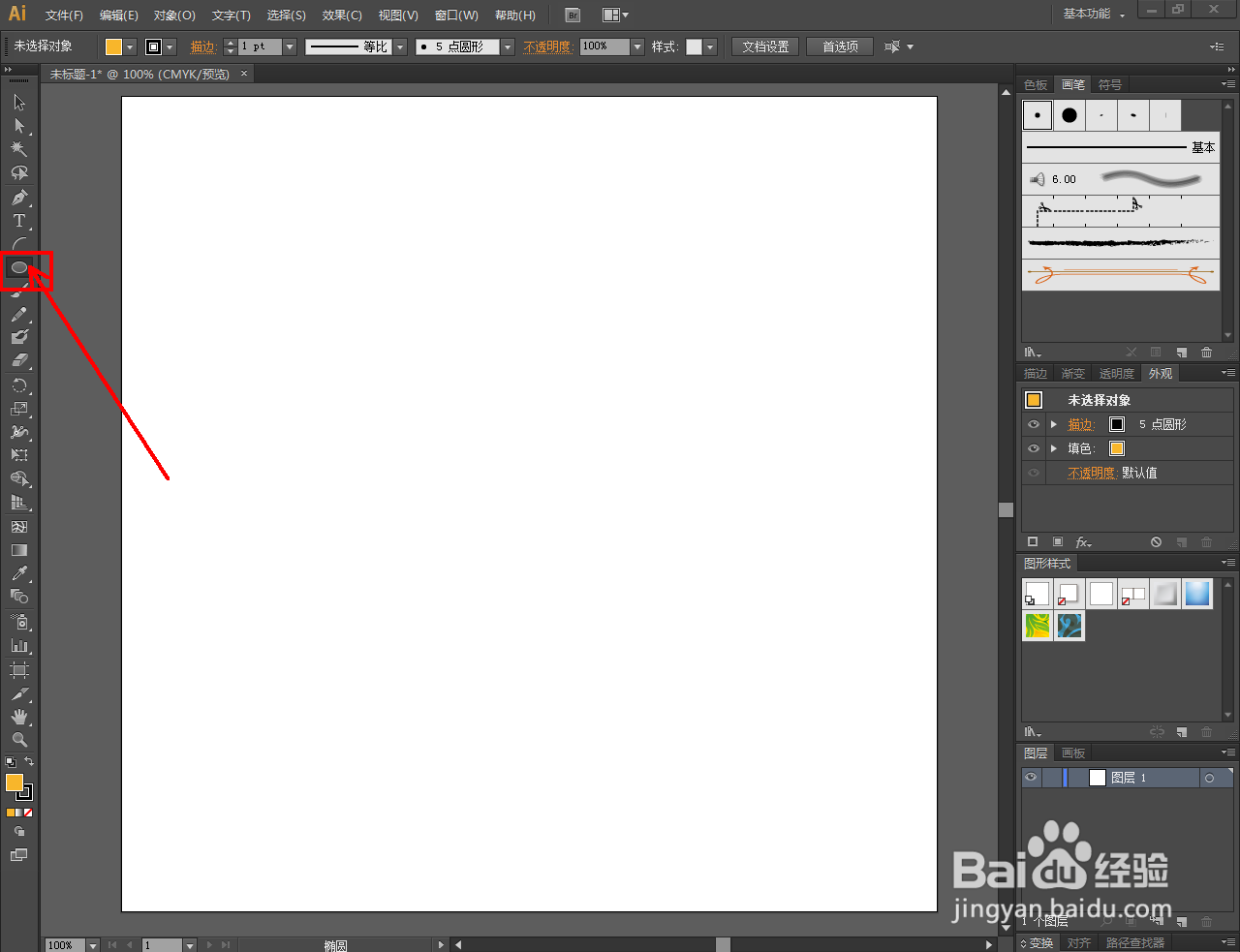
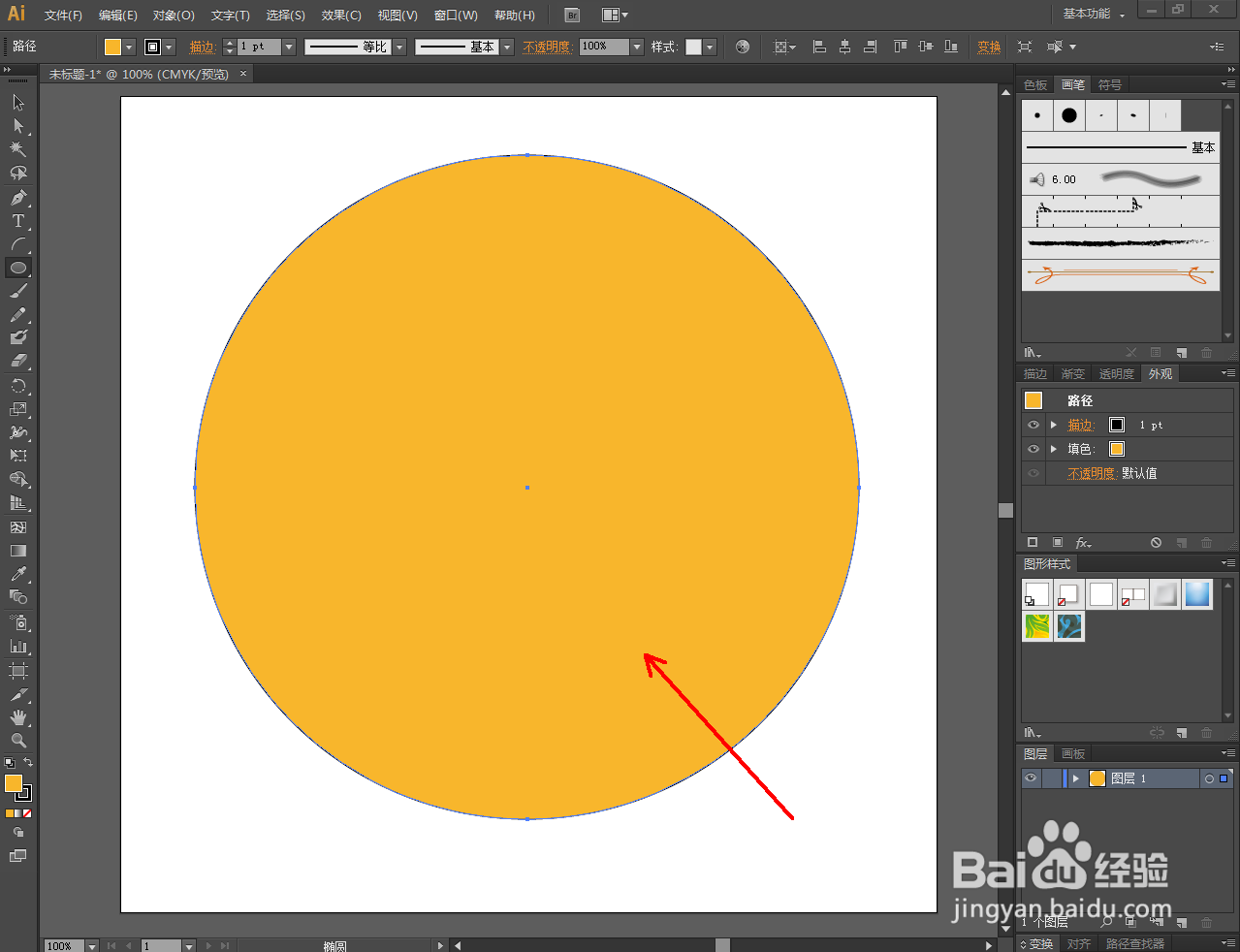
2、点击【椭圆工具】,按图示绘制出一个圆形图案;
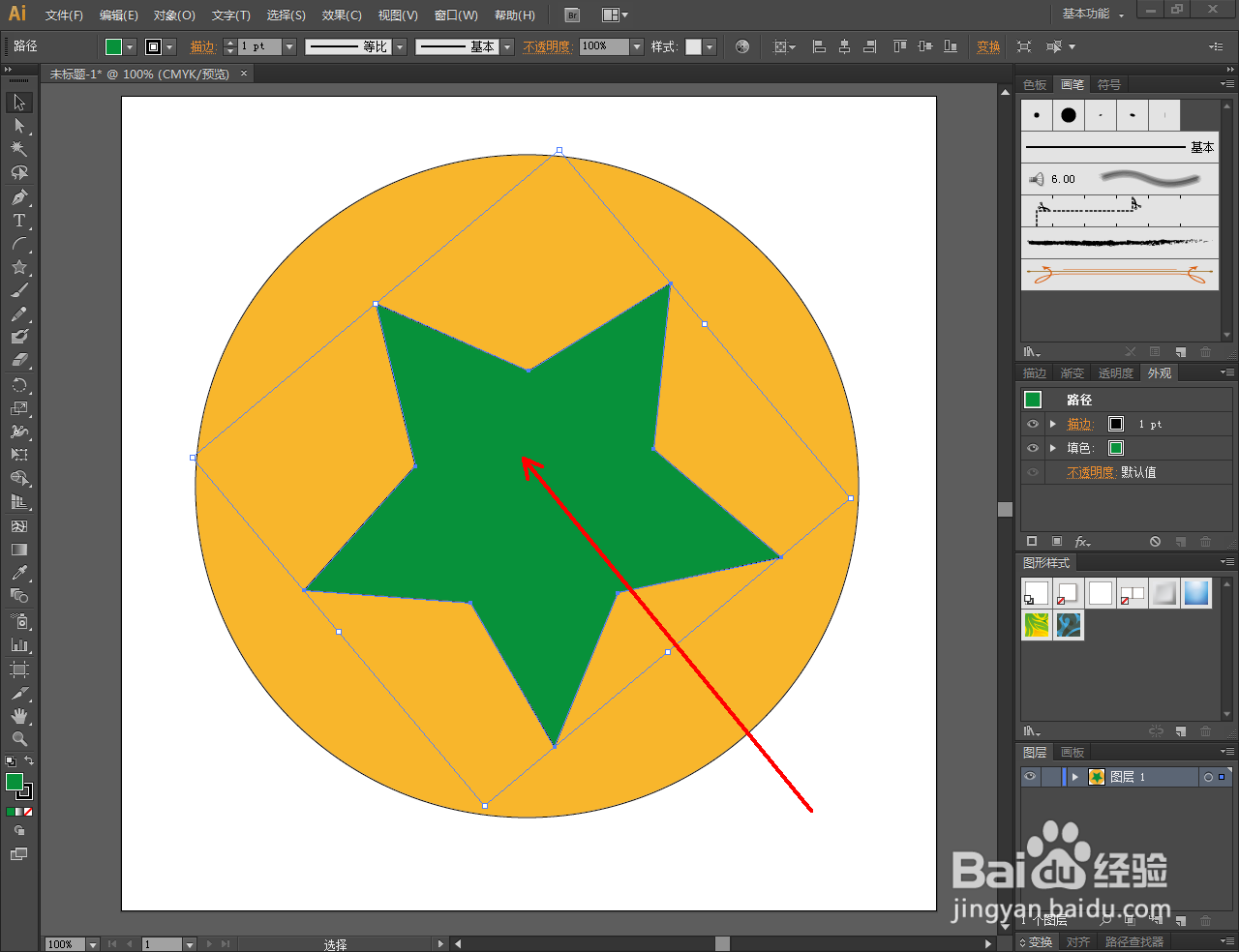
3、点击【星形工具】,在圆形图案内部绘制一个星形图案(如图所示);


4、点击【选择工具】,框选圆形图案和星形图案后,点击鼠标右键-【建立符合路径】。这样我们的镂空星形图案就制作完成了。



时间:2026-04-23 00:47:30
1、打开Adobe Illustrator CS6软件,进入软件工作界面;
2、点击【椭圆工具】,按图示绘制出一个圆形图案;
3、点击【星形工具】,在圆形图案内部绘制一个星形图案(如图所示);
4、点击【选择工具】,框选圆形图案和星形图案后,点击鼠标右键-【建立符合路径】。这样我们的镂空星形图案就制作完成了。
