如何在word中插入加号的公式形状?

 时间:2026-02-15 01:11:35

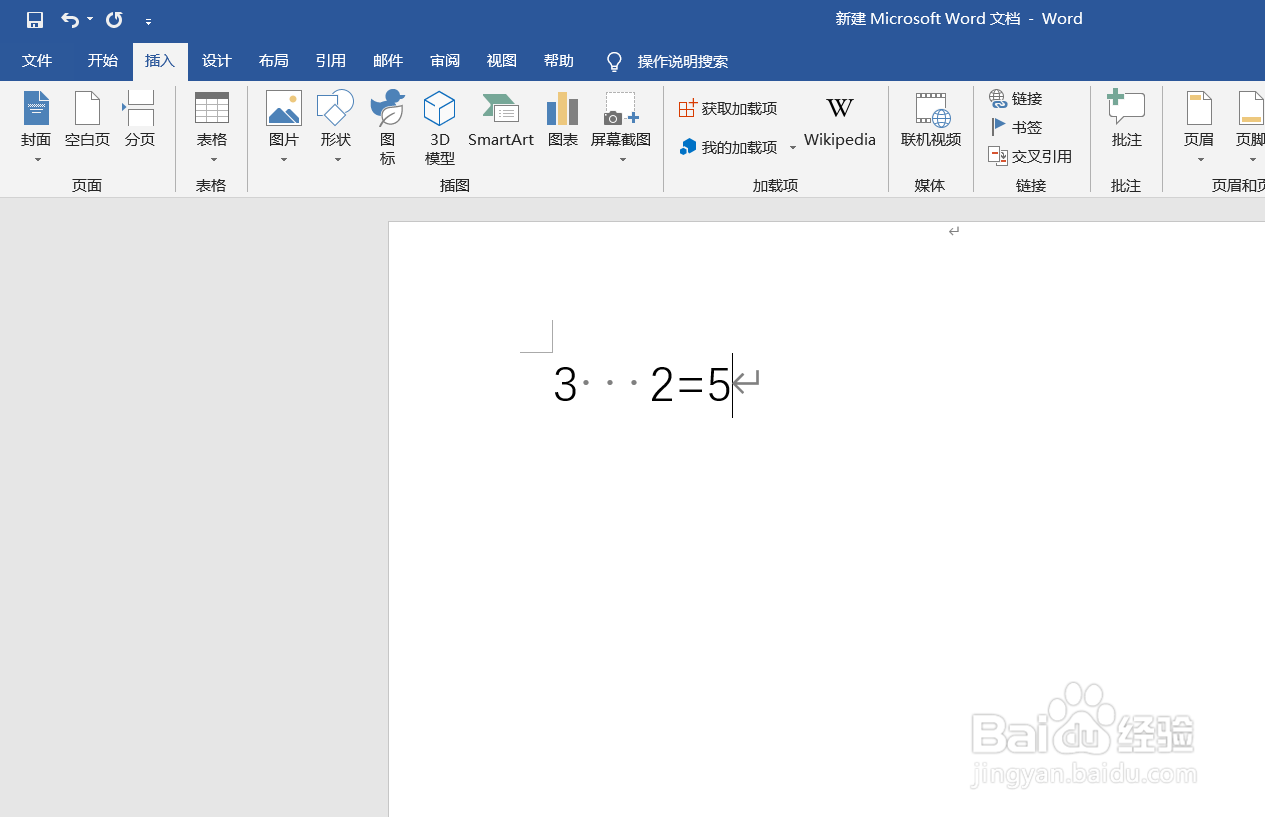
1、如何在word中插入加号的公式形状?第一步,如下图,我们首先打开word文件,进入到文本页面。
如何在word中插入加号的公式形状?

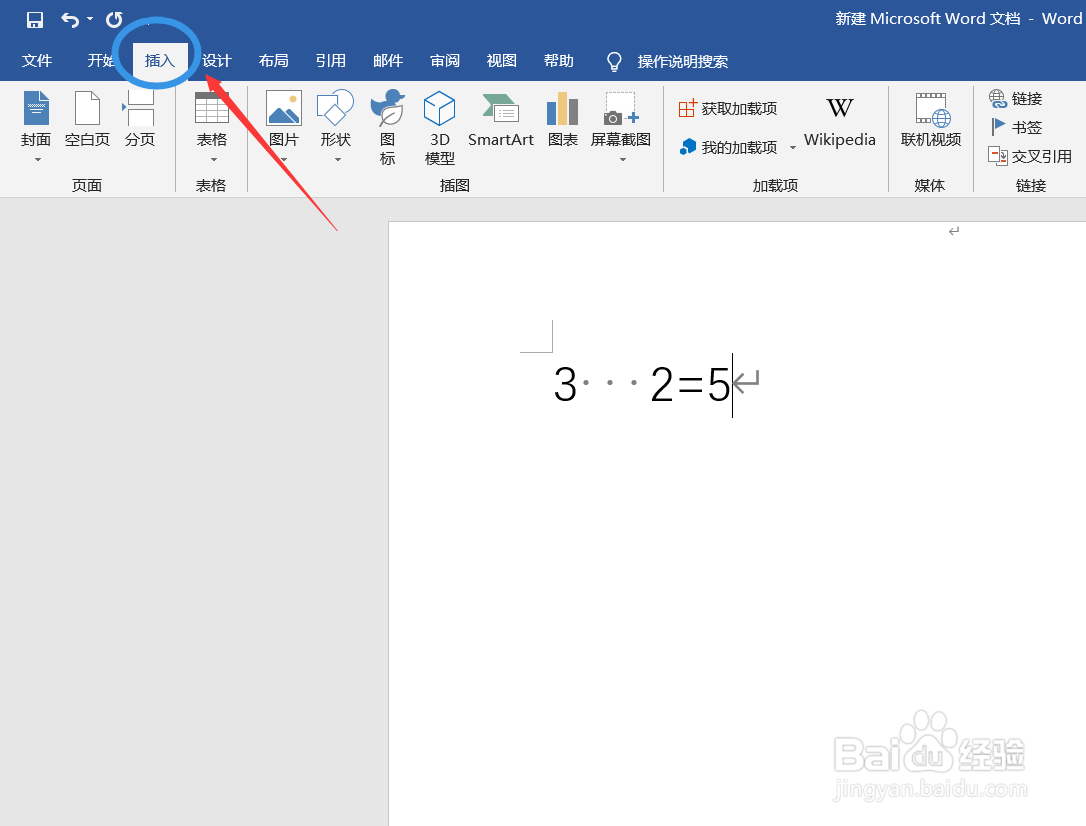
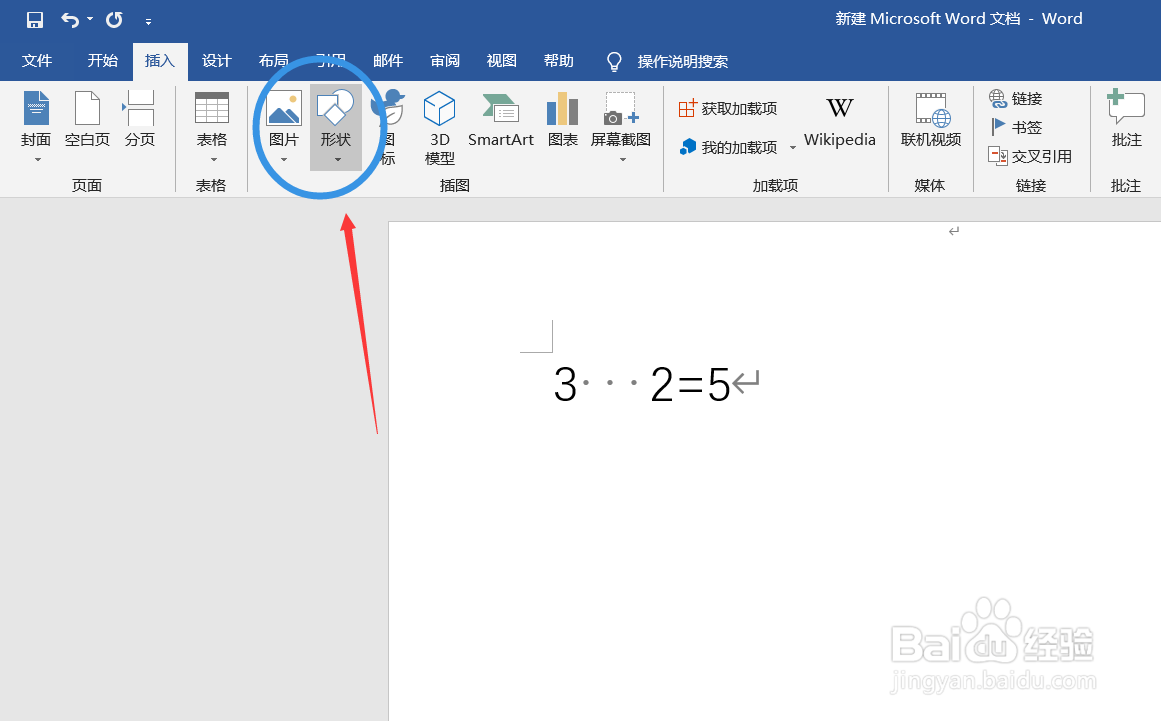
2、第二步,我们找到插入按钮,点击插入按钮,进入插入菜单栏。

如何在word中插入加号的公式形状?

3、第三步,在插入菜单栏里面,找到插图里面的形状按钮,点击这个按钮,进行下一步操作。
如何在word中插入加号的公式形状?

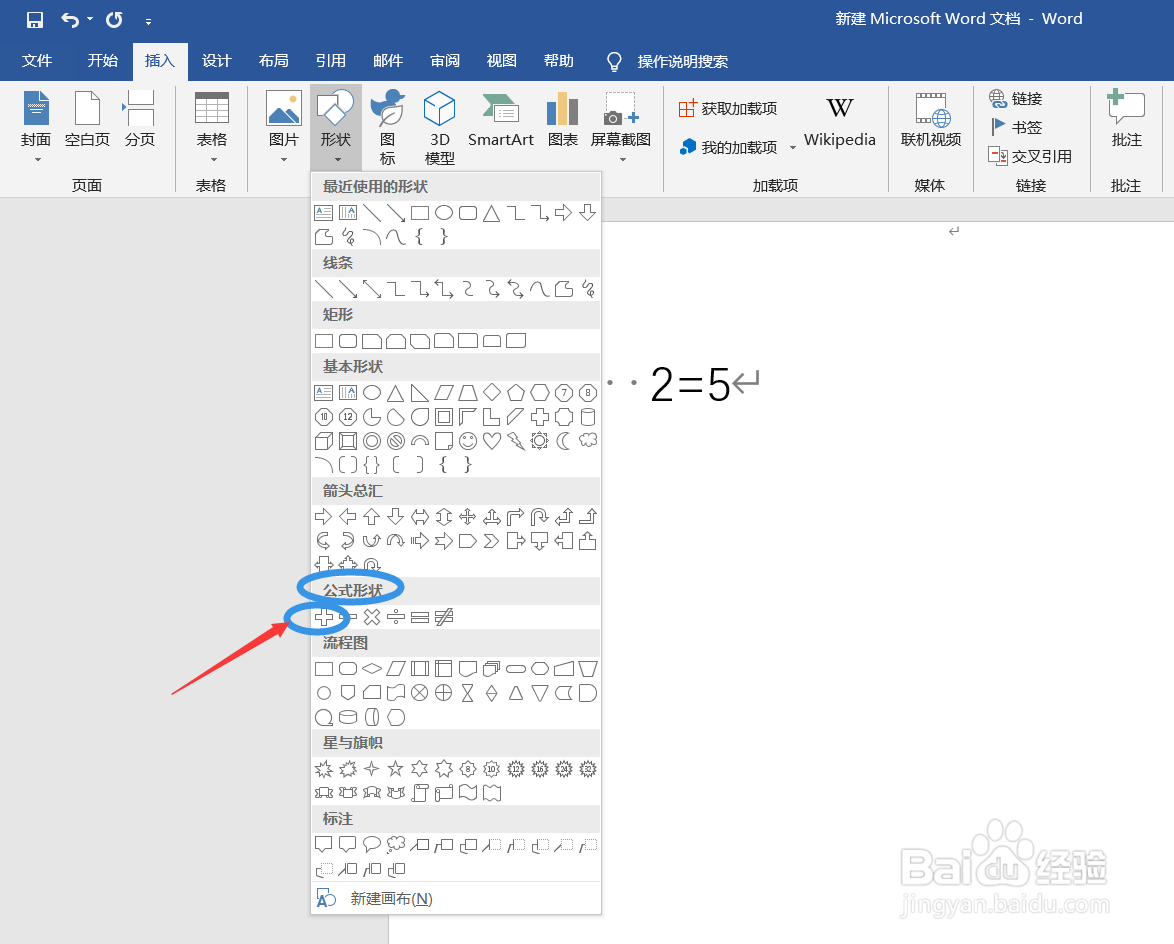
4、第四步,在形状按钮的下拉菜单里面,我们可以找到公式形状区域,如下图所示,然后我们找到加号,点击加号。
如何在word中插入加号的公式形状?

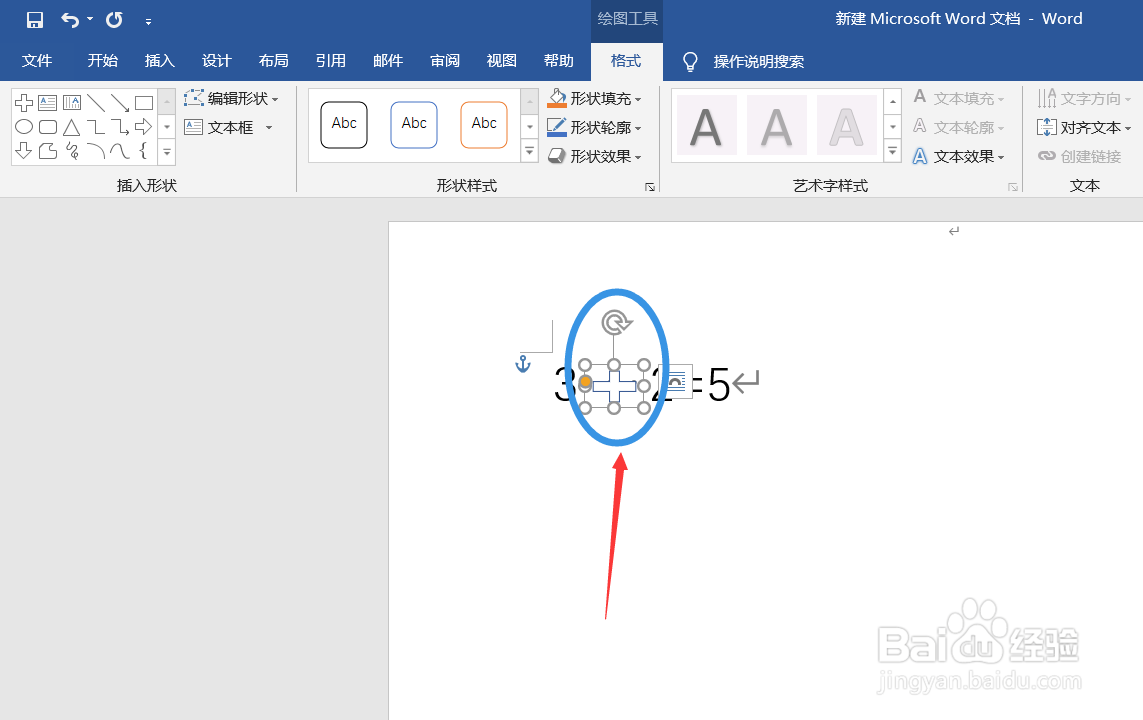
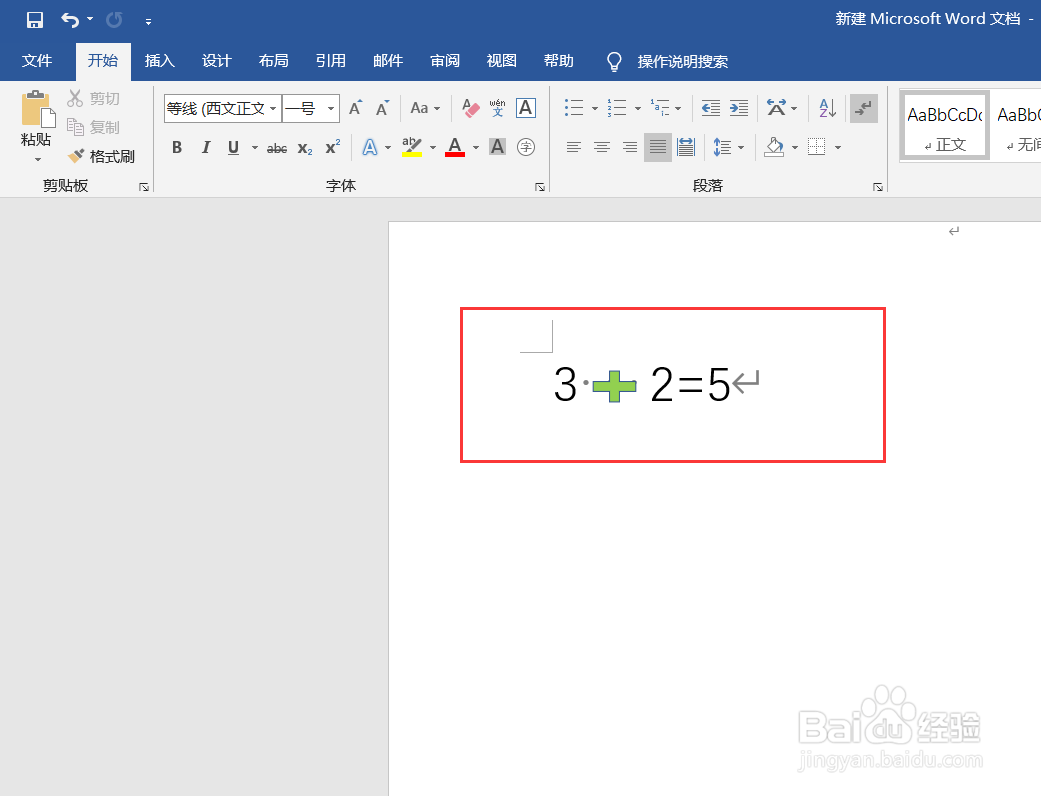
5、第五步,我们在相关的位置绘画加号,如下图,我们绘画完成。

如何在word中插入加号的公式形状?

6、第六步,我们可以对加号进行设计,点击格式按钮里面的菜单按钮,设置加号大的形状轮廓等等。

如何在word中插入加号的公式形状?

如何在word中插入加号的公式形状?

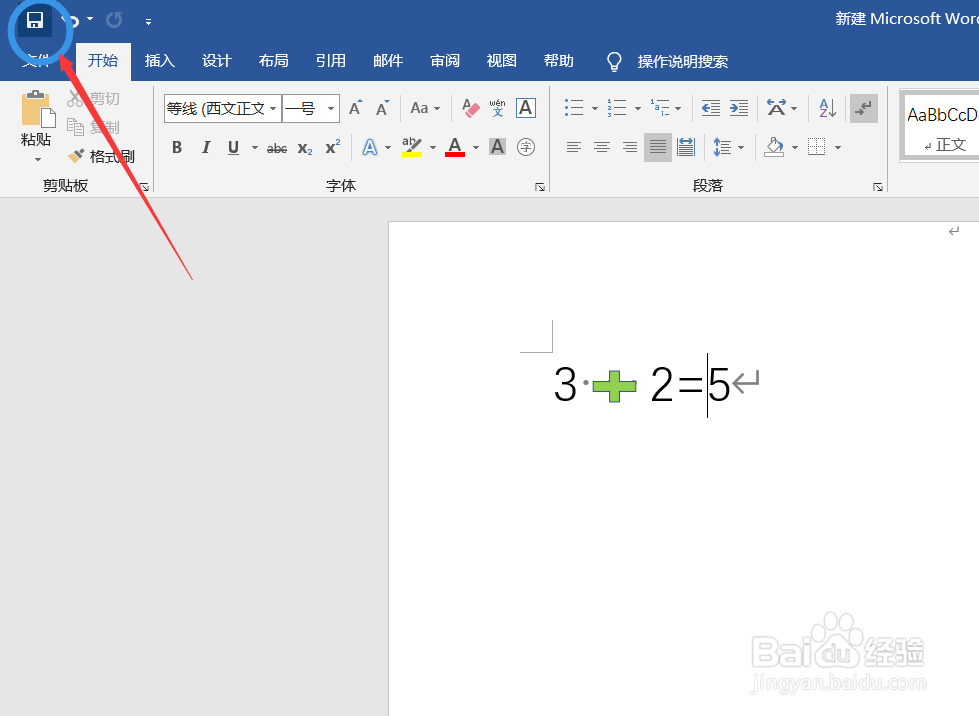
7、最后,设计完成后,点击左上角的保存按钮,设置完成。

如何在word中插入加号的公式形状?

  • WORD中如何查找公式
  • 怎么查找word中的公式?
  • 如何一次性设置Word文档中英文字体
  • 在WORD中如何把汉字和英文字母设成不同字体
  • word公式怎么输入
  • 热门搜索
    上海 旅游景点 天津市旅游景点 5月去哪里旅游最好 天津旅游路线 张北旅游 俄罗斯中国旅游年 长沙旅游网 旅游同业 南浦大桥旅游集散中心 黄山风景区旅游攻略