1、运行Word2003,选择“视图/任务窗格”命令。如下图所示:

2、如下图所示将任务窗格切换到“剪贴板”任务窗格。

3、将Word程序窗口最小化。
4、接下来,我们就可以利用键盘上的Print Screen键或者“Alt+Print Screen”快捷键进行连续的截屏。
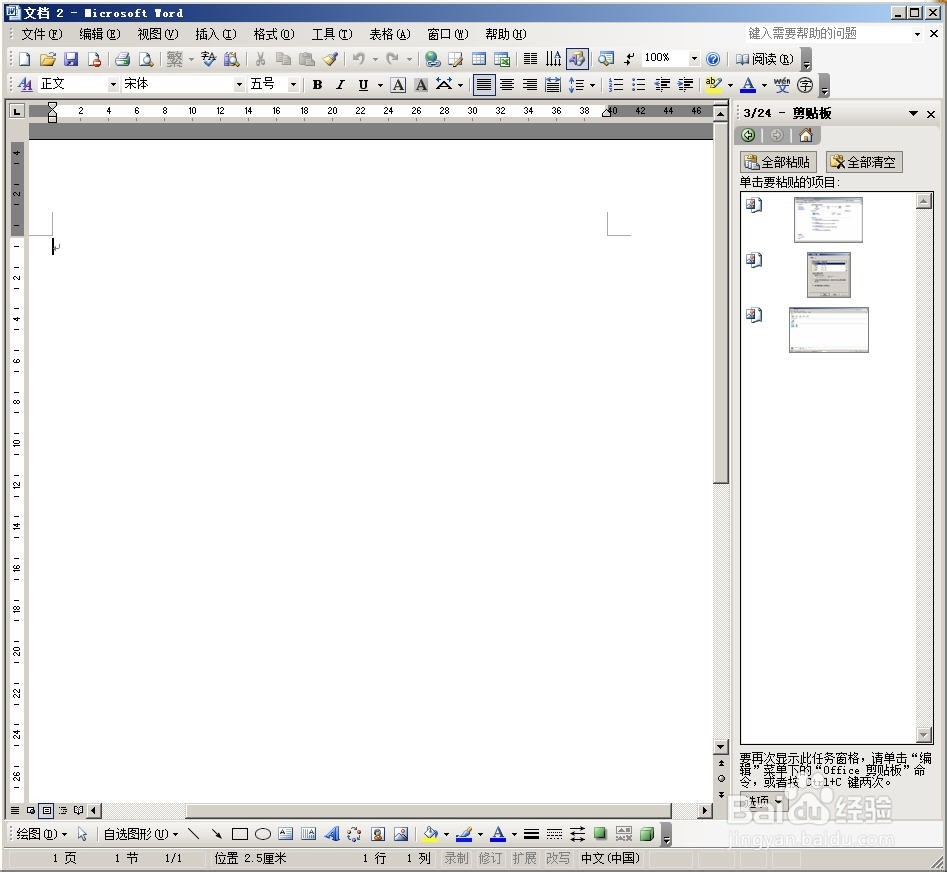
5、还原Word 2003的工作界面,在“剪贴板”任务窗格中我们就可以看到每次截取下来的屏幕图片了。如下图所示:
6、把所有截取下来的图片插入Word文档,然后将图片另存为单独的图形文件即可。
时间:2026-04-25 04:04:09
1、运行Word2003,选择“视图/任务窗格”命令。如下图所示:
2、如下图所示将任务窗格切换到“剪贴板”任务窗格。
3、将Word程序窗口最小化。
4、接下来,我们就可以利用键盘上的Print Screen键或者“Alt+Print Screen”快捷键进行连续的截屏。
5、还原Word 2003的工作界面,在“剪贴板”任务窗格中我们就可以看到每次截取下来的屏幕图片了。如下图所示:
6、把所有截取下来的图片插入Word文档,然后将图片另存为单独的图形文件即可。
