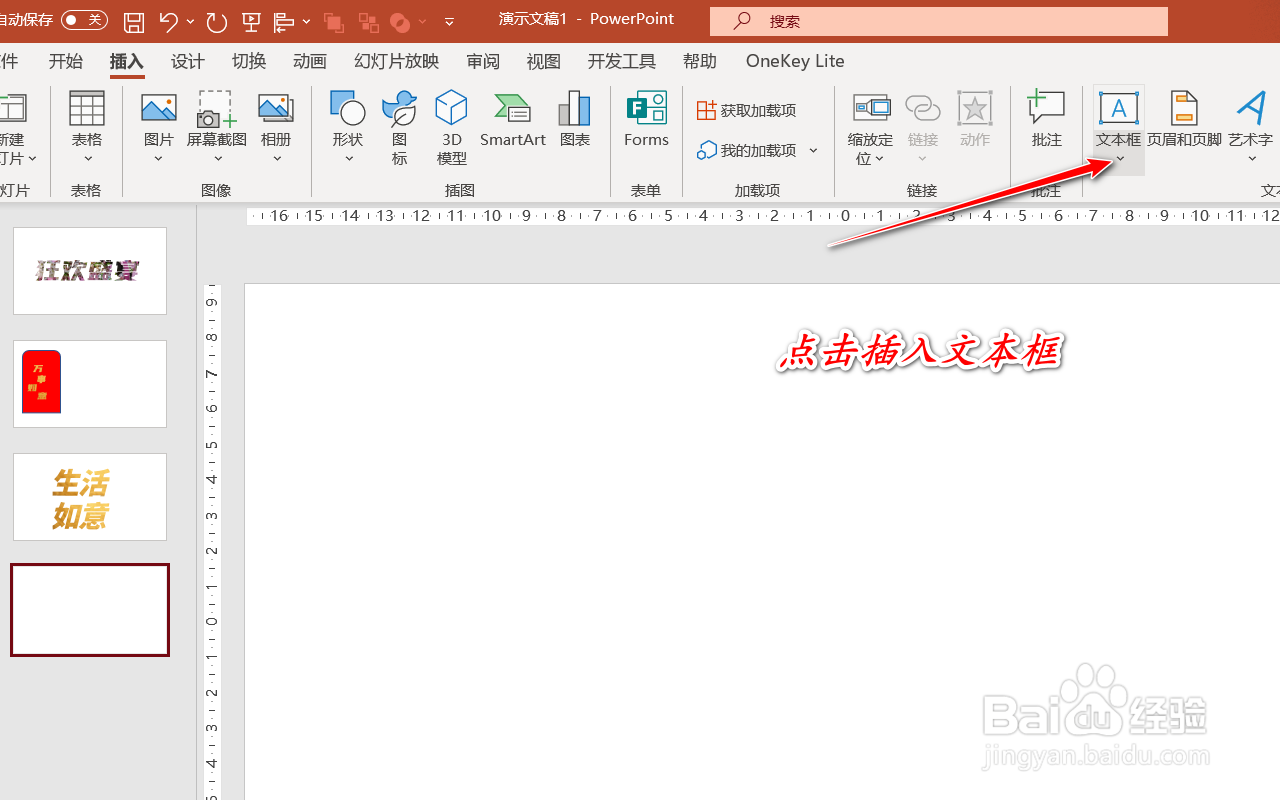
1、首先,我们点击打开PPT,在插入选项卡中找到文本框。
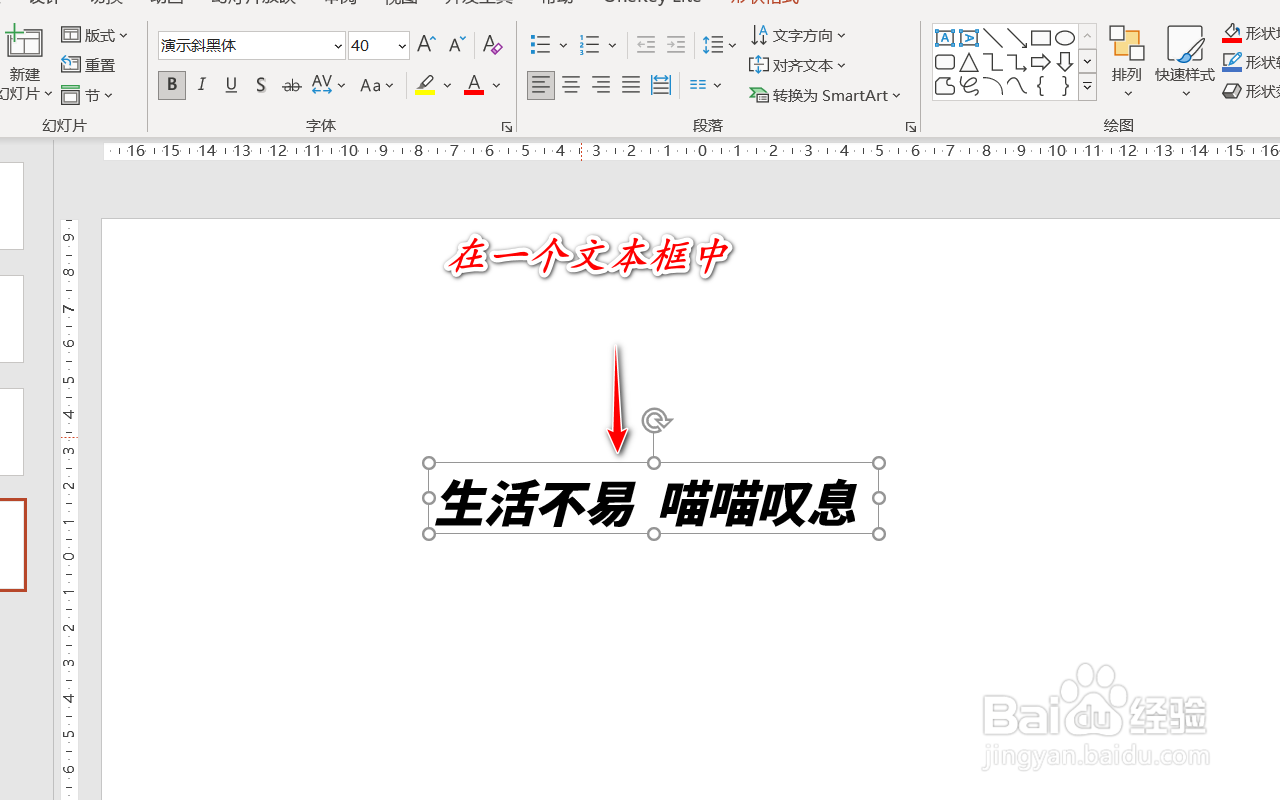
2、此时,输入文字,我们可以看到,文字是在一个文本框内。
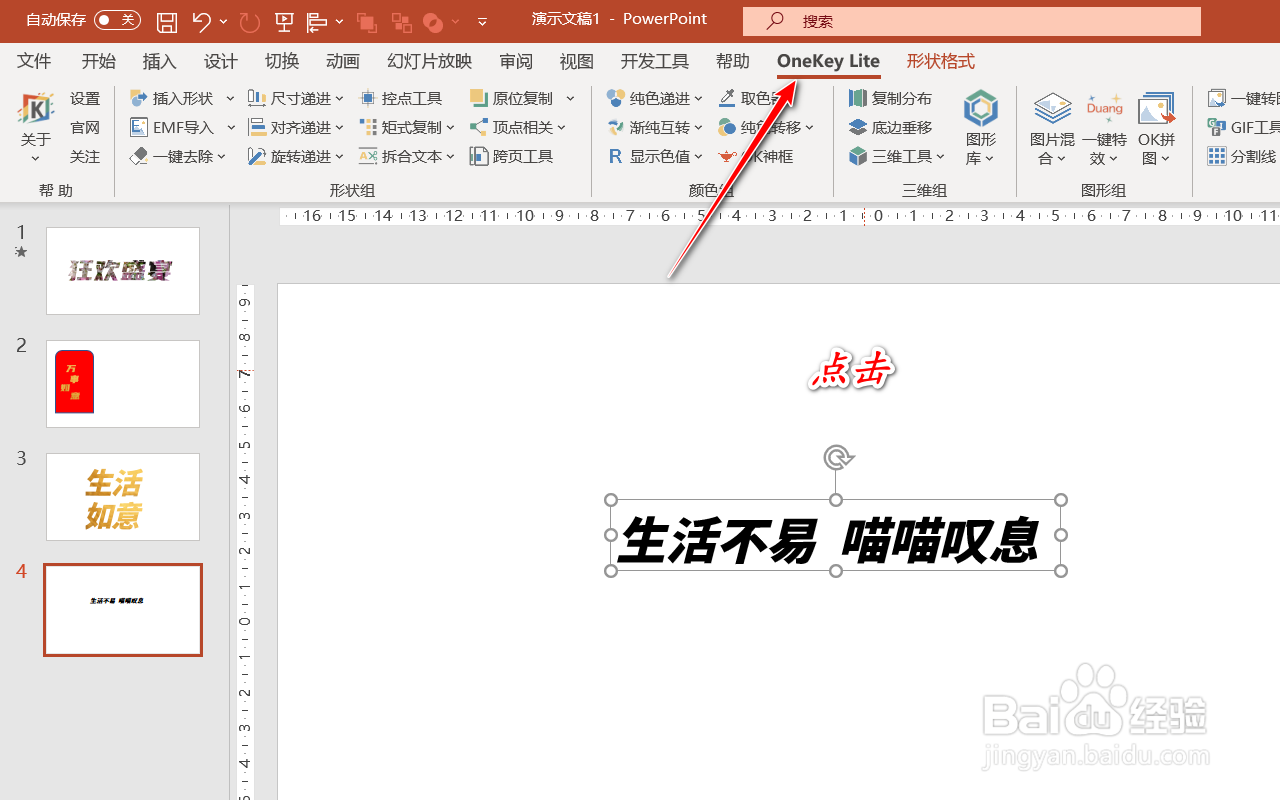
3、如何让每个文字都是单独的文本框呢?点击选中文本框,找到onekeylite选项卡,需提前安装。
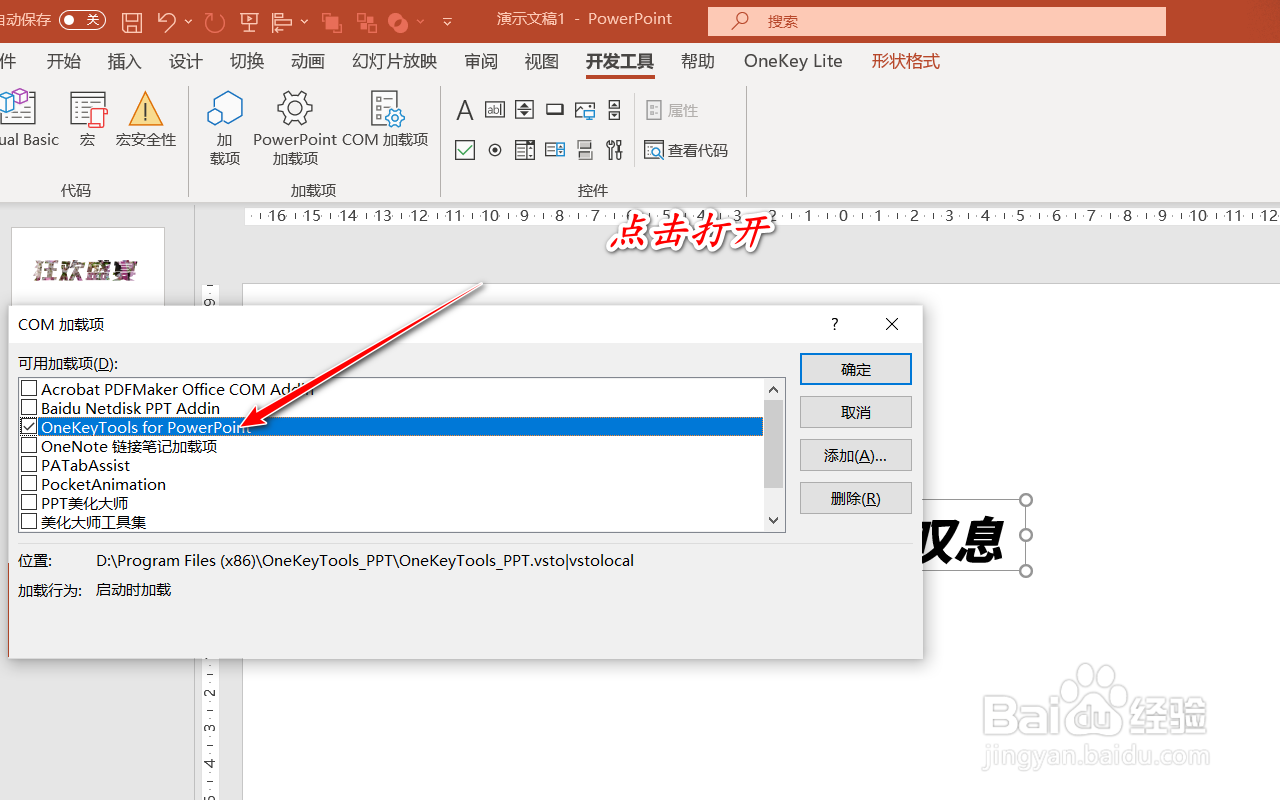
4、如果安装完毕之后,还没有找到,则需要点击开发工具选项卡,找到这个插件。
5、打开之后,我们点击其中的拆合文本,选择其中的拆为单字。
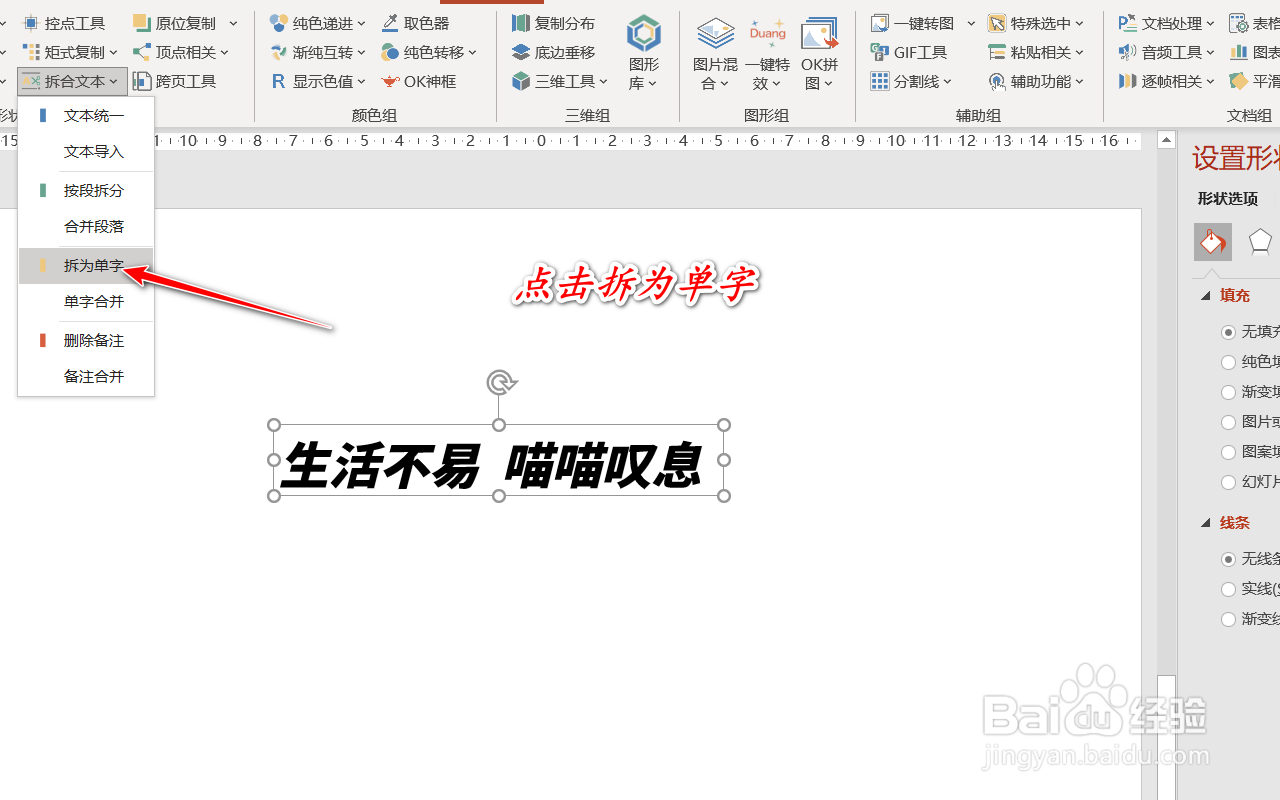
6、最终,我们可以看到,文字被完全拆分了。注意空格后文字不拆分。

时间:2026-04-23 13:19:10
1、首先,我们点击打开PPT,在插入选项卡中找到文本框。
2、此时,输入文字,我们可以看到,文字是在一个文本框内。
3、如何让每个文字都是单独的文本框呢?点击选中文本框,找到onekeylite选项卡,需提前安装。
4、如果安装完毕之后,还没有找到,则需要点击开发工具选项卡,找到这个插件。
5、打开之后,我们点击其中的拆合文本,选择其中的拆为单字。
6、最终,我们可以看到,文字被完全拆分了。注意空格后文字不拆分。
