1、打开Excel文档

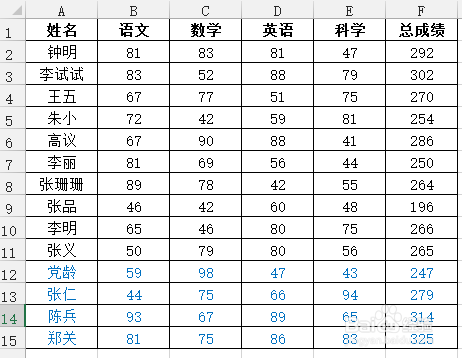
2、在文档里输入资料
3、把光标放在资料单元格以外的空单元格,按CTRL+1组合键,在弹出的设置单元格格式对话框中,点击保护,把锁定和隐藏前面的勾去掉,点击确定

4、用光标拖选需要锁定的单元格区域,按CTRL+1组合键,在弹出的设置单元格格式对话框中,点击保护,勾选锁定和隐藏,点击确定

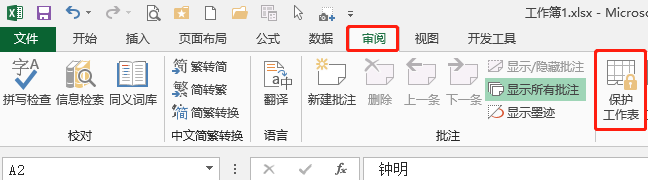
5、点击审阅——保护工作表
6、在弹出的保护工作表对话框中直接点击确定

7、设置完成,这时被选定保护区域的单元格不能被编辑,不可修改。而其他区域可以

时间:2026-04-29 18:07:24
1、打开Excel文档
2、在文档里输入资料
3、把光标放在资料单元格以外的空单元格,按CTRL+1组合键,在弹出的设置单元格格式对话框中,点击保护,把锁定和隐藏前面的勾去掉,点击确定
4、用光标拖选需要锁定的单元格区域,按CTRL+1组合键,在弹出的设置单元格格式对话框中,点击保护,勾选锁定和隐藏,点击确定
5、点击审阅——保护工作表
6、在弹出的保护工作表对话框中直接点击确定
7、设置完成,这时被选定保护区域的单元格不能被编辑,不可修改。而其他区域可以
