1、打开Photoshop软件,导入需要处理的图片,

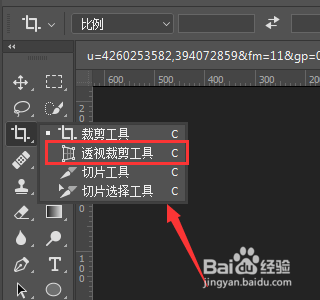
2、 在左侧工具栏中找到裁切工具,选择【透视裁剪工具】,如图,在图片中的某一顶点定住,然后向另一个端点拉线,
3、将四个点组成一个图形,你可以看到这是一个网状样式,

4、 如图,网状格创建完成,可以对它进行调整,将边缘位置和图片尽量重合,

5、如图,点击属性栏中的对勾按钮,或者直接按回车确定,

6、 图片的倾斜角度已经成功矫正了,最终效果如图所示。

时间:2026-04-22 12:08:36
1、打开Photoshop软件,导入需要处理的图片,
2、 在左侧工具栏中找到裁切工具,选择【透视裁剪工具】,如图,在图片中的某一顶点定住,然后向另一个端点拉线,
3、将四个点组成一个图形,你可以看到这是一个网状样式,
4、 如图,网状格创建完成,可以对它进行调整,将边缘位置和图片尽量重合,
5、如图,点击属性栏中的对勾按钮,或者直接按回车确定,
6、 图片的倾斜角度已经成功矫正了,最终效果如图所示。
