1、首先,我们将需要抠图的图片素材放入ps中。

2、接着在界面上方选择【选择】、【色彩范围】功能。

3、在【色彩范围】中,我们选择第二个吸管工具【添加到取样范围】,如图所示。
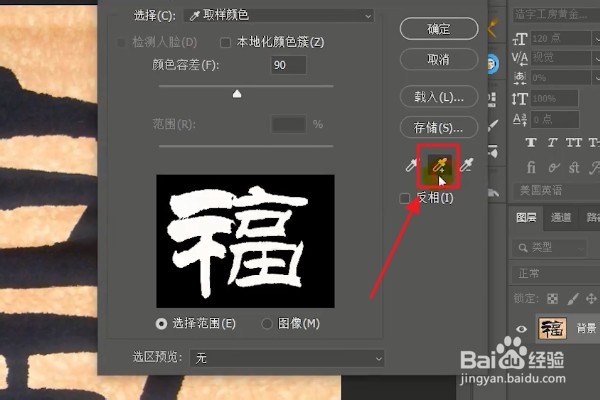
4、接着使用选择好的吸管工具在需要抠取的字体上吸取颜色。

5、然后回到【色彩范围】界面,调整一下【颜色容差】的数值,让字体与背景区别更加分明。

6、调整好数值之后,我们点击【确定】功能。

7、最后我们按住ctrl+j将抠取好的字体复制成一层图层。

8、这样,我们的字体就被完美的抠取出来啦,非常的简单。

时间:2026-05-04 13:35:34
1、首先,我们将需要抠图的图片素材放入ps中。
2、接着在界面上方选择【选择】、【色彩范围】功能。
3、在【色彩范围】中,我们选择第二个吸管工具【添加到取样范围】,如图所示。
4、接着使用选择好的吸管工具在需要抠取的字体上吸取颜色。
5、然后回到【色彩范围】界面,调整一下【颜色容差】的数值,让字体与背景区别更加分明。
6、调整好数值之后,我们点击【确定】功能。
7、最后我们按住ctrl+j将抠取好的字体复制成一层图层。
8、这样,我们的字体就被完美的抠取出来啦,非常的简单。
