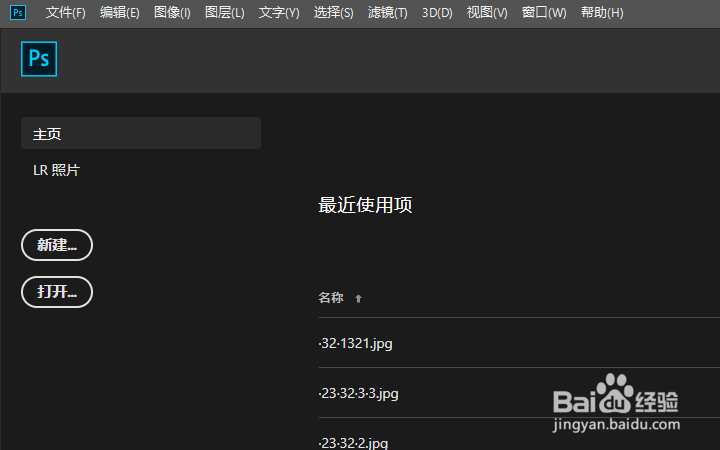
1、运行Photoshop,打开图像文件。
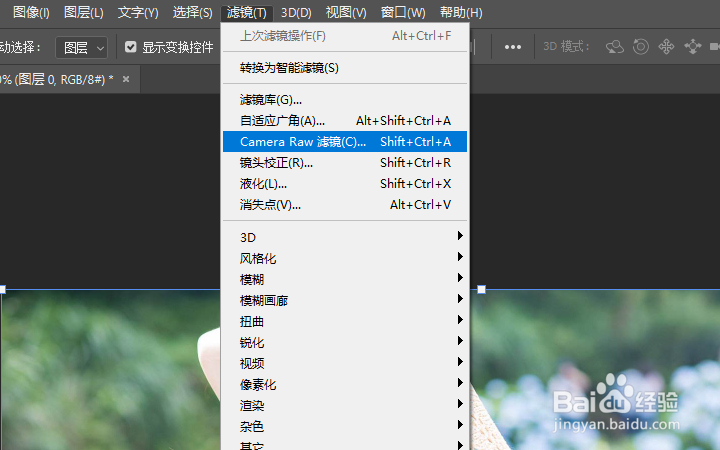
2、打开Camera Raw滤镜。
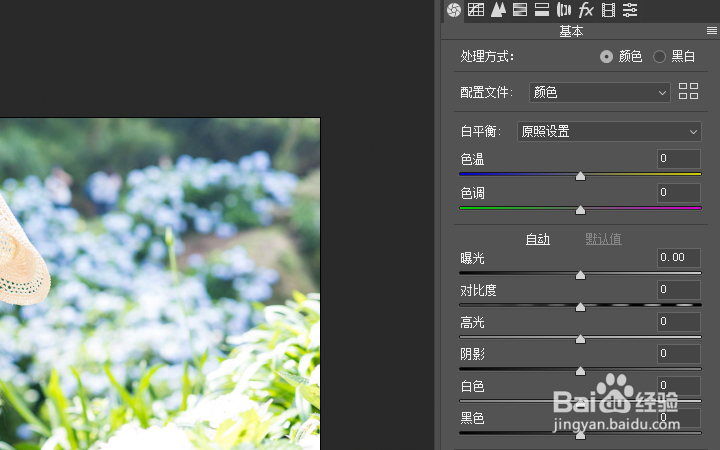
3、根据图片来调整具体的基本参数。
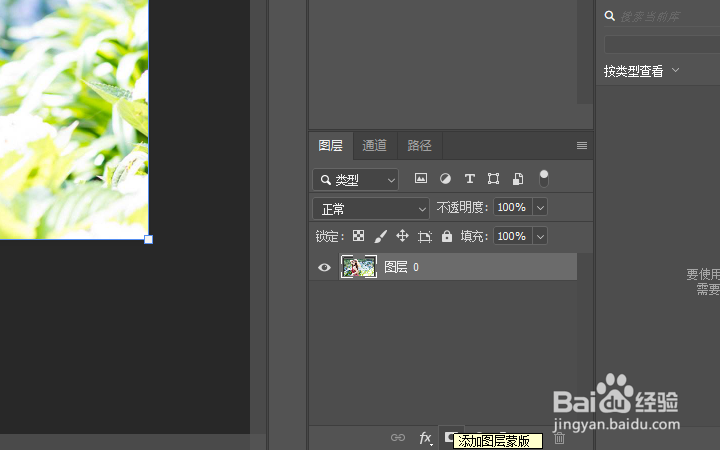
4、添加一个图层蒙版。
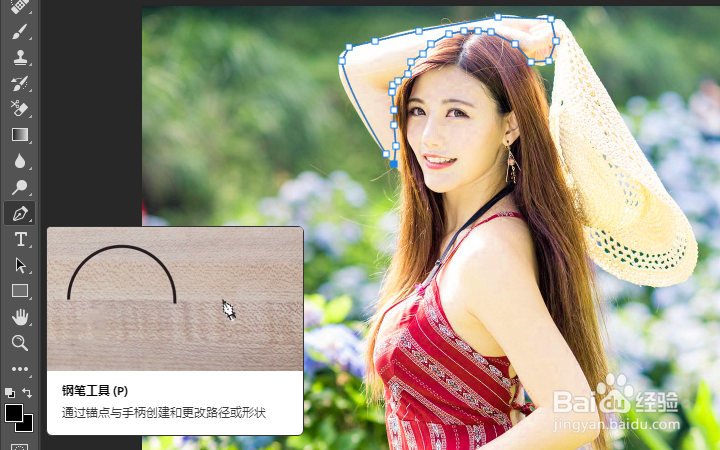
5、用钢笔选中人物的肌肤部分。
6、调整细微参数即可。
1、运行Photoshop,打开图像文件。
2、打开Camera Raw滤镜。
3、根据图片来调整具体的基本参数。
4、添加一个图层蒙版。
5、用钢笔选中人物的肌肤部分。
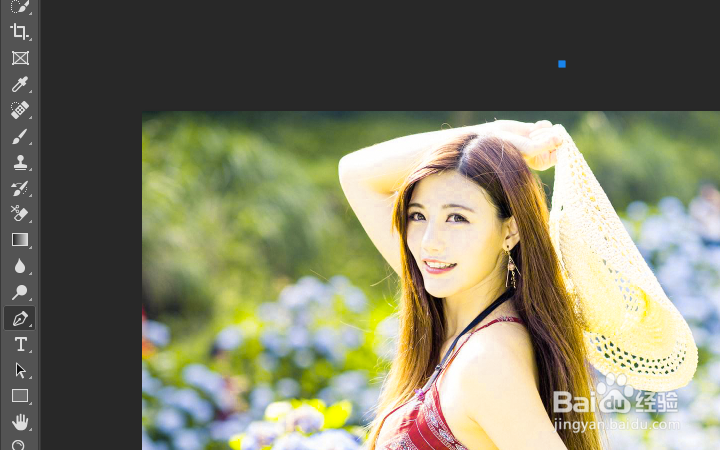
6、调整细微参数即可。
时间:2026-04-25 12:48:15
1、运行Photoshop,打开图像文件。
2、打开Camera Raw滤镜。
3、根据图片来调整具体的基本参数。
4、添加一个图层蒙版。
5、用钢笔选中人物的肌肤部分。
6、调整细微参数即可。
1、运行Photoshop,打开图像文件。
2、打开Camera Raw滤镜。
3、根据图片来调整具体的基本参数。
4、添加一个图层蒙版。
5、用钢笔选中人物的肌肤部分。
6、调整细微参数即可。
