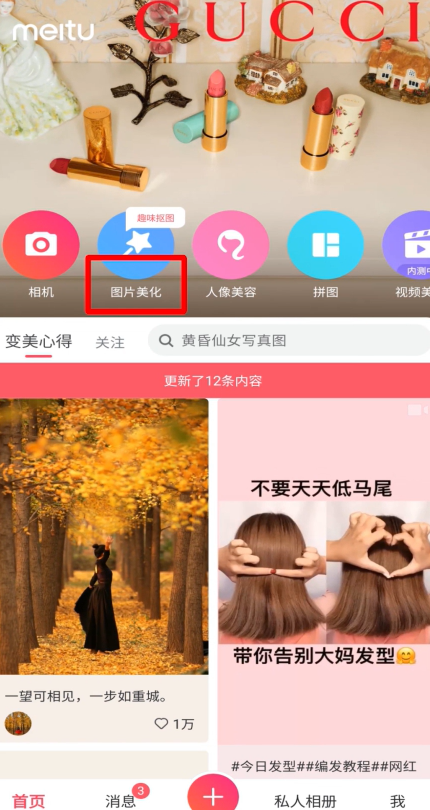
1、打开“美图秀秀”。

2、点击“图片美化”。
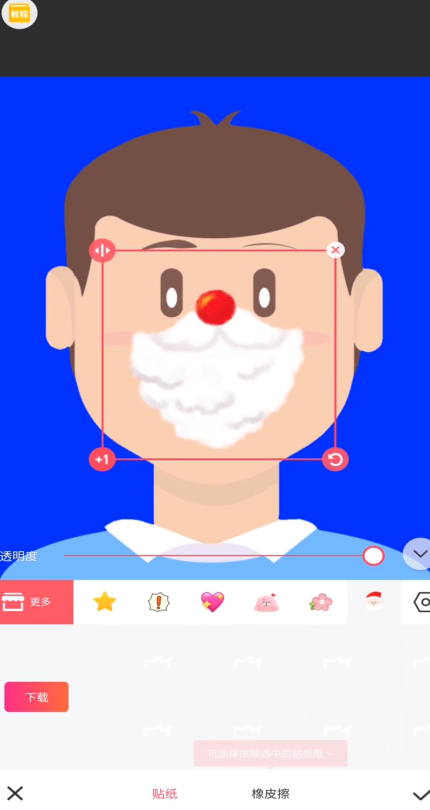
3、选好照片,点击“贴纸”。

4、点击“更多”。

5、切换到“庆祝页”。

6、点击“圣诞装饰贴”。

7、找到圣诞老人的胡子,点击“继续下载”。

8、点击“胡子”。

9、将胡子移到照片上即可。
10、总结如下。

时间:2026-04-28 02:16:55
1、打开“美图秀秀”。
2、点击“图片美化”。
3、选好照片,点击“贴纸”。
4、点击“更多”。
5、切换到“庆祝页”。
6、点击“圣诞装饰贴”。
7、找到圣诞老人的胡子,点击“继续下载”。
8、点击“胡子”。
9、将胡子移到照片上即可。
10、总结如下。
