华硕路由器 怎样网络共享USB硬盘内容

 时间:2024-10-12 07:55:58

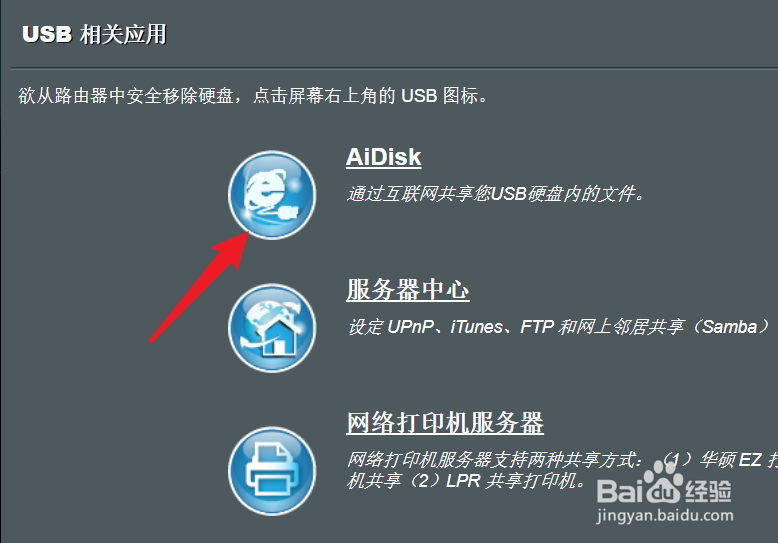
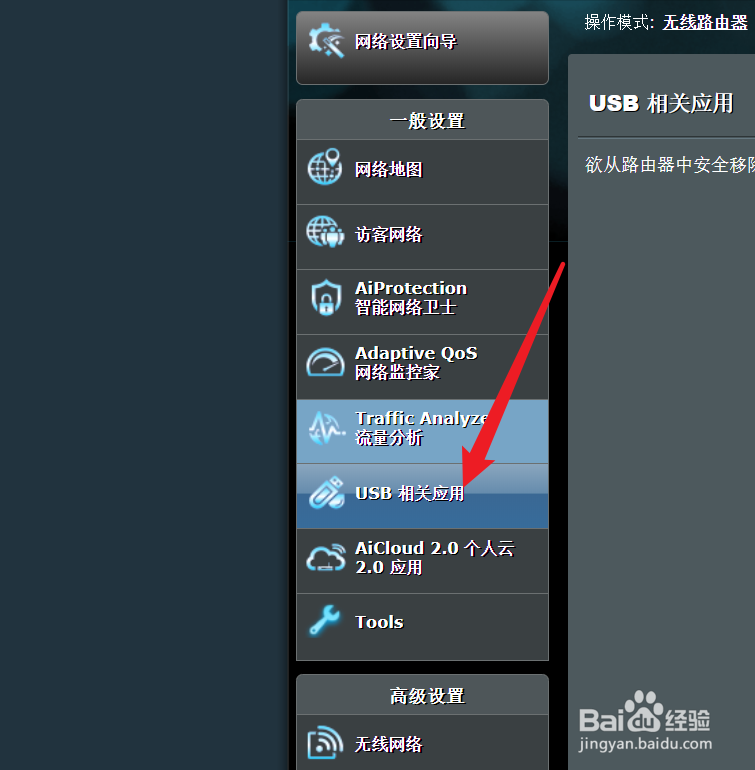
1、进入路由器后台电机USB相关应用

华硕路由器 怎样网络共享USB硬盘内容

2、选择 Aidisk,如图

华硕路由器 怎样网络共享USB硬盘内容

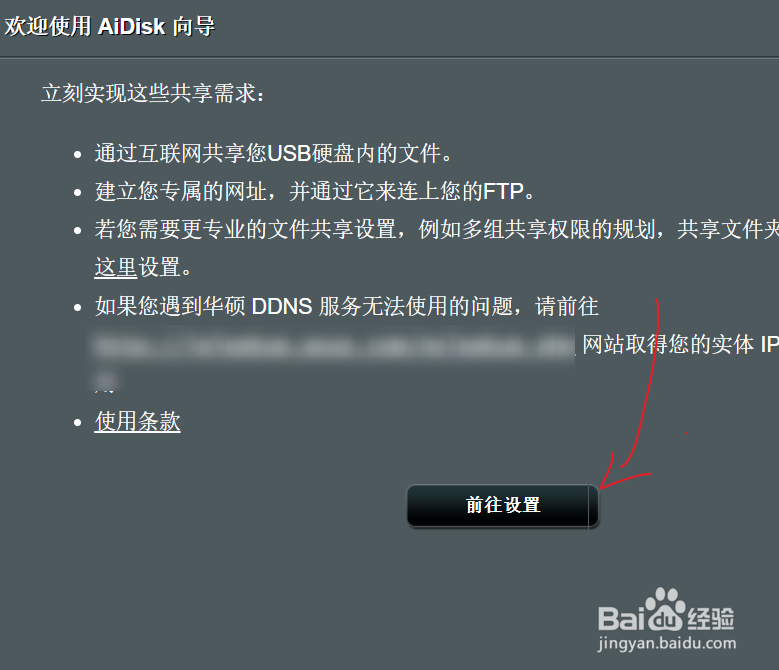
3、弹出使用向导这里直接点击前往设置

华硕路由器 怎样网络共享USB硬盘内容

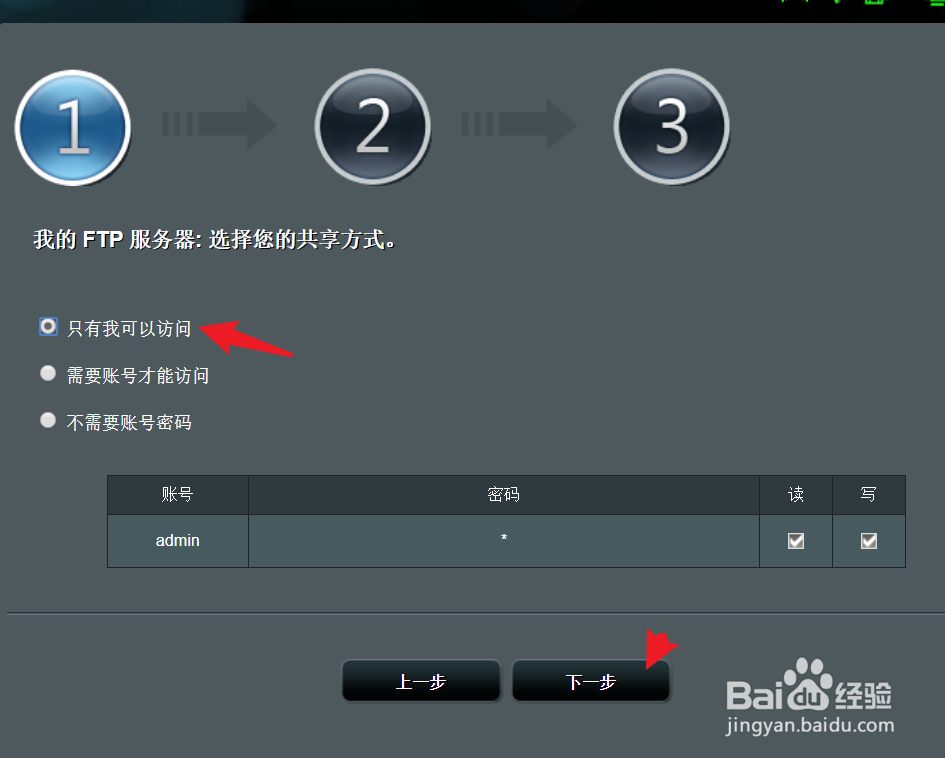
4、选择只有我可以访问, 就是使用默认的登陆路由器后台的账号密码

华硕路由器 怎样网络共享USB硬盘内容

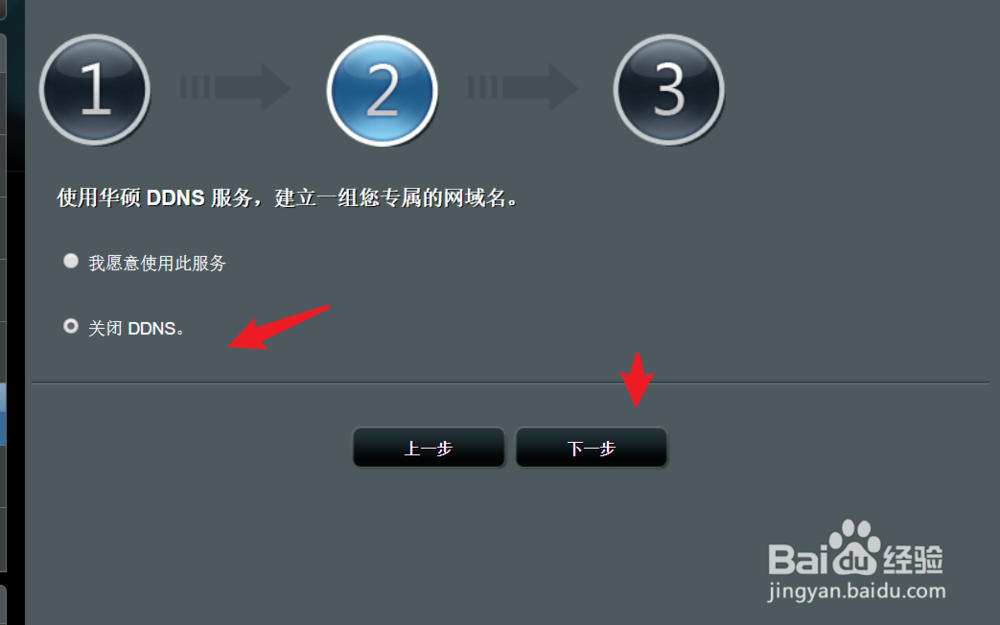
5、选择不开启DDNS, 因为没有公网IP

华硕路由器 怎样网络共享USB硬盘内容

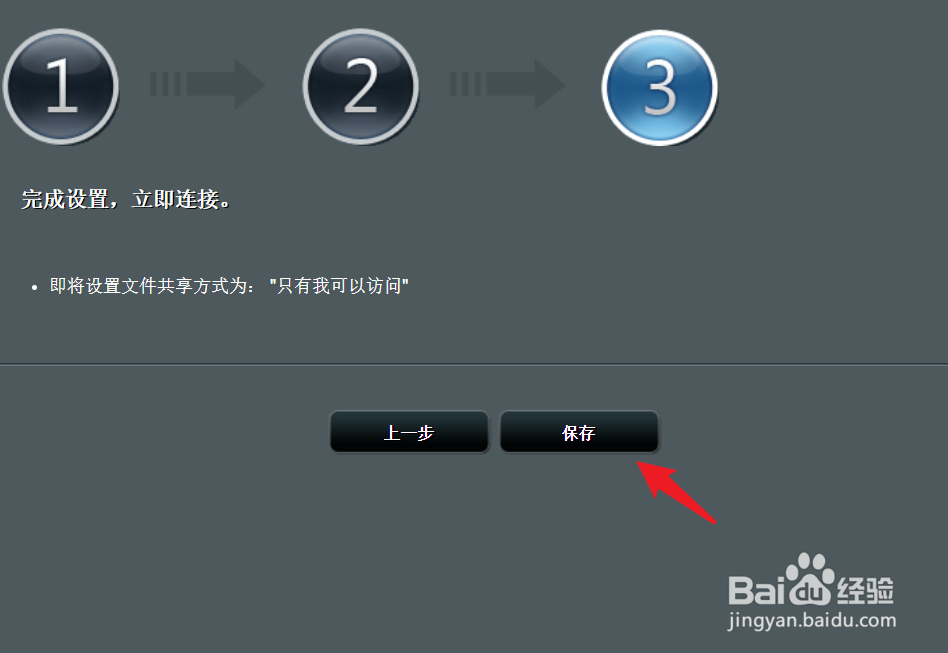
6、点击下一步选择保存

华硕路由器 怎样网络共享USB硬盘内容

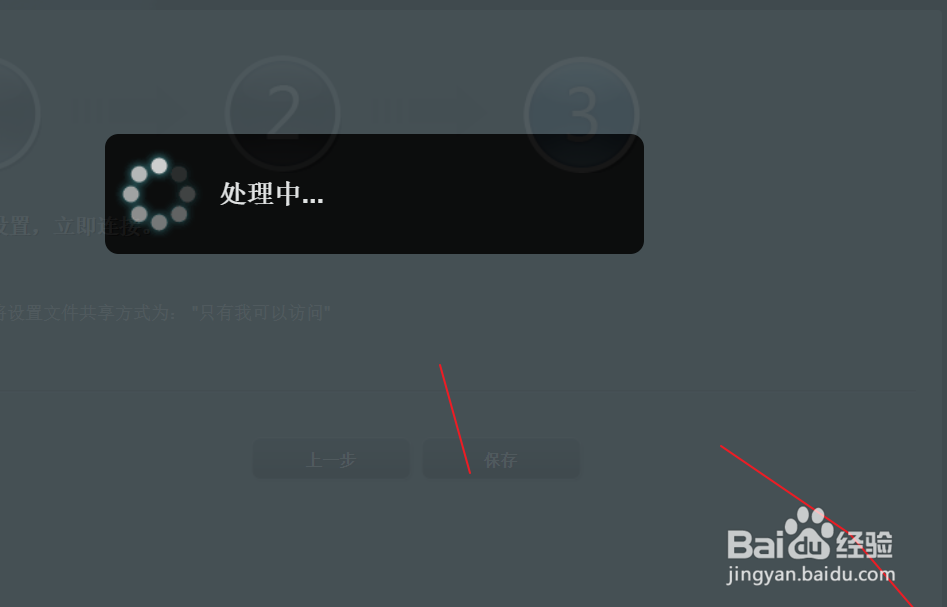
7、等待处理进度条到达百分百

华硕路由器 怎样网络共享USB硬盘内容

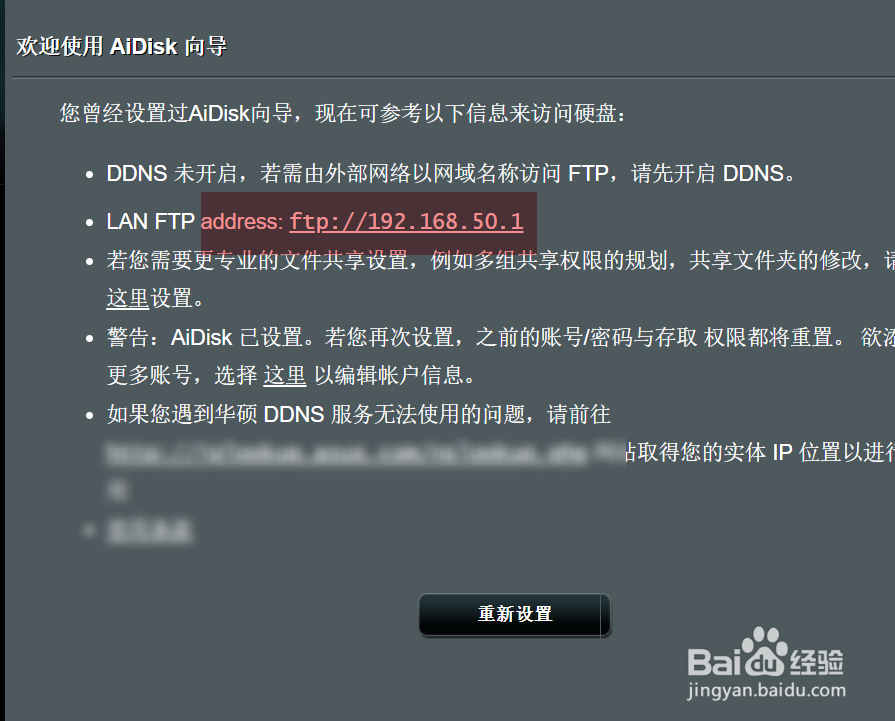
8、处理完成之后会有一个新的向导页面, 可以通过 FTP链接打开

华硕路由器 怎样网络共享USB硬盘内容

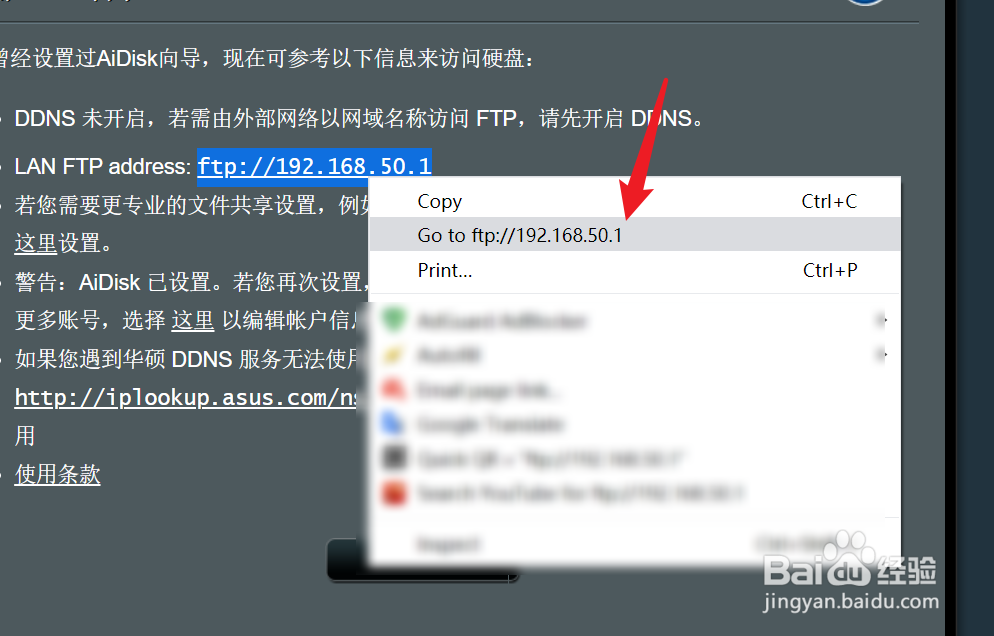
9、如图右键选中ftp链接, 使用浏览器打开

华硕路由器 怎样网络共享USB硬盘内容

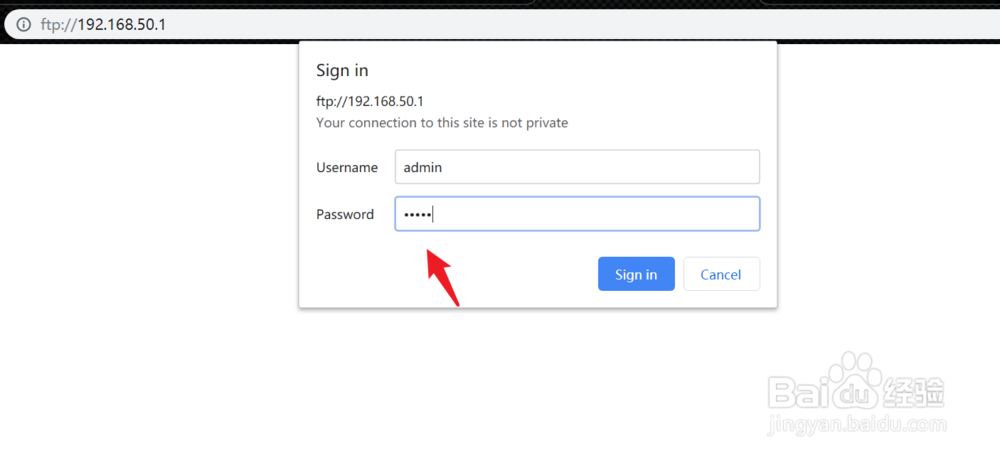
10、弹出的窗口输入路由器默认的用户名和密码

华硕路由器 怎样网络共享USB硬盘内容

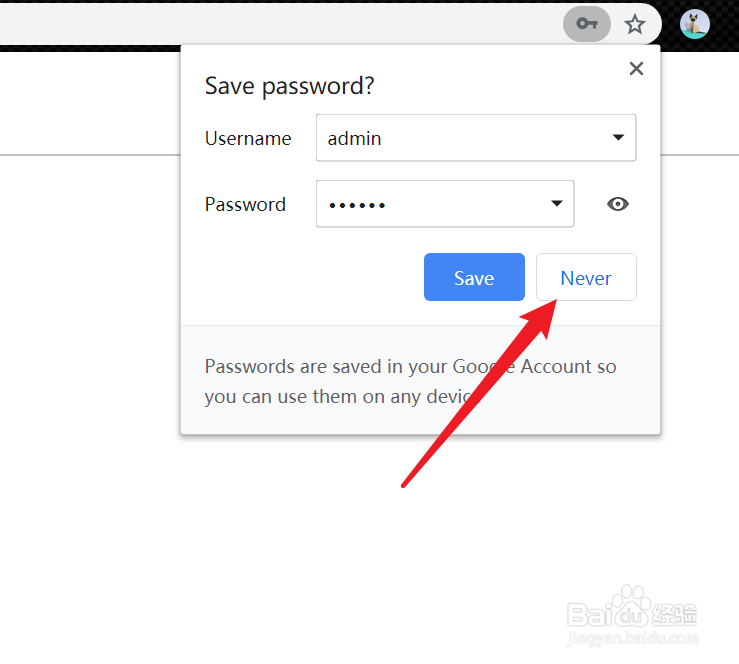
11、选择never不保存密码

华硕路由器 怎样网络共享USB硬盘内容

12、之后就可以看到U盘内部结构的目录了

华硕路由器 怎样网络共享USB硬盘内容

13、THX请点赞、转发、评论、收藏,有疑问请留言!

华硕路由器 怎样网络共享USB硬盘内容
  • kodi怎么设置中文
  • openwrt怎么设置上网
  • 两台路由器二级路由器访问一级路由器内网的方法
  • 华硕路由器地区如何改成澳大利亚
  • 两条或者两条以上的宽带如何进行叠加?
  • 热门搜索
    呼伦贝尔旅游线路 海南旅游图片 广东有哪些旅游景点 环视旅游网 大连旅游职业学校 深圳旅游景点介绍 北京旅游集散地 旅游胜地风景图片 新马泰旅游价格 西安商贸旅游学院