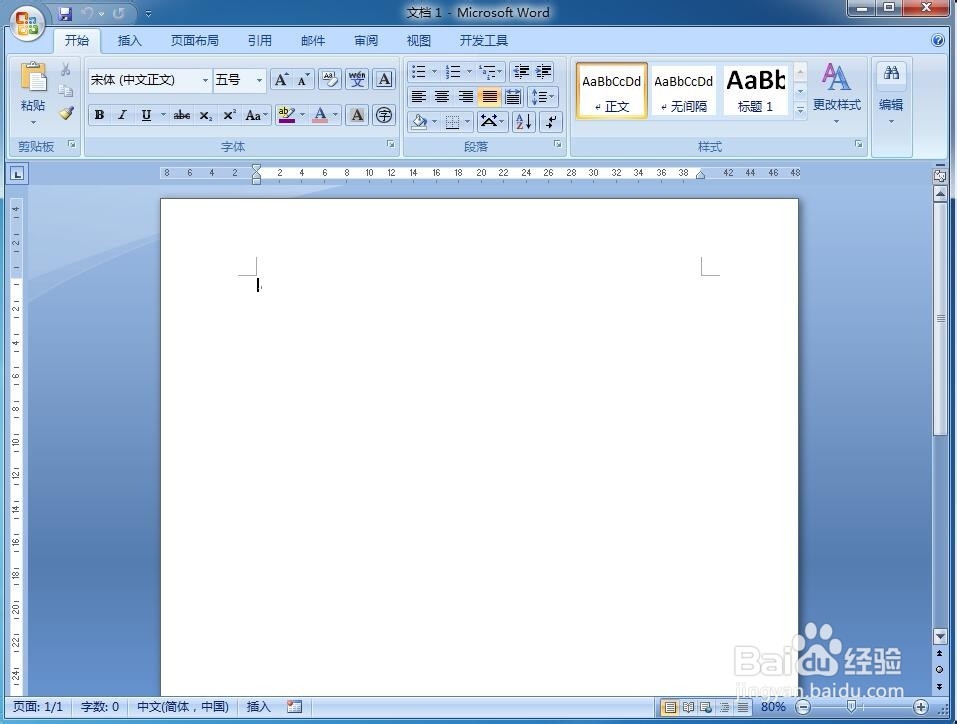
1、打开word,进入其主界面中;
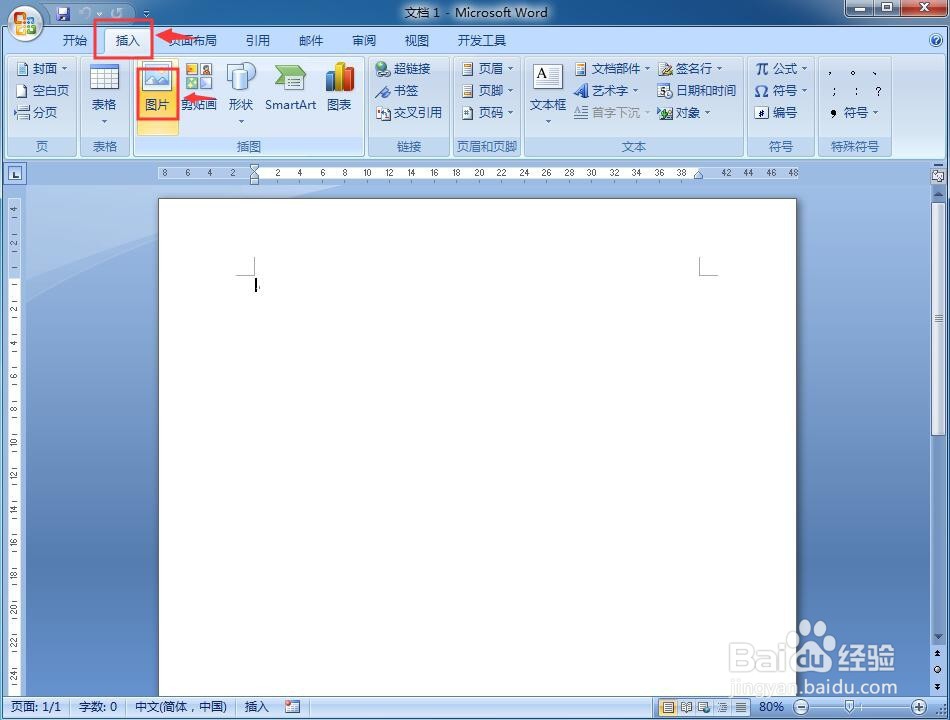
2、点击插入菜单,点击图片工具;
3、选中备好的图片文件,按插入;

4、将图片插入到word中;

5、点击图片形状;

6、在星与旗帜中点击五角星;

7、点击图片效果,选择阴影,添加一种阴影样式,如内部下方;

8、我们就在word中给图片添加上了五角星形状和阴影效果。

1、打开word,点击插入,选择图片;
2、选中要处理的图片,将它插入到word中;
3、点击图片形状,选择五角星;
4、点击形状效果,选择阴影,添加一种阴影样式。

时间:2026-04-30 00:48:53
1、打开word,进入其主界面中;
2、点击插入菜单,点击图片工具;
3、选中备好的图片文件,按插入;
4、将图片插入到word中;
5、点击图片形状;
6、在星与旗帜中点击五角星;
7、点击图片效果,选择阴影,添加一种阴影样式,如内部下方;
8、我们就在word中给图片添加上了五角星形状和阴影效果。
1、打开word,点击插入,选择图片;
2、选中要处理的图片,将它插入到word中;
3、点击图片形状,选择五角星;
4、点击形状效果,选择阴影,添加一种阴影样式。
