1、首先在PPT中建好趋势图标,如下图实例,小编以产品A/B自4月20日以来的销量建立的两条趋势线
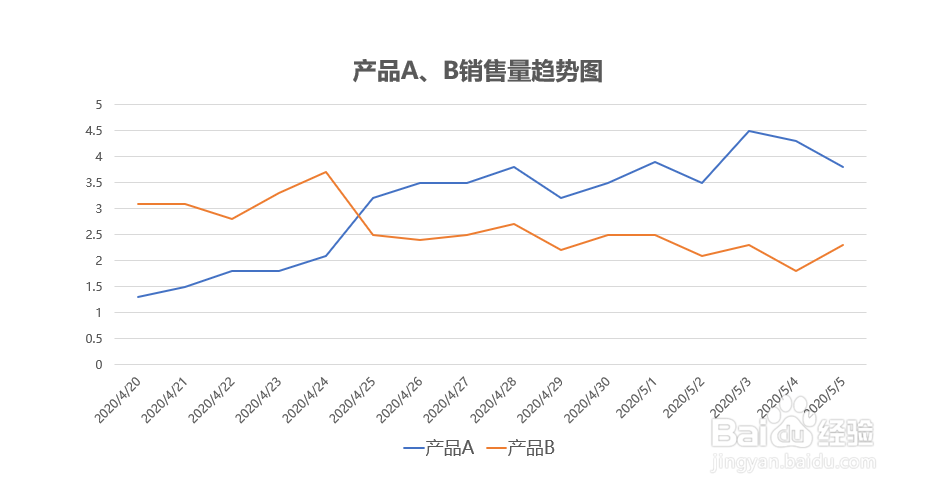
2、将鼠标选中趋势图,并点击菜单栏【动画】,选择【擦除】效果,可以看到整个趋势图以渐变的形式出现


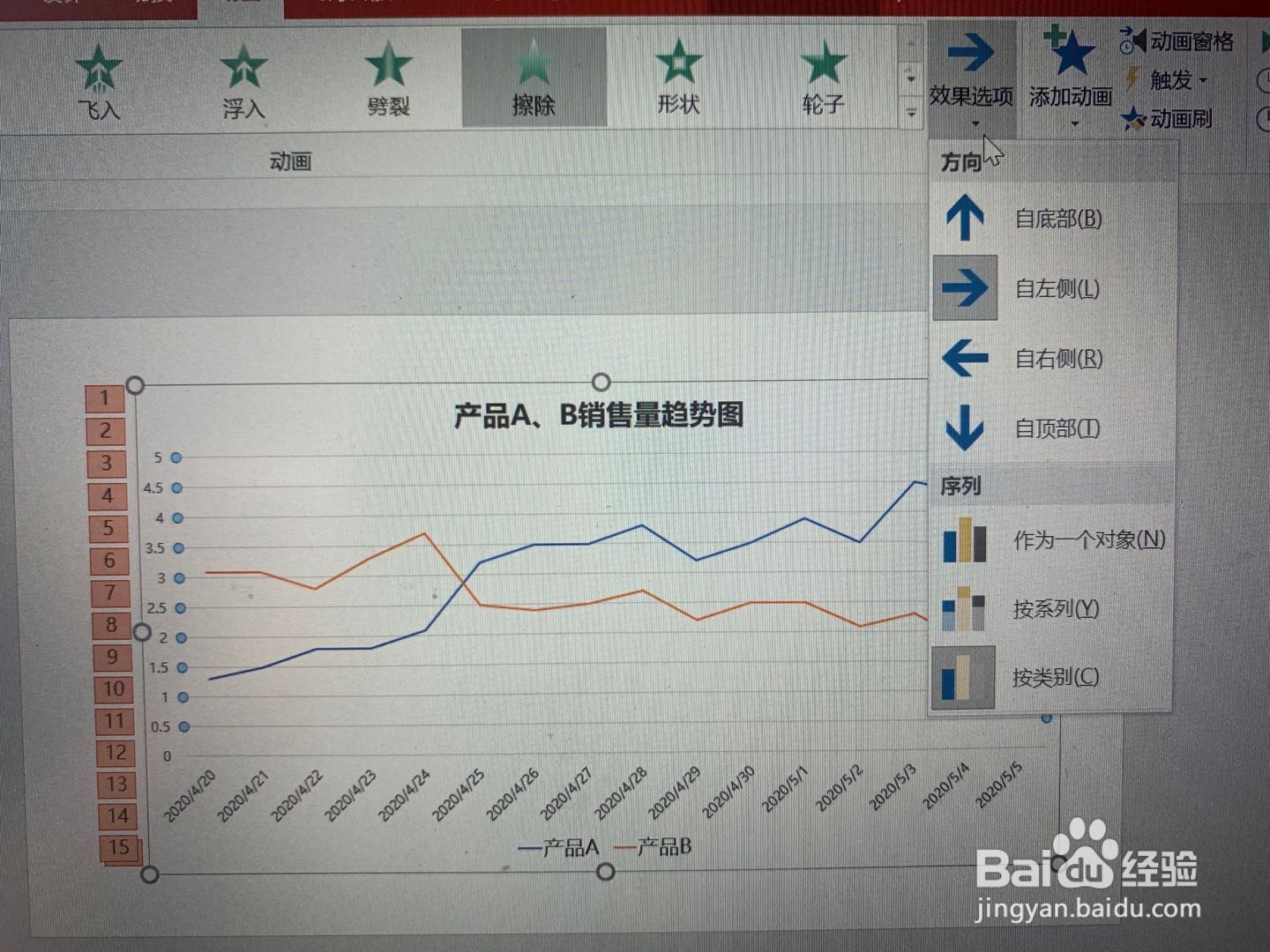
3、点击【动画】下【效果选项】,选择【方向】为【自左侧】,选择【序列】为【按类别】,则可以看到趋势线已经具有动态效果,整体呈现自左向右逐渐显现的效果
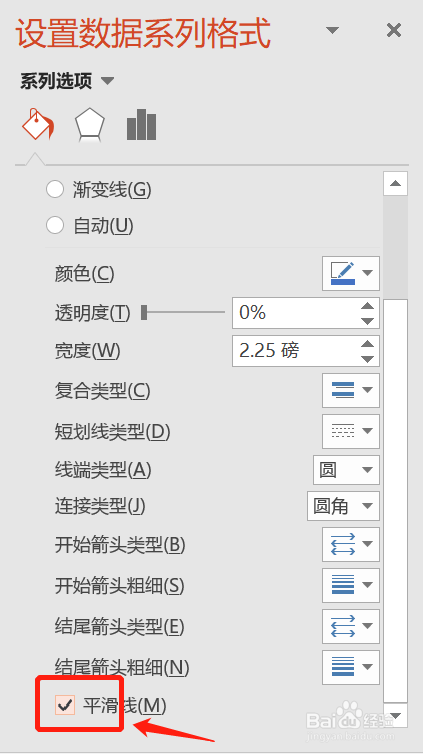
4、选中趋势图中某一条趋势线,并点击趋势线上数据点,打开数据系列格式设置栏,最下方【平滑线】调整为勾选状态。则可以看到该条趋势线从折线变为平滑曲线
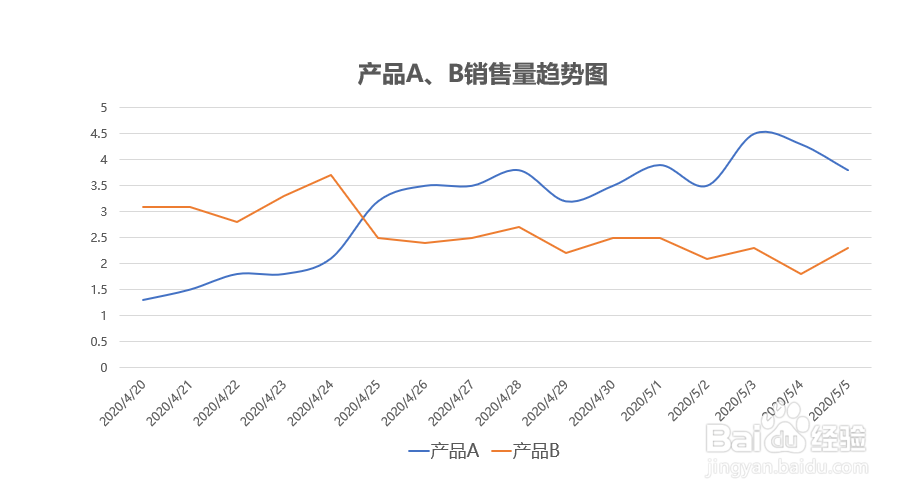
5、按上述相同步骤对另一条趋势线进行设置,设置完成则动态趋势图完成
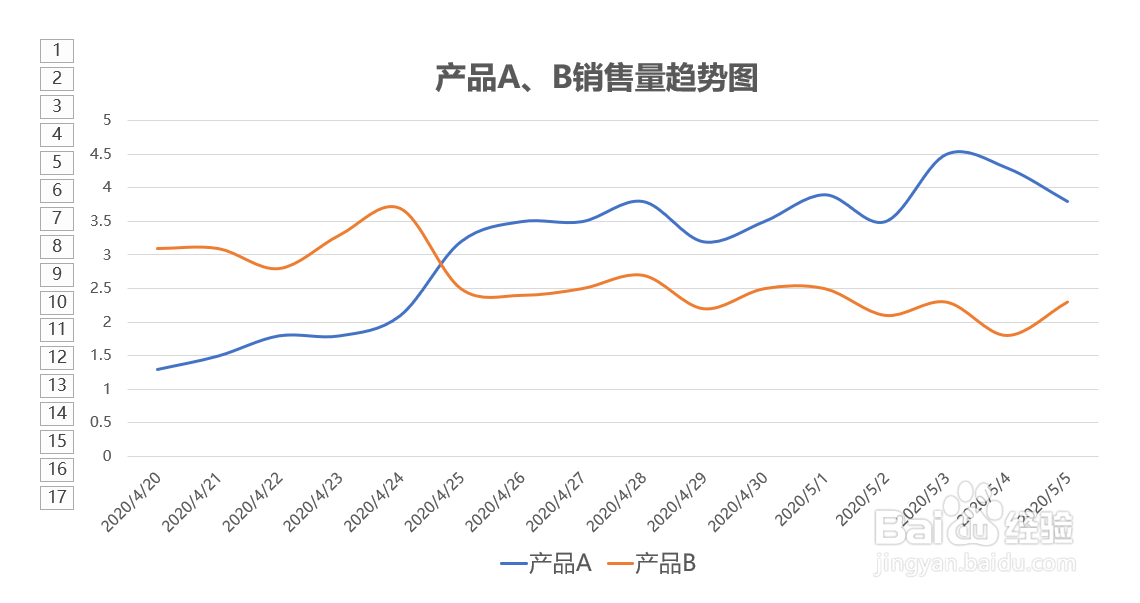
1、在PPT创建静态趋势图
2、通过PPT自带的【动画】-【效果选项】功能进行动态效果的设置
3、通过将数据系列设置为【平滑线】优化整体视觉效果
