Word文件如何拆分单元格和合并单元格

 时间:2026-02-13 17:28:42

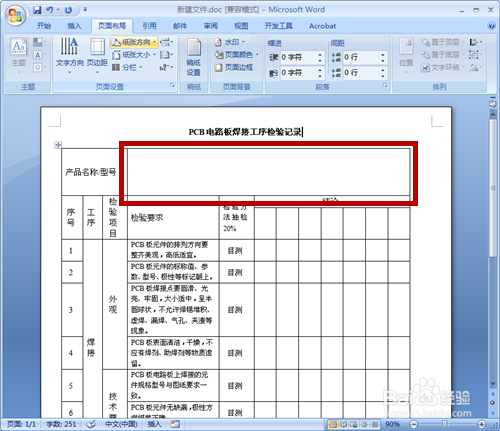
1、打开WORD文件,制作一个表格。

Word文件如何拆分单元格和合并单元格

2、拆分单元格:

鼠标放于需要拆分的单元格左侧,当出现一个右箭头时,单击鼠标,选中该单元格。
Word文件如何拆分单元格和合并单元格

3、右击鼠标,在弹出选项中,选择【拆分单元格】。

Word文件如何拆分单元格和合并单元格

4、系统弹出【拆分单元格】的对话框,输入拆分后的列数、行数。

Word文件如何拆分单元格和合并单元格

5、点击【确定】后,单元格便被拆分了。

Word文件如何拆分单元格和合并单元格

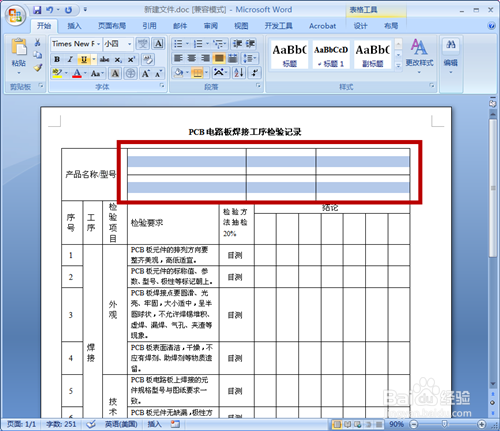
6、合并单元格:

鼠标选择需要合并的单元格。

Word文件如何拆分单元格和合并单元格

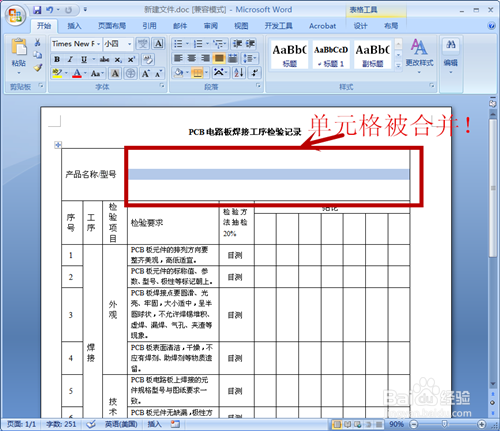
7、右击鼠标,在弹出选项中,选择【合并单元格】。

Word文件如何拆分单元格和合并单元格

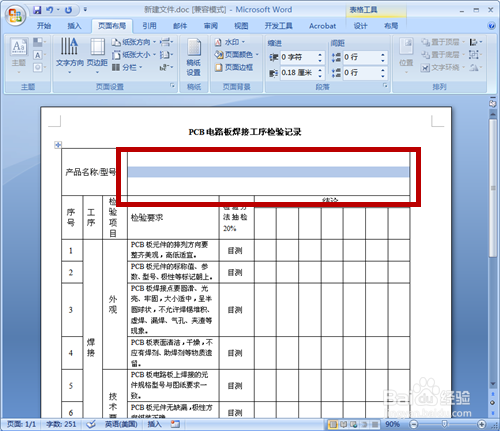
8、单元格合并成功。

Word文件如何拆分单元格和合并单元格

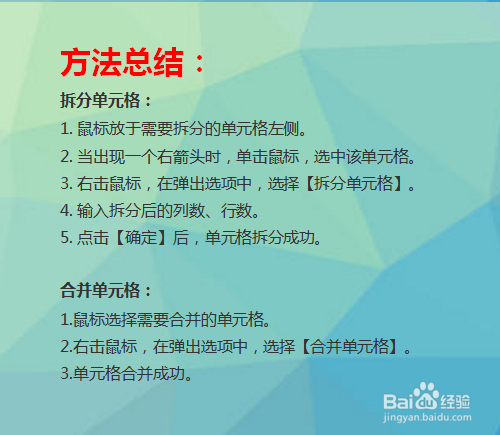
9、方法总结:

拆分单元格:

1. 鼠标放于需要拆分的单元格左侧。

2. 当出现一个右箭头时,单击鼠标,选中该单元格。

3. 右击鼠标,在弹出选项中,选择【拆分单元格】。

4. 输入拆分后的列数、行数。

5. 点击【确定】后,单元格拆分成功。

合并单元格:

1.鼠标选择需要合并的单元格。

2.右击鼠标,在弹出选项中,选择【合并单元格】。

3.单元格合并成功。
Word文件如何拆分单元格和合并单元格

  • 怎样在word表格中合并、拆分单元格?
  • 如何设置Excel表格边框
  • word文档怎么设置表格行高
  • word表格中怎样合并单元格?
  • Word2016中文字删除线的设置
  • 热门搜索
    金马旅游官网 北京旅游景点路线 阳春旅游景点大全 五台山旅游景点 东江湖风景旅游区 北京到三亚旅游 去哈尔滨旅游攻略 重庆贝迪颐园温泉旅游度假酒店 印度旅游注意事项 澳大利亚旅游费用