如何用PS软件修正图片的色彩

 时间:2026-04-23 16:33:12

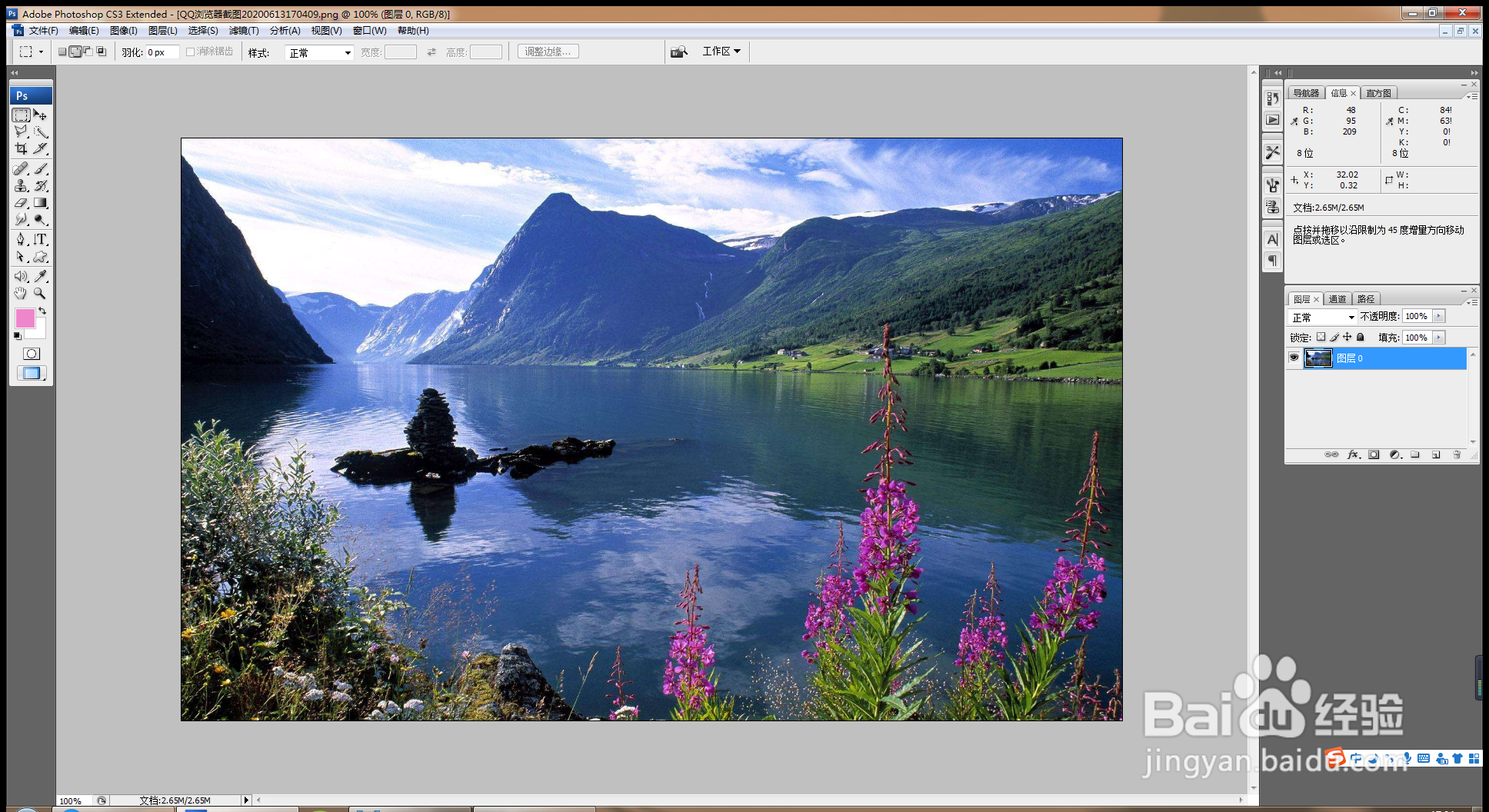
1、打开PS,按crl+o打开图片,如图
如何用PS软件修正图片的色彩

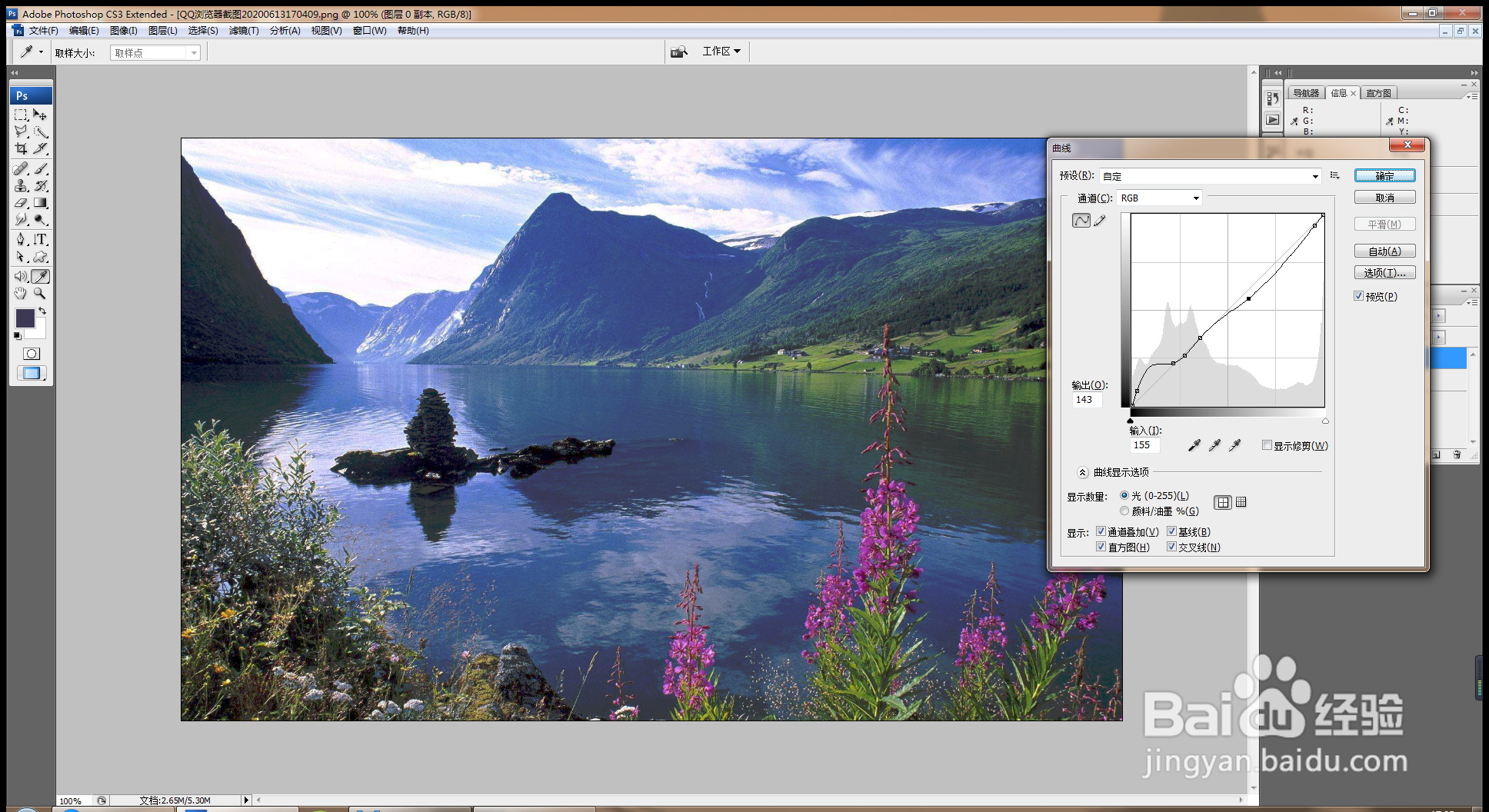
2、按crl+m打开曲线对话框,按crl键点选图片中间,上下的节点,调整曲线节点的位置,如图,在图片暗的地方提亮,如图
如何用PS软件修正图片的色彩

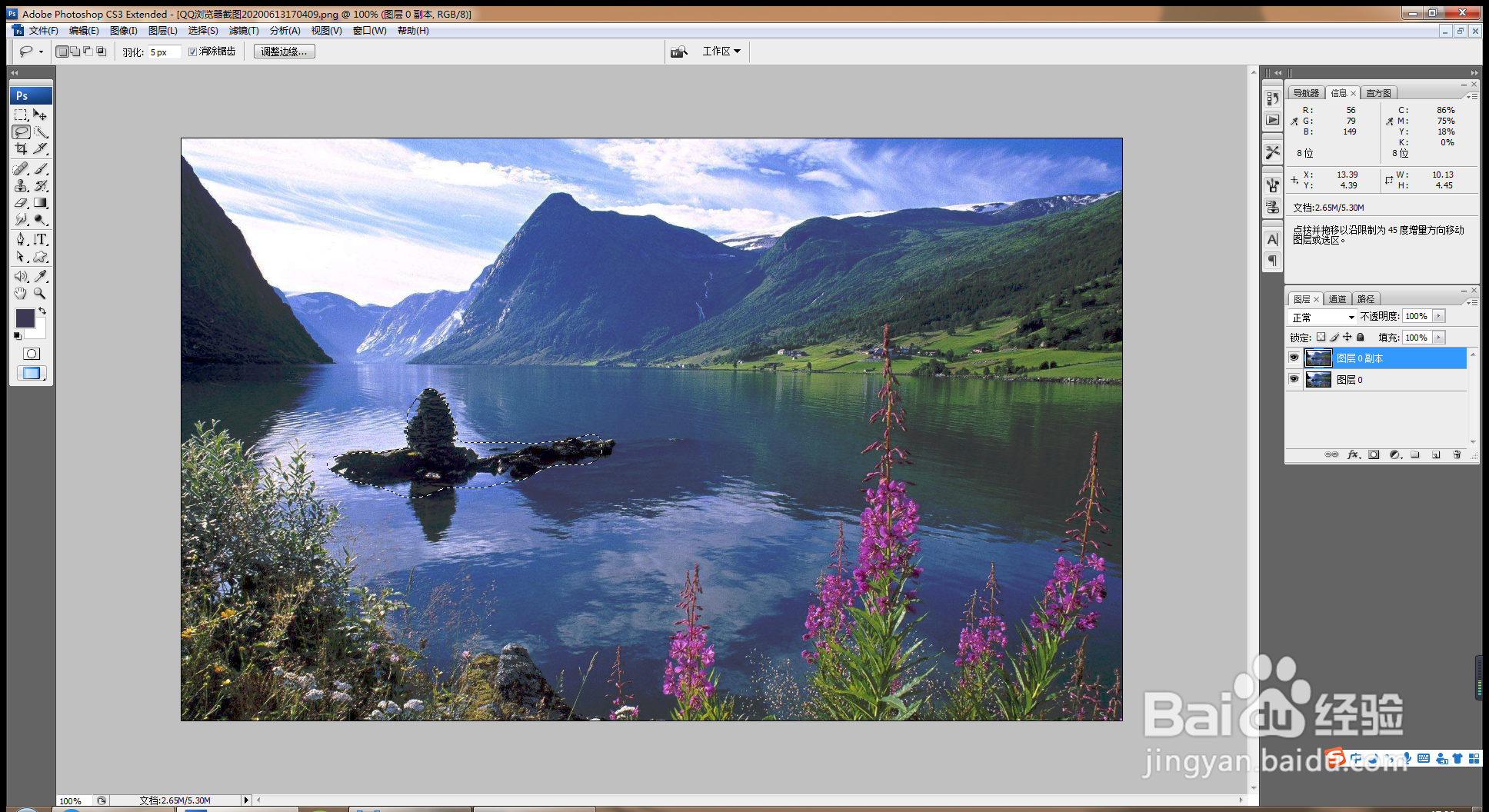
3、复制图层副本,选择多边形套索工具,载入选区,羽化,如图

如何用PS软件修正图片的色彩

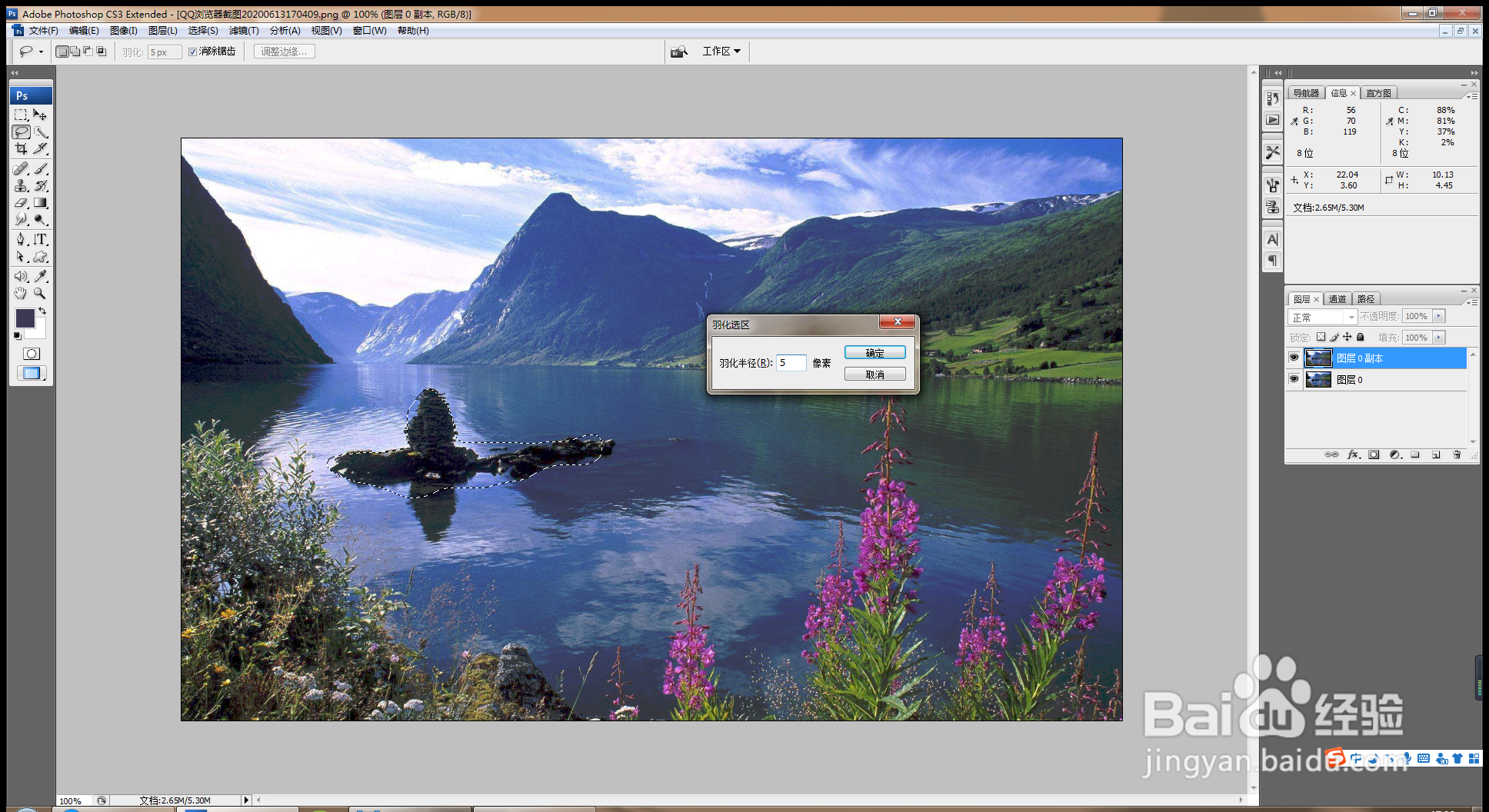
4、羽化半径为5像素,点击确定,如图

如何用PS软件修正图片的色彩

5、按crl+m打开曲线对话框,将曲线向上调整,图片变亮,如图

如何用PS软件修正图片的色彩

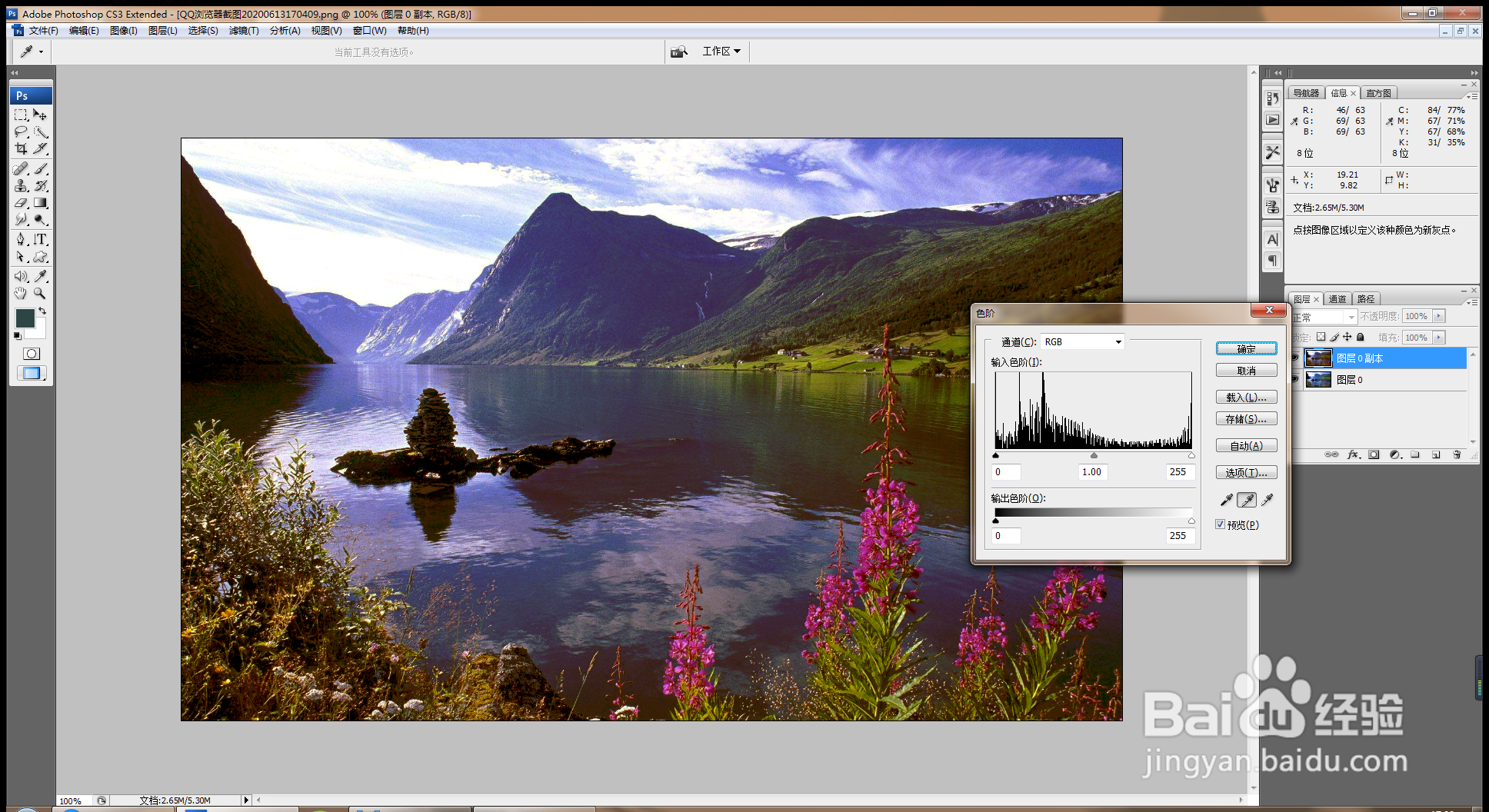
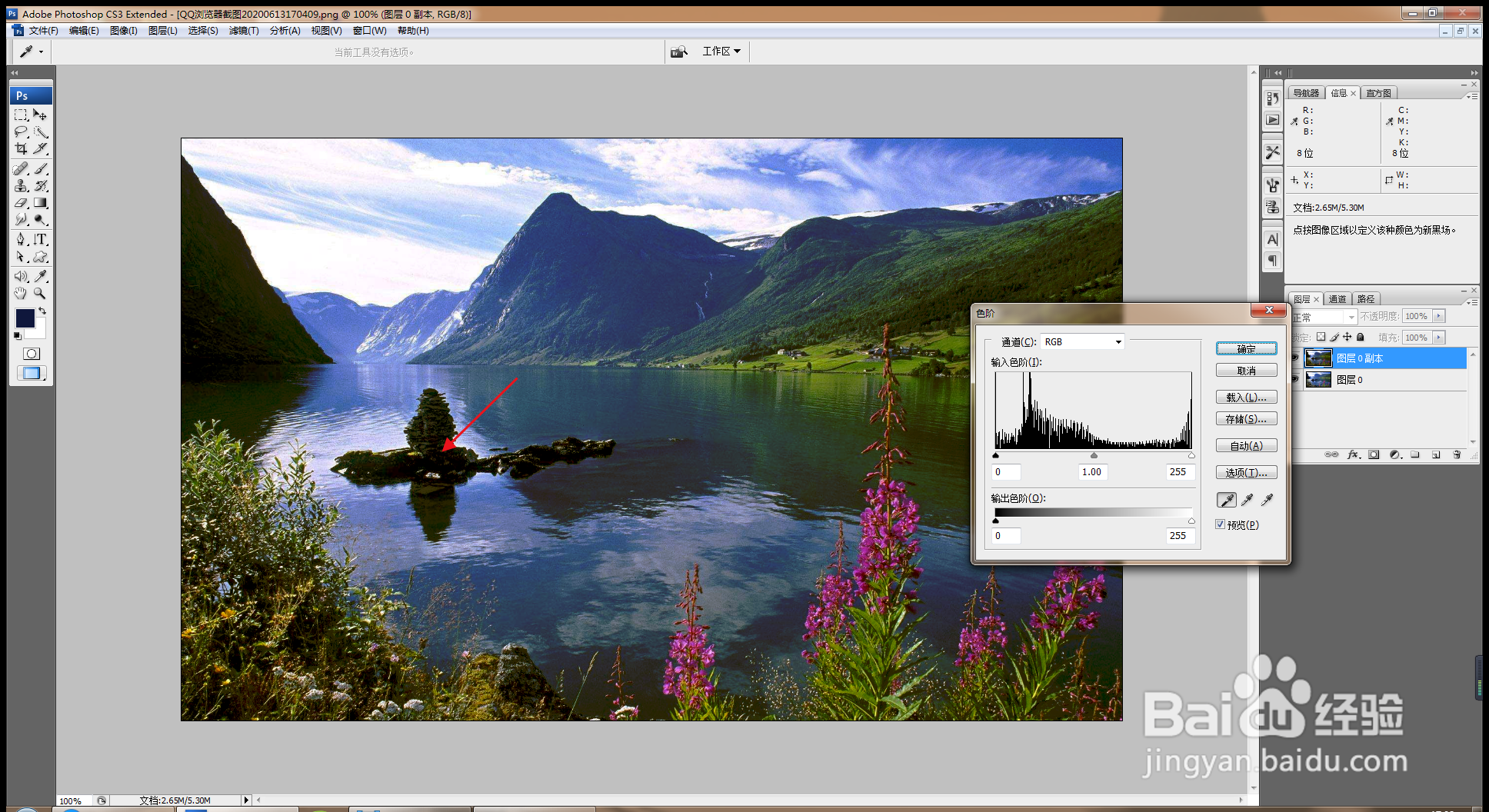
6、按crl+L打开色阶对话框,选择以黑场的方式,点击图片比较按的地方,如图
如何用PS软件修正图片的色彩

7、以白场的方式,选择图片亮的地方,如图

如何用PS软件修正图片的色彩

8、以灰场的方式,选择图片的中间调的地方做调整,如图

如何用PS软件修正图片的色彩

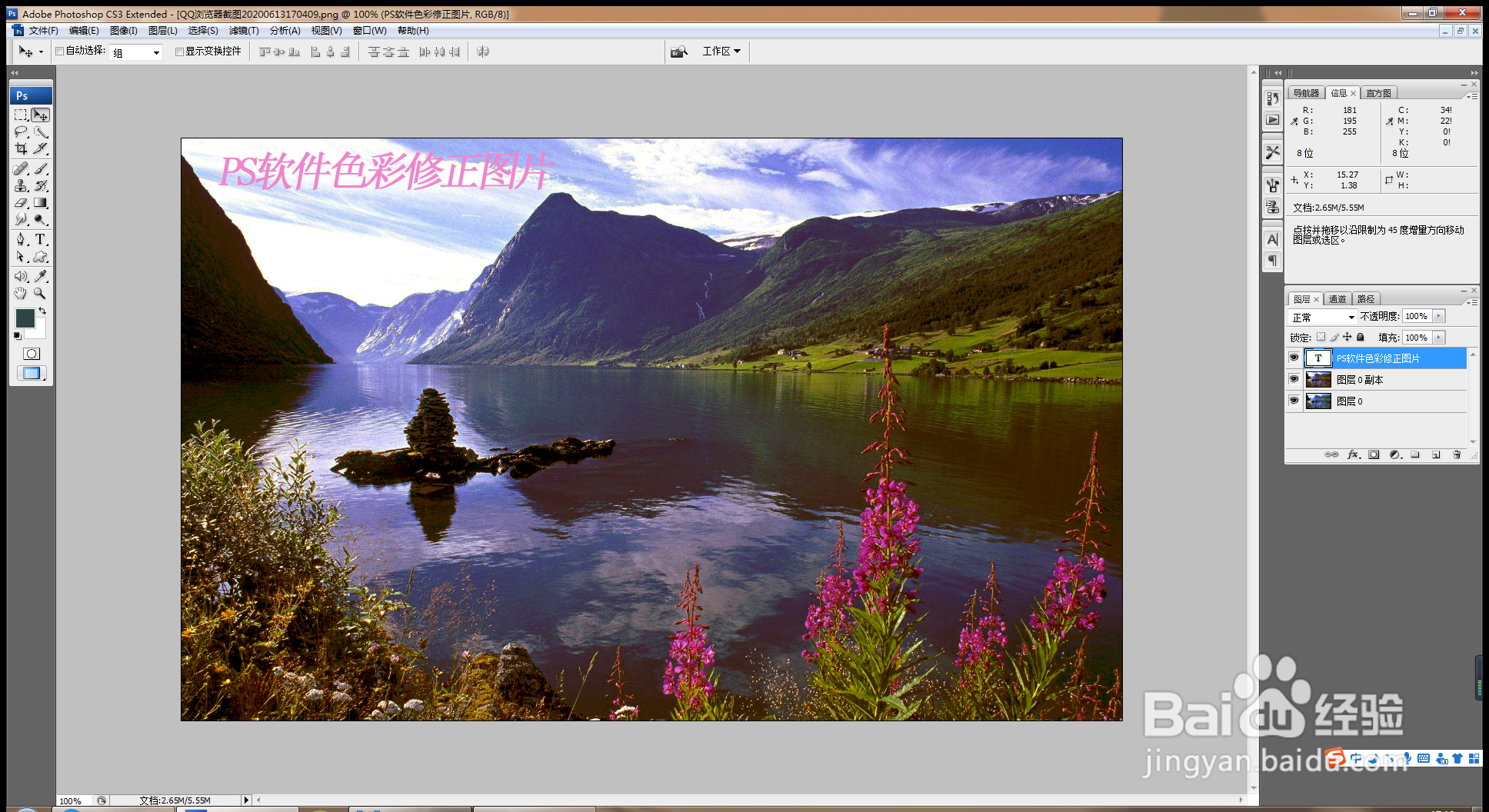
9、输入字体,PS软件色调调整好了哦。

如何用PS软件修正图片的色彩

  • 如何使用PS给照片磨皮祛痘
  • PS怎么运用燃烧边缘特效处理影像
  • 在ps中给图片添加木刻和铜版雕刻效果的方法
  • WPS文档如何制作浮雕纹字?
  • 如何利用PS制作树林散射光线效果图
  • 热门搜索
    武夷山旅游景点 赤峰旅游网 杭州周边旅游攻略 米胖旅游网 朝鲜旅游图片 贵德旅游 爱自由旅游网 普吉岛旅游注意事项 旅游媒体 湖州旅游攻略