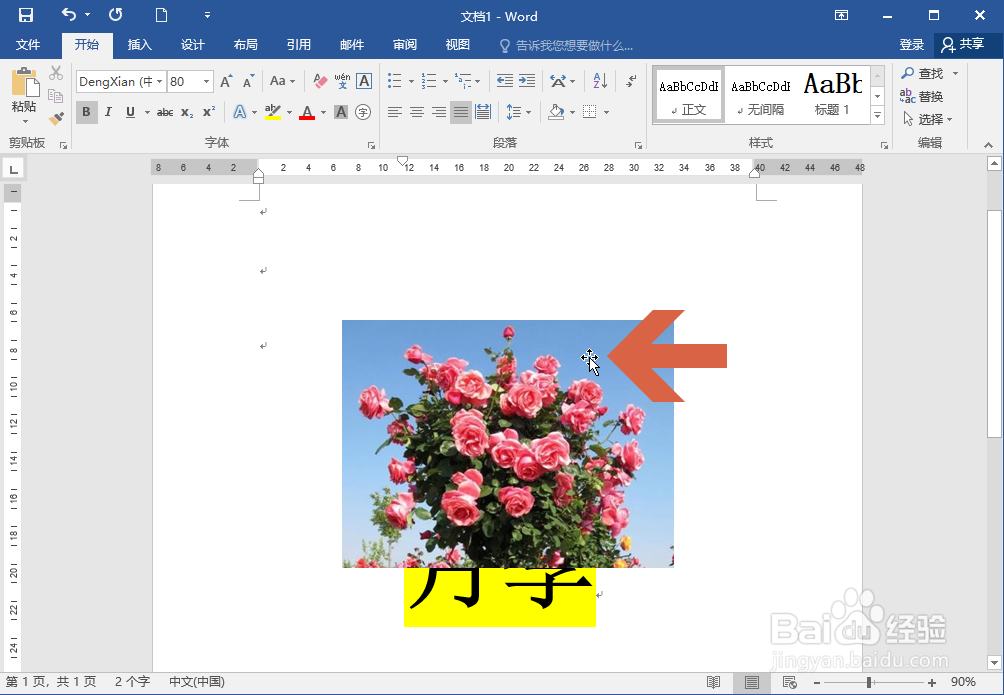
1、在挡住文字的图片上点击鼠标。
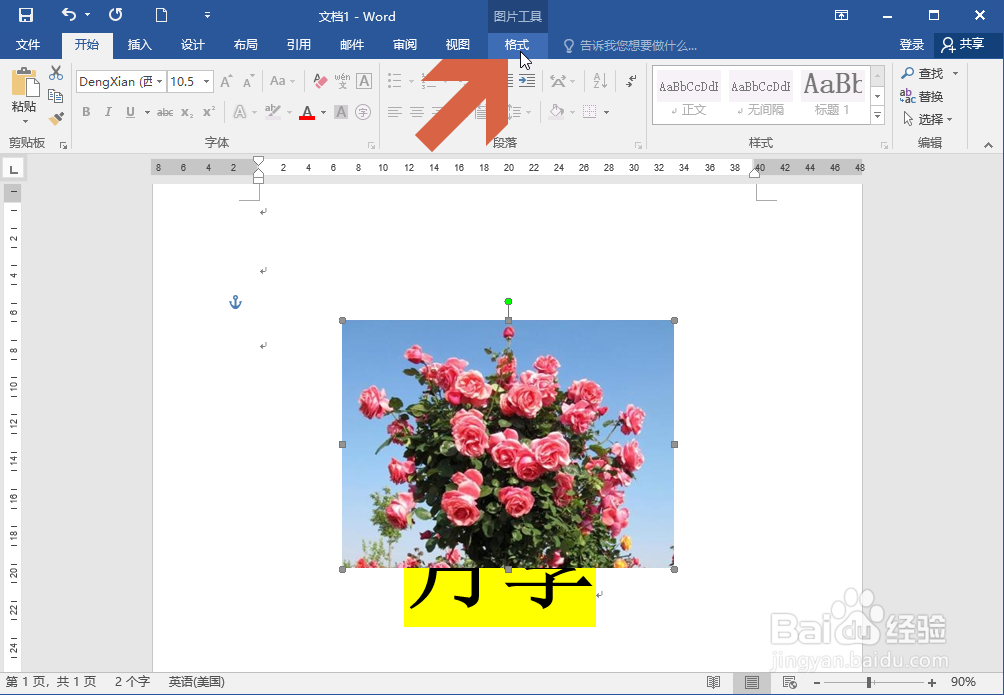
2、点击Word 2016的【格式】选项卡。
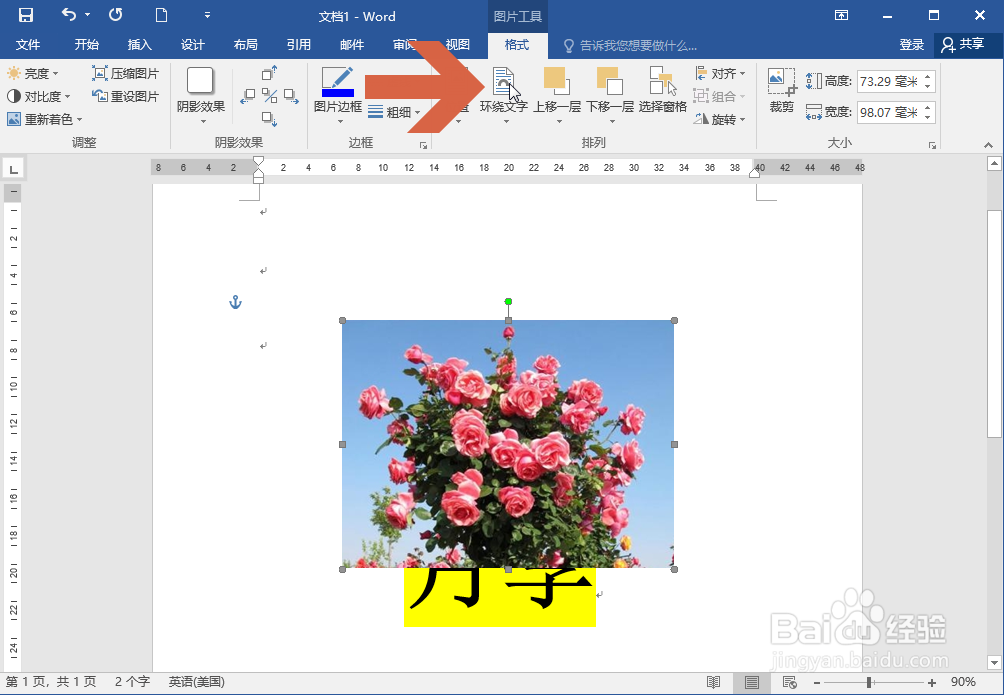
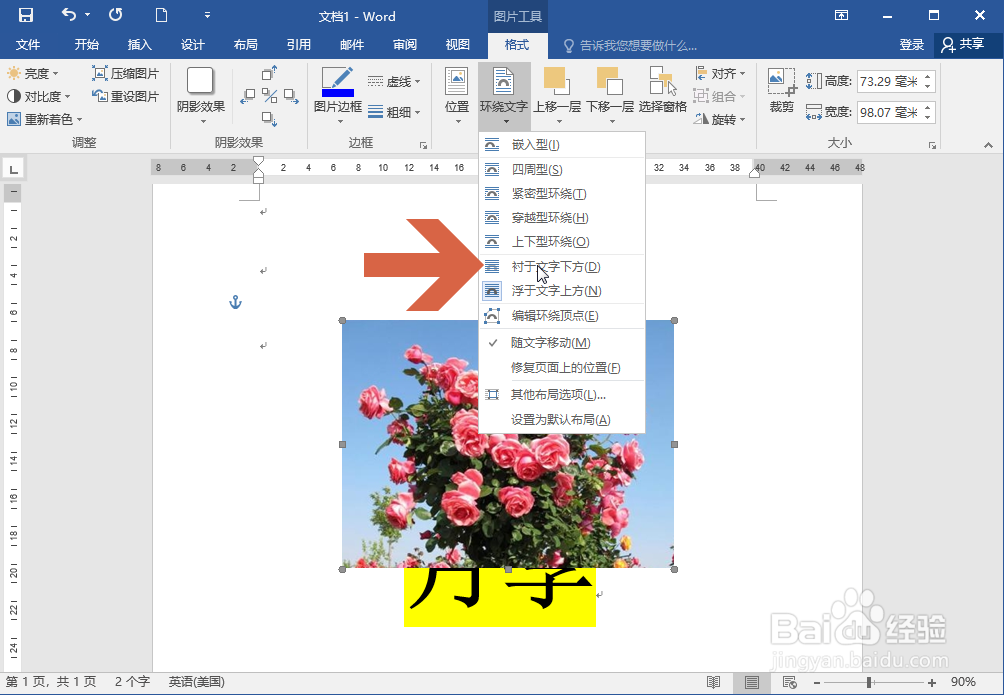
3、点击格式选项卡中图示的【环绕文字】按钮。
4、在弹出的列表中可看出,【浮于文字上方】选项呈高亮样式,说明这个选项被选中了,所以图片把文字挡住了。
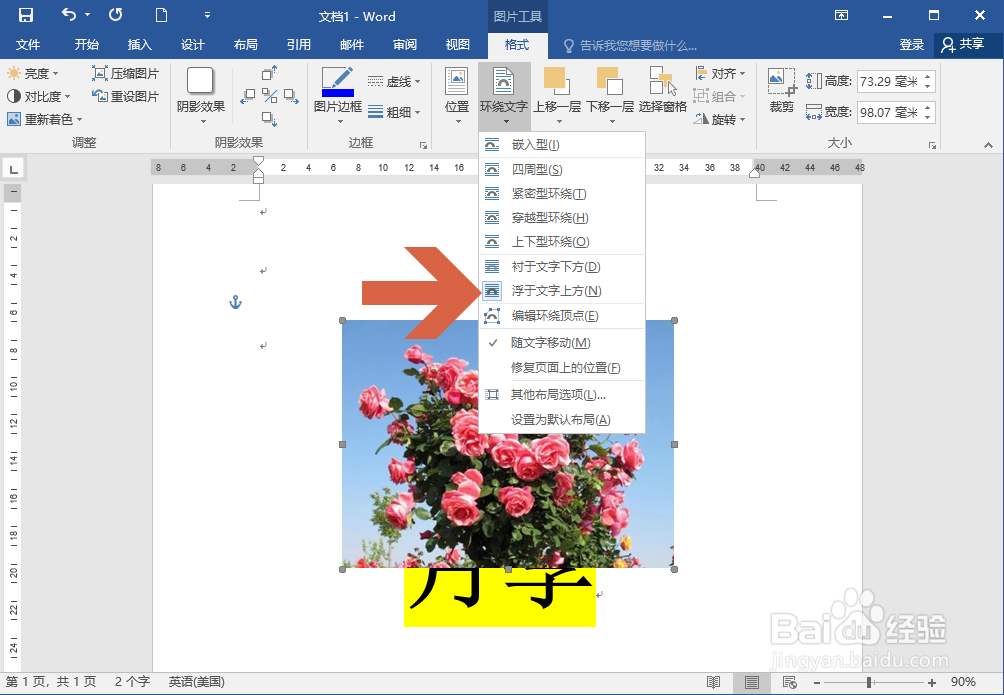
5、这时可以点击鼠标,选择【衬于文字下方】选项。
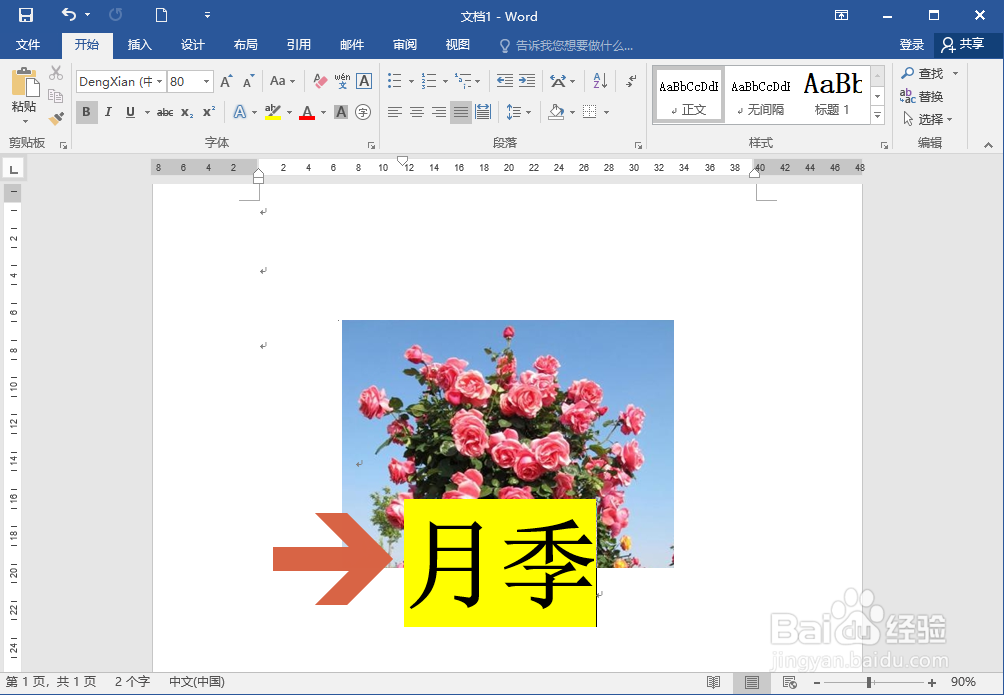
6、这样,所选图片就位于文字的下方了,文字就显示了。
时间:2026-04-23 01:40:41
1、在挡住文字的图片上点击鼠标。
2、点击Word 2016的【格式】选项卡。
3、点击格式选项卡中图示的【环绕文字】按钮。
4、在弹出的列表中可看出,【浮于文字上方】选项呈高亮样式,说明这个选项被选中了,所以图片把文字挡住了。
5、这时可以点击鼠标,选择【衬于文字下方】选项。
6、这样,所选图片就位于文字的下方了,文字就显示了。
