1、第一步,点击计算机左下角的开始,弹出开始的下拉子菜单。

2、第二步,选择打开控制面板页面,在页面上可见“查看网络状态和任务”。

3、第三步,点击“查看网络状态和任务”,进入到网络和共享中心页面,在页面上可见“查看活动网络”。

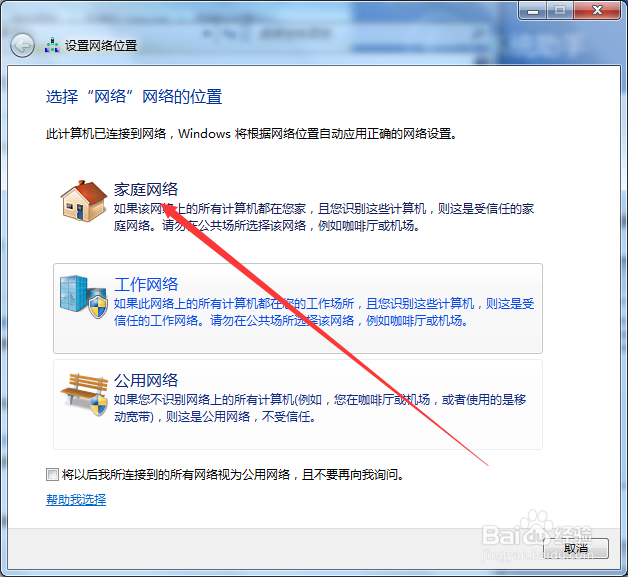
4、第四步,“查看活动网络”中的网络位置最好设置为“家庭网络”。
5、第五步,在网络和共享中心页面右侧找到“更改适配器设置”。

6、第六步,点击“更改适配器设置”,进入到网路连接页面,在页面上可见当前正在使用的网络。

7、第七步,双击本地连接,弹出本地连接状态窗口。

8、第八步,选择属性,弹出本地连接的属性窗口。

9、第九步,双击“Internet协议版本4(TCP/IPV4)”,弹出属性窗口。

10、第十步,勾选“使用下面的IP地址”,键入IP地址、子网掩码和默认网关(IP地址和默认网关需要根据路由器进行设置),然后点击确定关闭窗口,即可解决网络连接受限的问题。

1、点击开始,打开控制面板。
2、查看网络状态和任务。
3、查看网络位置是否为家庭网络。
4、选择更改适配器设置,选择本地连接。
5、打开本地连接状态,选择属性。
6、打开Internet协议版本4(TCP/IPV4)属性
7、设置静态IP地址即可。
