Excel表格怎么使用条件求和计算同一商品总和?

 时间:2026-02-14 18:19:10

1、首先启动WPS软件,新建一个 Excel表格

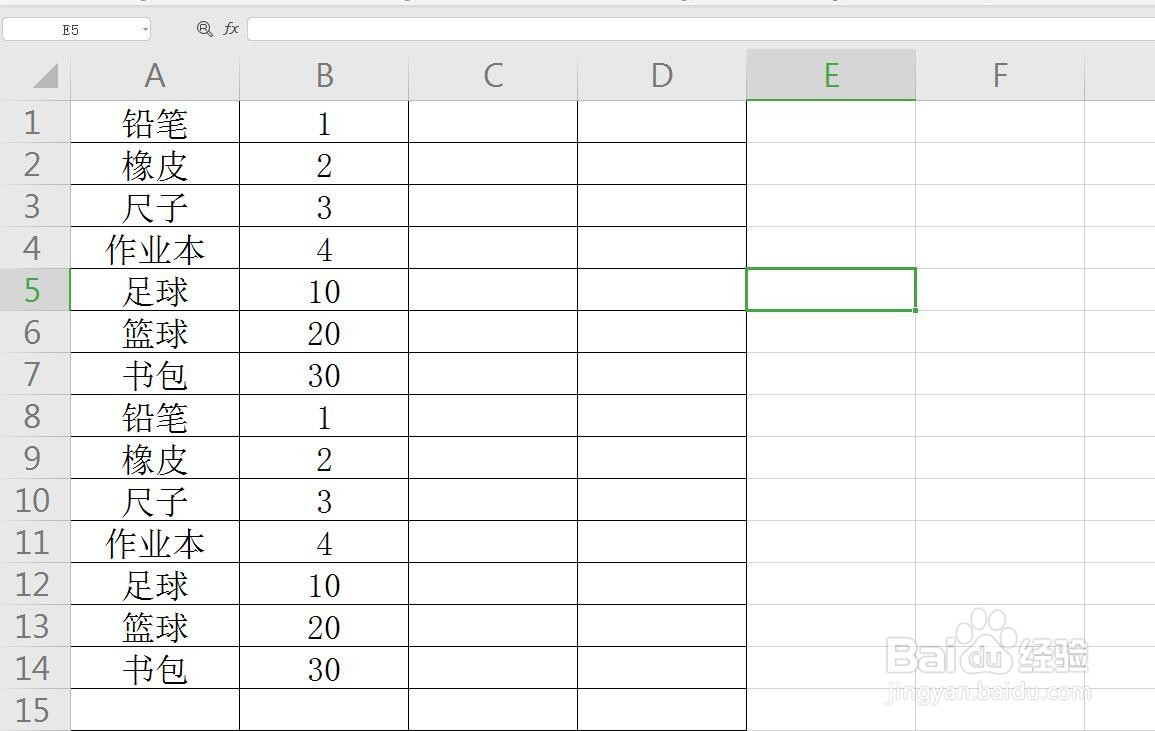
点击新建,在上方选择表格形式即可,我们可以制作表格了,我简单输入几个商品的名称和价格为例
Excel表格怎么使用条件求和计算同一商品总和?

2、计算商品书包的总价

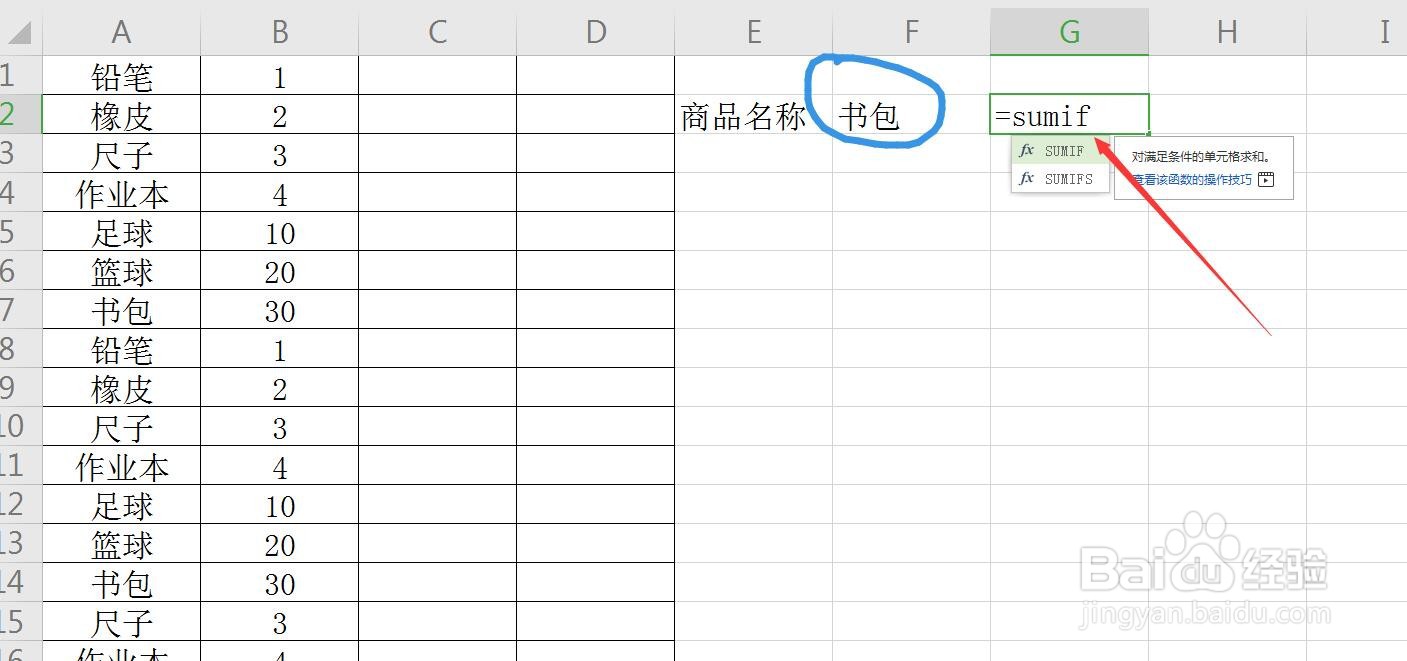
如果我们想要计算其中书包的总价格,就需要将书包的单价找出来再相加,可以使用条件求和函数
Excel表格怎么使用条件求和计算同一商品总和?

3、输入条件求和函数

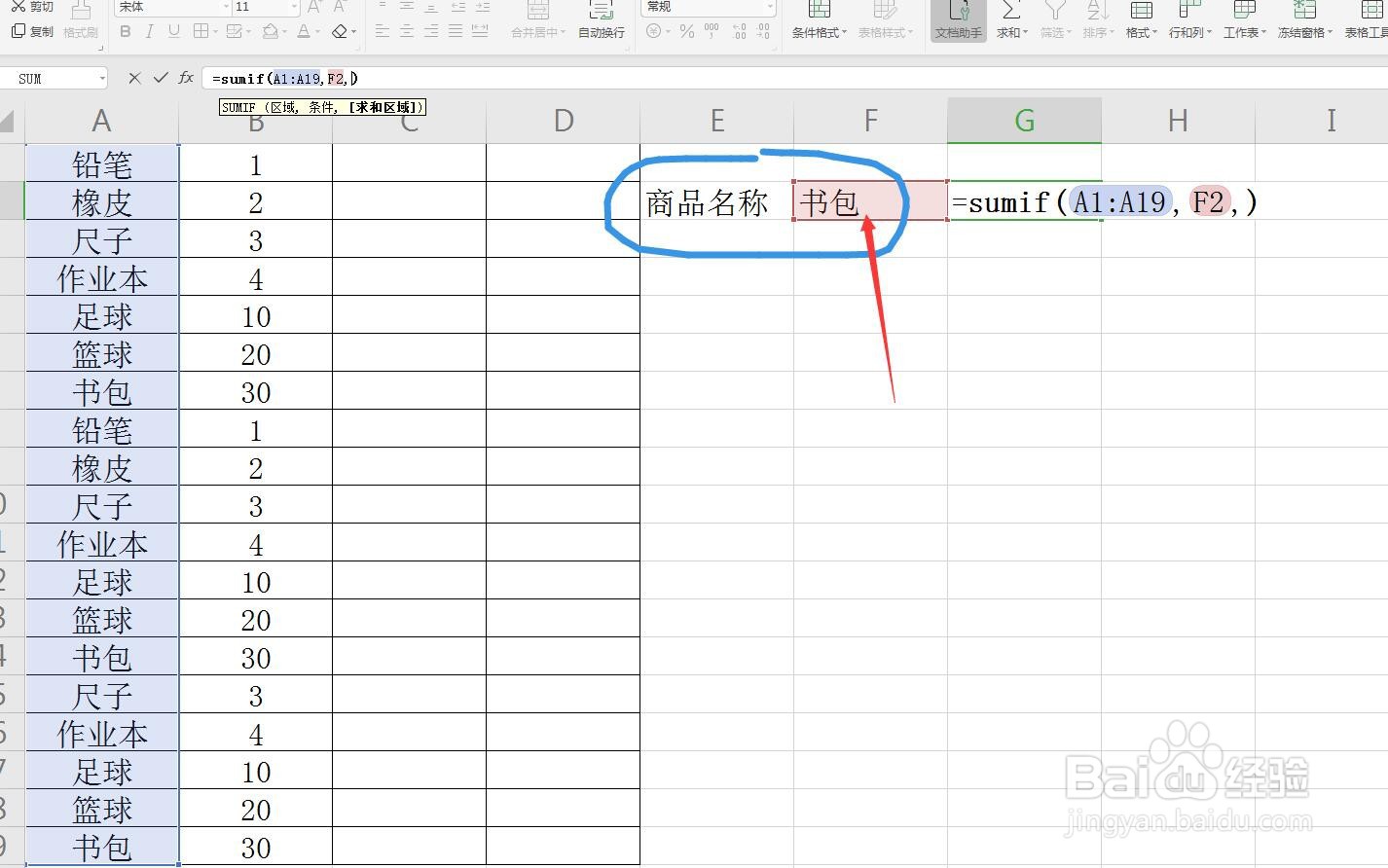
在单元格中点击输入=sumif函数

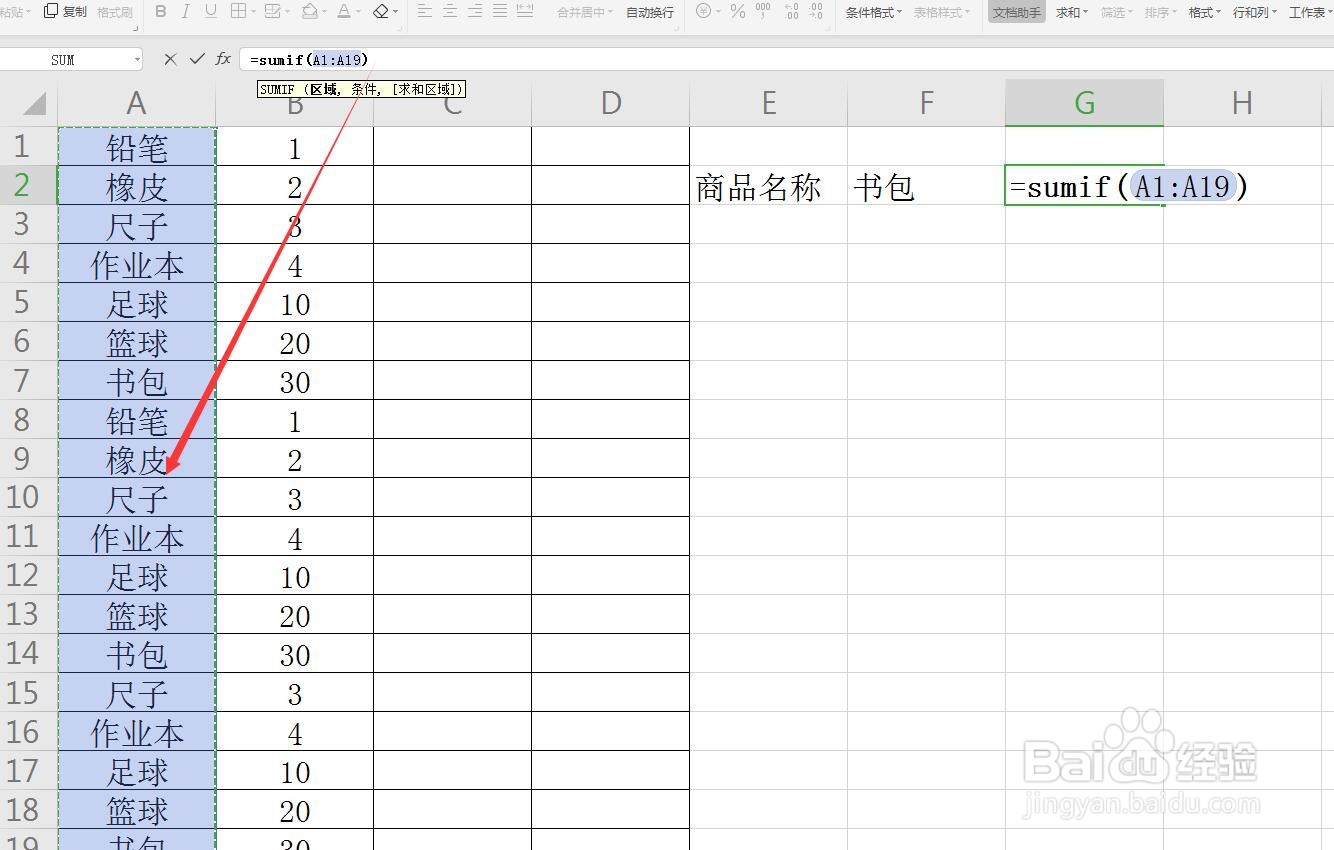
括号中分为三个部分,第一部分条件范围,第二部分条件,第三部分求和范围

首先选择商品名称范围
Excel表格怎么使用条件求和计算同一商品总和?

4、条件选择书包

在单元格中找到书包这个位置。

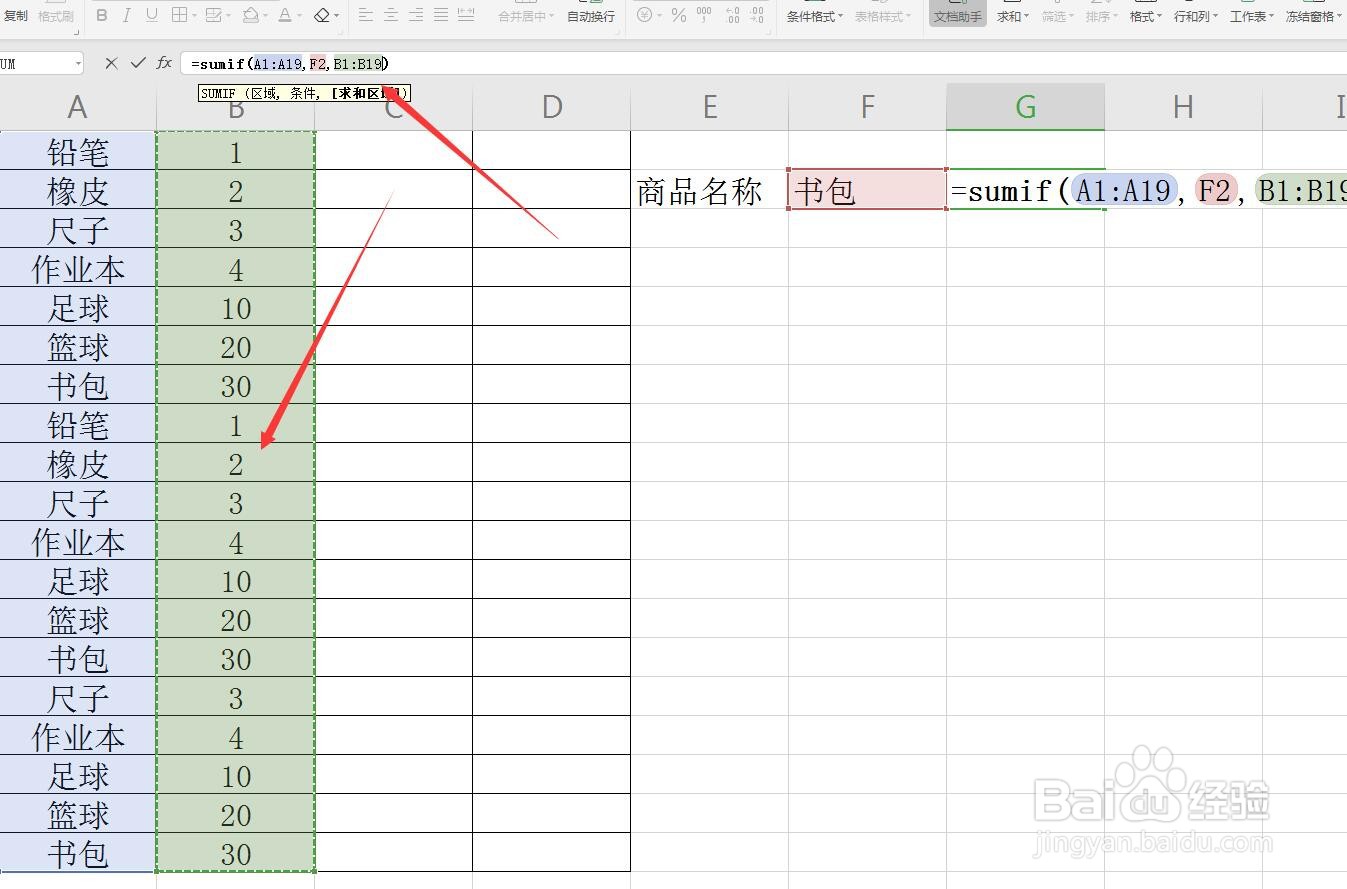
第二部分要分别用逗号隔开,然后点击书包这个单元格
Excel表格怎么使用条件求和计算同一商品总和?

5、输入求和范围

第三部分就是求和范围,用鼠标拖动选择价格这一列的范围

Excel表格怎么使用条件求和计算同一商品总和?

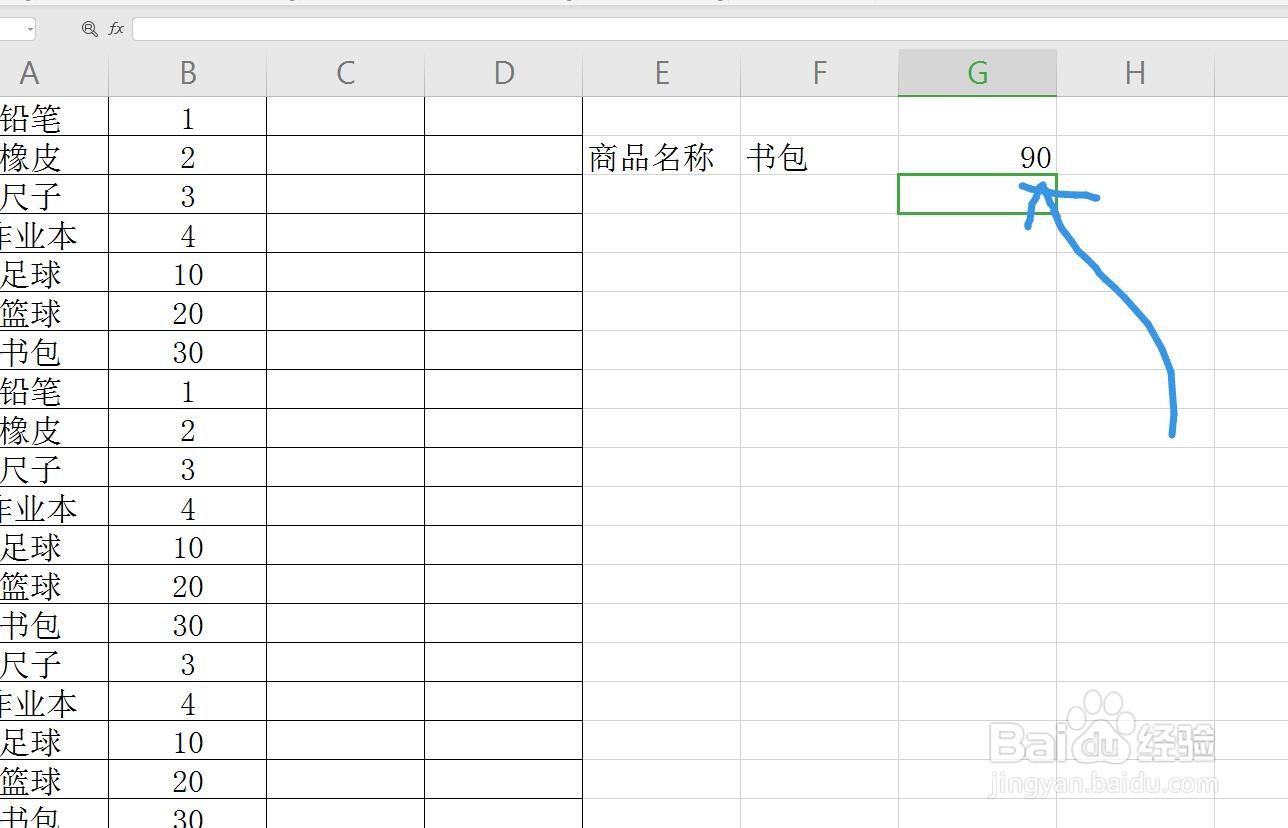
6、点击确认

输入完成,保证小括号的完整性,然后回车,可以直接计算出书包的总价格
Excel表格怎么使用条件求和计算同一商品总和?

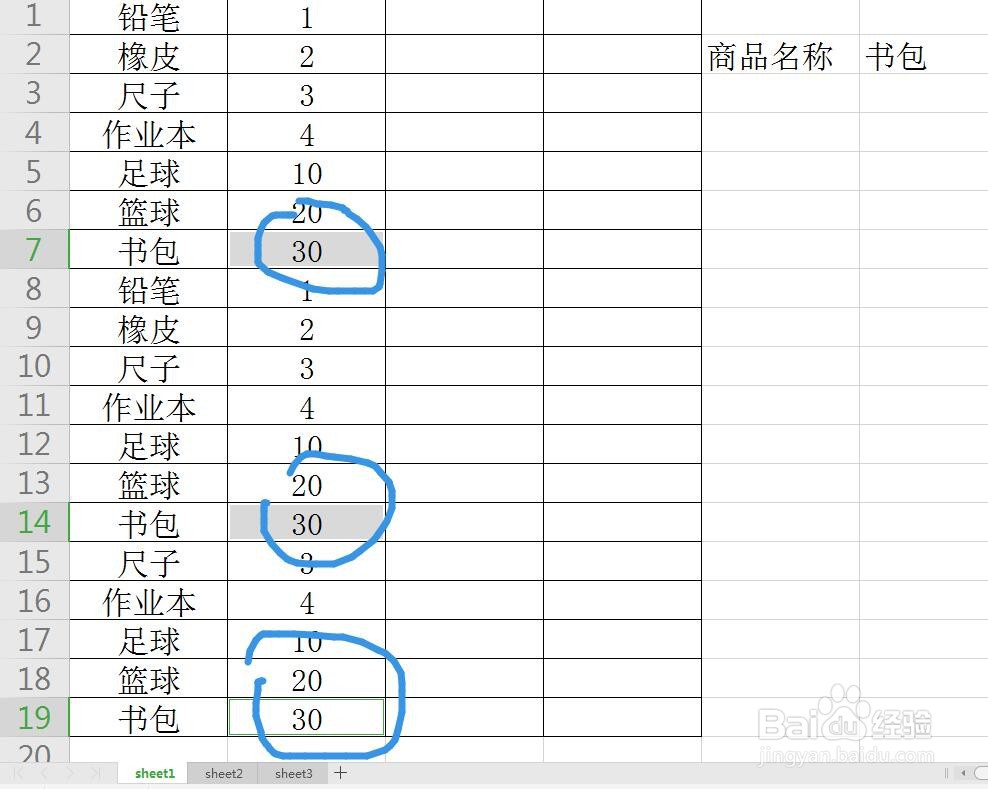
7、我们验证一下

点击书包的单价,然后按住CTRL键加选,可以将所有书包的价格都选中
Excel表格怎么使用条件求和计算同一商品总和?

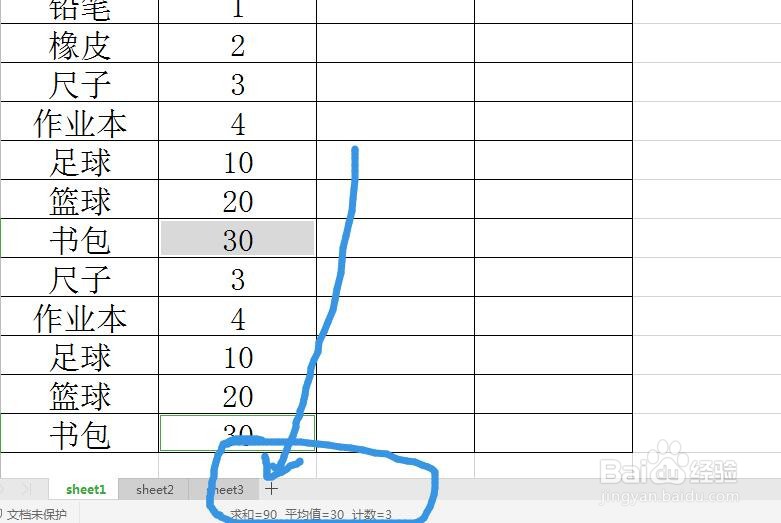
8、查看状态栏数值

在最下方的状态栏这里,我们可以看到相加的总和,跟我们函数计算出来的完全一致
Excel表格怎么使用条件求和计算同一商品总和?

  • 查找引用函数vlookup怎么使用
  • Excel怎么进行条件求和
  • excel如何挑出产品的最新单价
  • Excel如何统计满足条件数据的总数?
  • Excel中常用的统计/计算数据个数的函数有哪些
  • 热门搜索
    常熟旅游 云南西双版纳旅游 东戴河旅游景区 旅游船 适合一个人旅游的地方 玉林旅游 夕阳红老年旅游团 美国旅游线路 俄罗斯旅游攻略 合肥旅游汽车站