文本文档怎么显示txt

 时间:2026-04-28 16:55:58

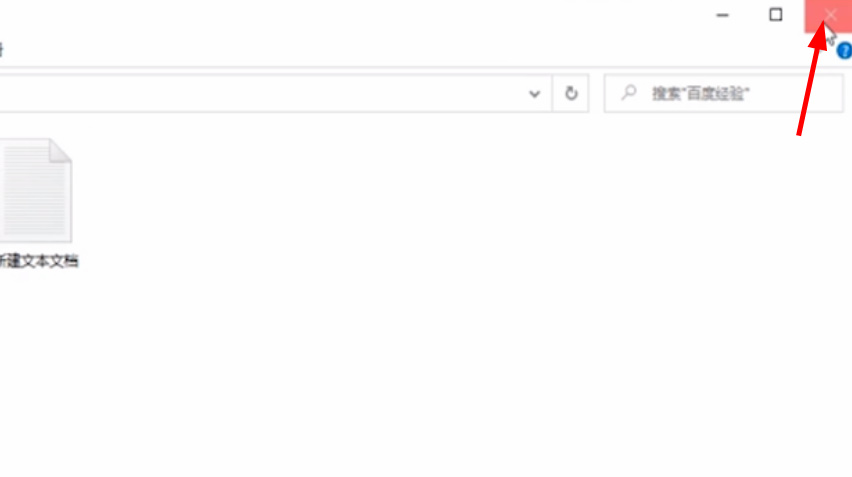
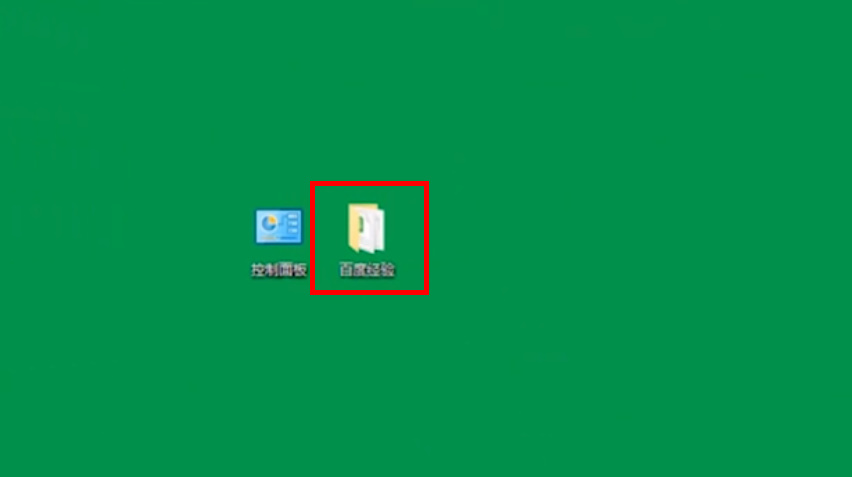
1、在电脑主屏幕界面打开一个文件夹。

文本文档怎么显示txt

2、此时文本文档没有txt后缀。

文本文档怎么显示txt

3、关闭文件夹。

文本文档怎么显示txt

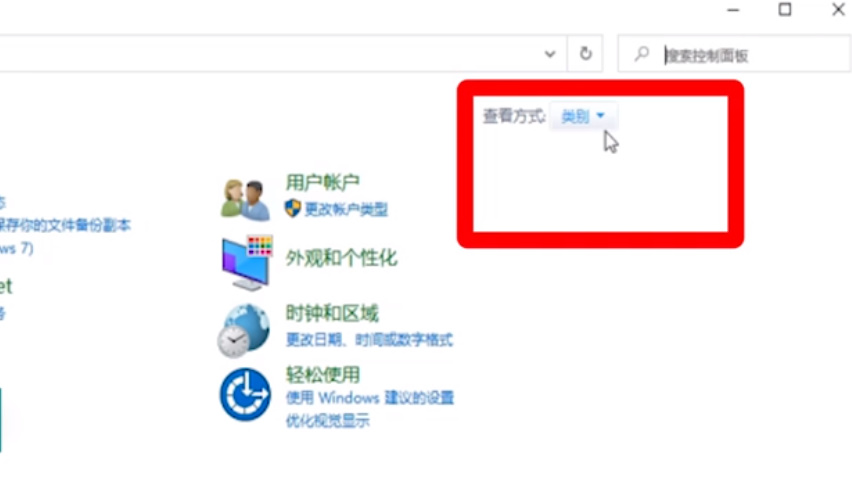
4、点击进入“控制面板”。

文本文档怎么显示txt

5、选择查看方式。

文本文档怎么显示txt

6、将类别改为小图标。

文本文档怎么显示txt

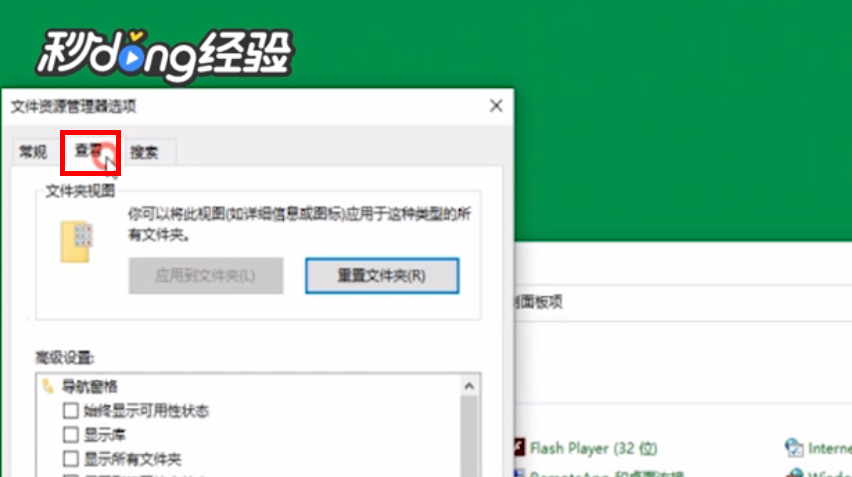
7、进入下一个界面,点击“文件资源管理器选项”。

文本文档怎么显示txt

8、在弹出的窗口中点击“查看”。

文本文档怎么显示txt

9、在高级设置中关闭隐藏已知文件类型的扩展名。

文本文档怎么显示txt

10、选择应用。

文本文档怎么显示txt

11、再点击“确定”即可。

文本文档怎么显示txt

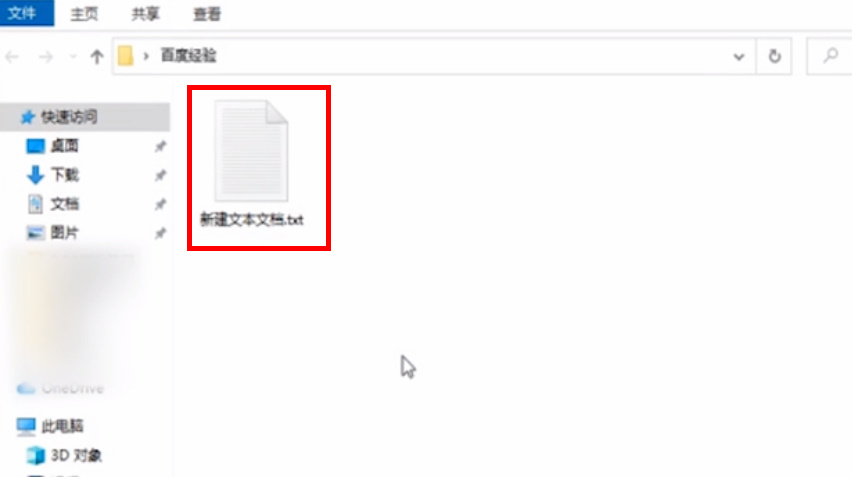
12、打开文件夹即可看到文本文档已显示txt后缀。

文本文档怎么显示txt

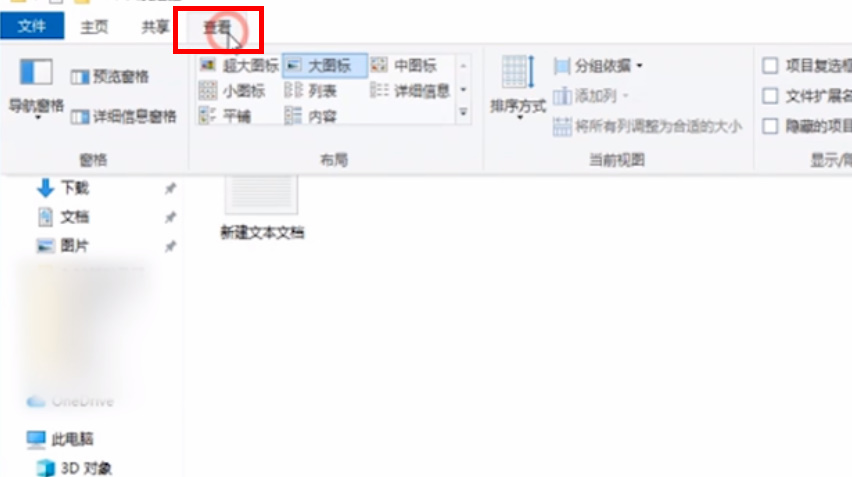
13、还可以在文件夹中点击上方“查看”。

文本文档怎么显示txt

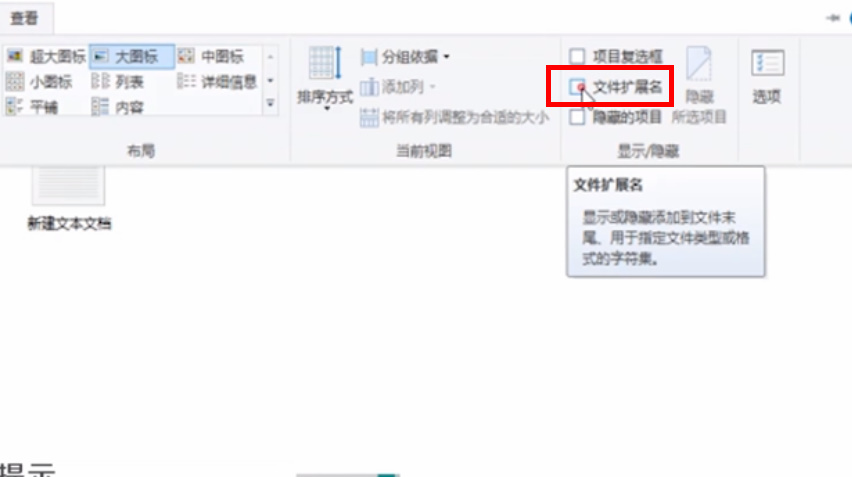
14、在显示或隐藏选项中勾选文件扩展名即可看到txt后缀。

文本文档怎么显示txt

15、总结如下。

文本文档怎么显示txt

  • 文本文档怎么显示txt
  • 文本文档怎么显示txt
  • 电脑打不开TXT格式文本文件怎么办
  • 电脑txt文本打不开怎么办?
  • 电脑创建.txt 文档的方法
  • 热门搜索
    夏天旅游好去处 西安航空旅游学院 乳山银滩旅游度假区 著名旅游景点 九寨沟旅游地图 巴厘岛旅游攻略大全 深圳有哪些旅游景点 兵马俑旅游攻略 威海旅游团 鄂西生态文化旅游圈