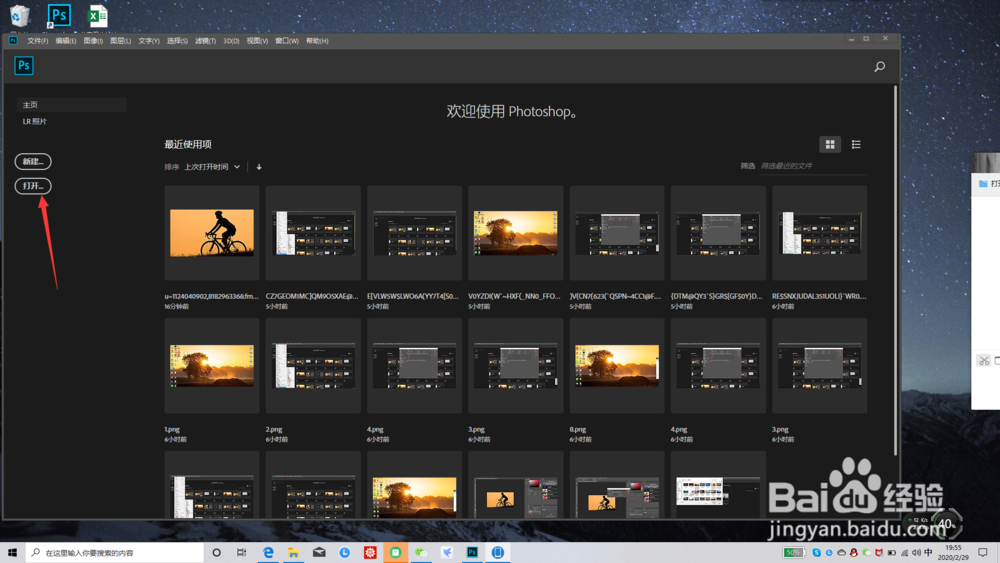
1、1, 首先,我们应该打开电脑找到Photoshop这个软件,然后双击点开它。

2、2, 然后,点开我们可以在工具栏界面看到“文件”二字,把鼠标放上去,会出现下拉菜单,接着会看到“打开”俩个字,用鼠标左键单击。
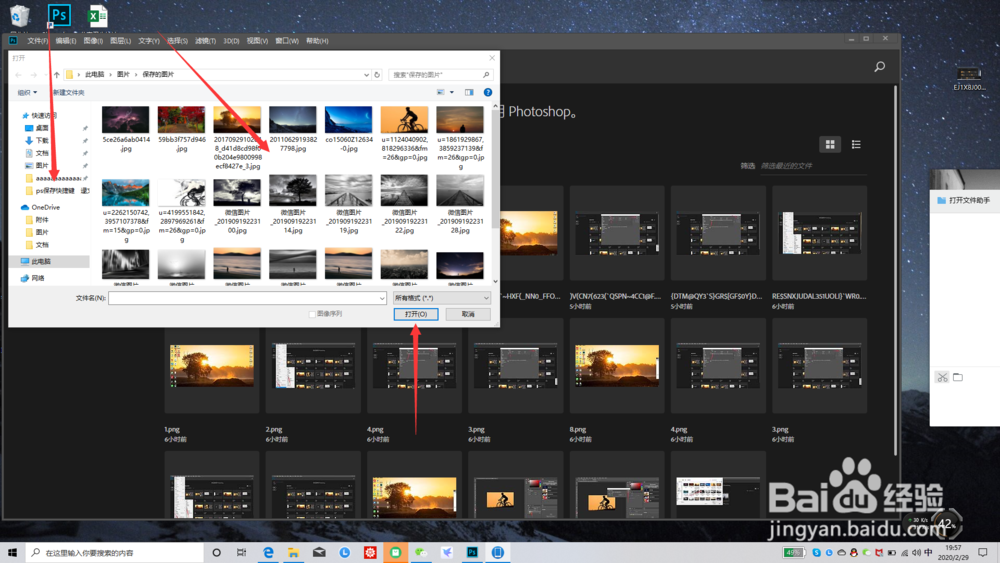
3、3, 接着你会看到一个文件夹,你在里面把你需要提高图片清晰度的图片用鼠标左键单击,然后再点打开就可以了。
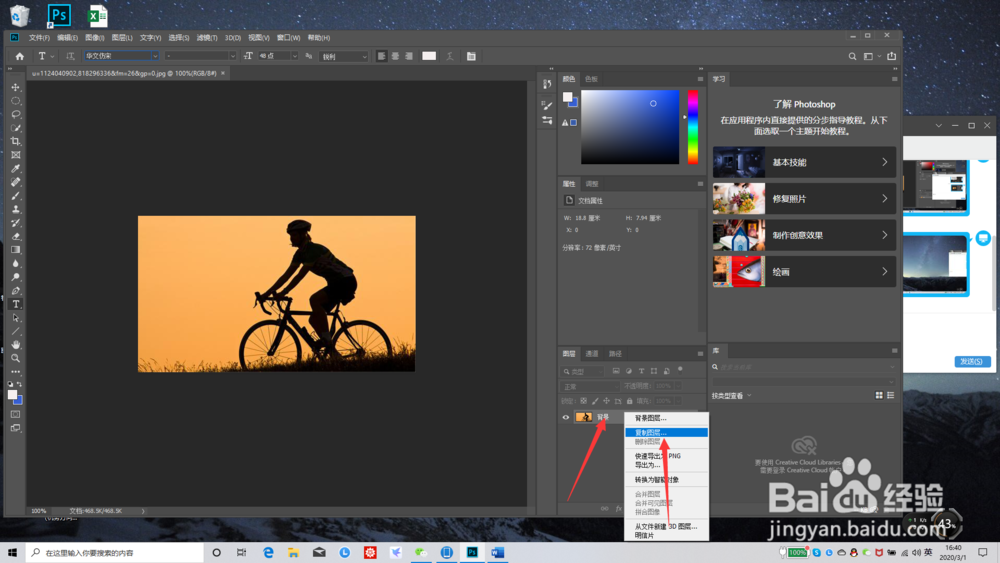
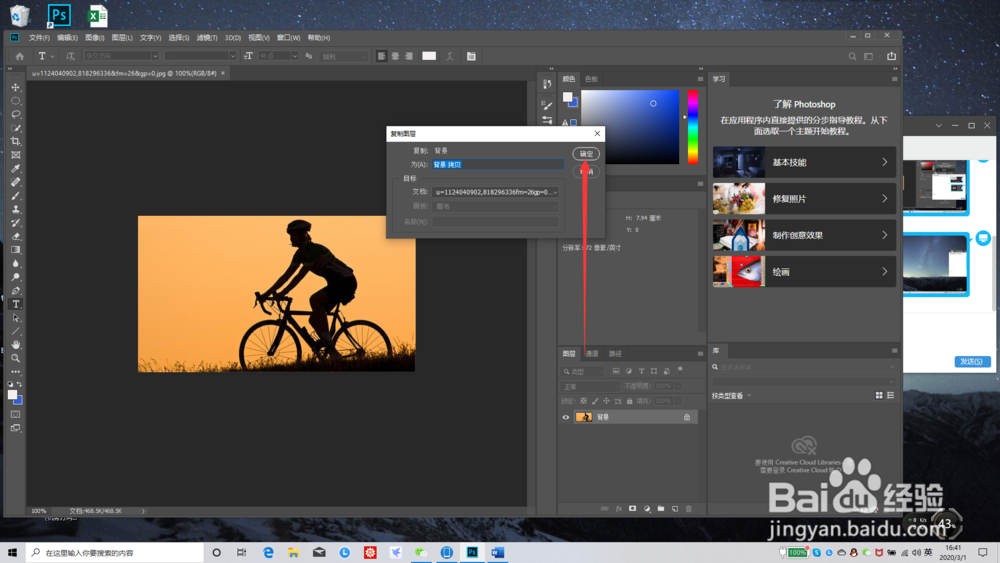
4、4, 打开之后我们需要复制一个图层,然后把它转化成智能对象。
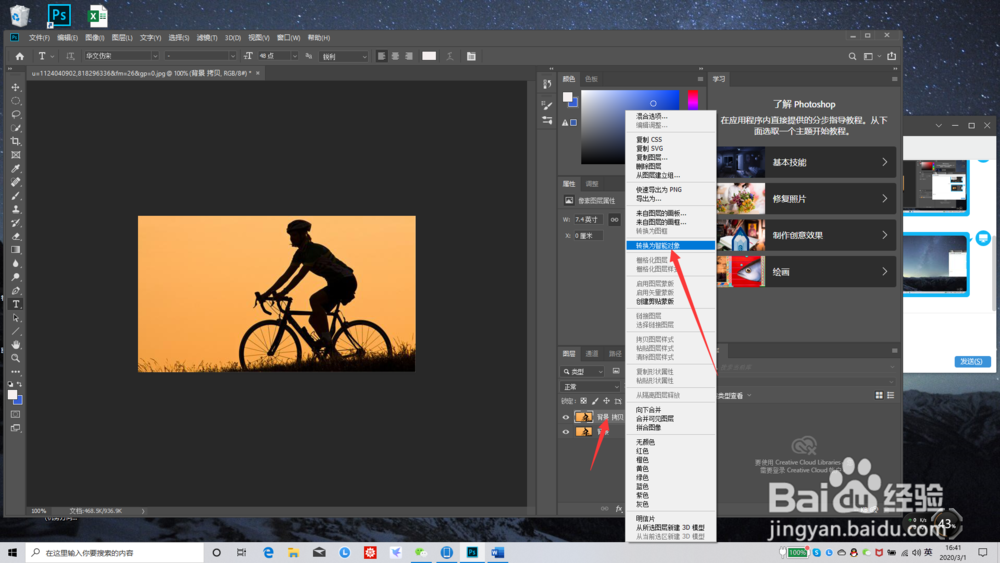
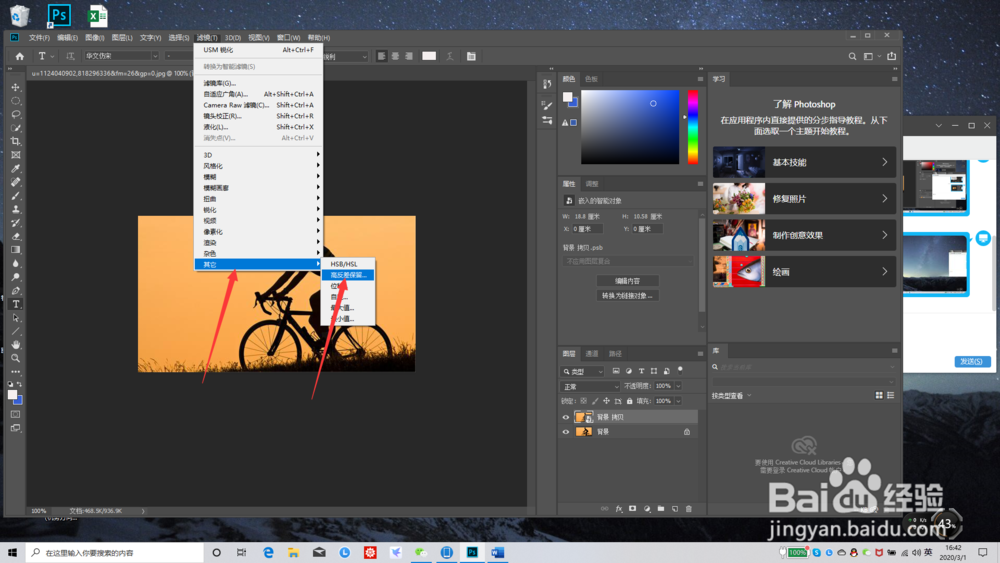
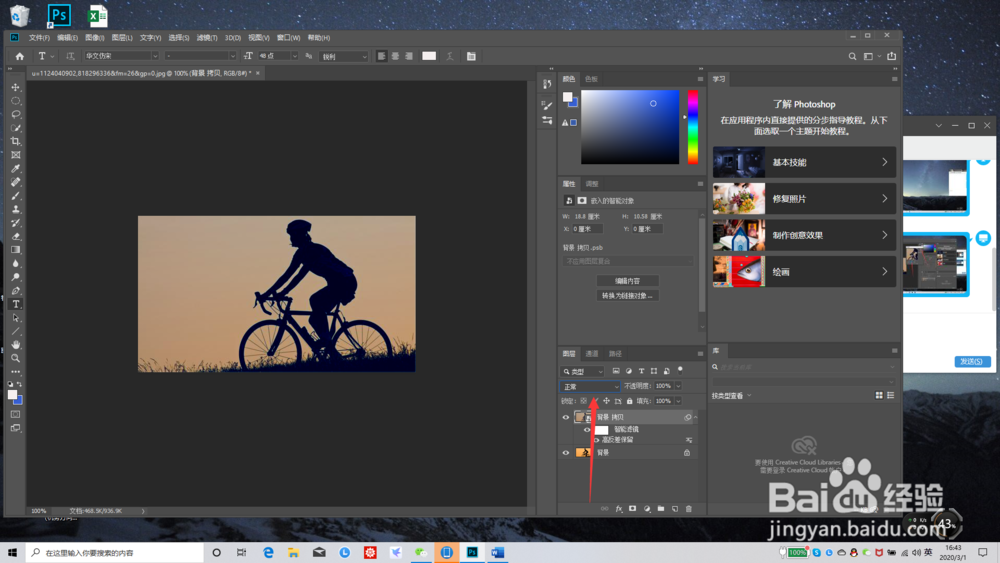
5、5, 然后在工具栏里找到滤镜,其他,高反差保留,接着把半径调到合适的数值。

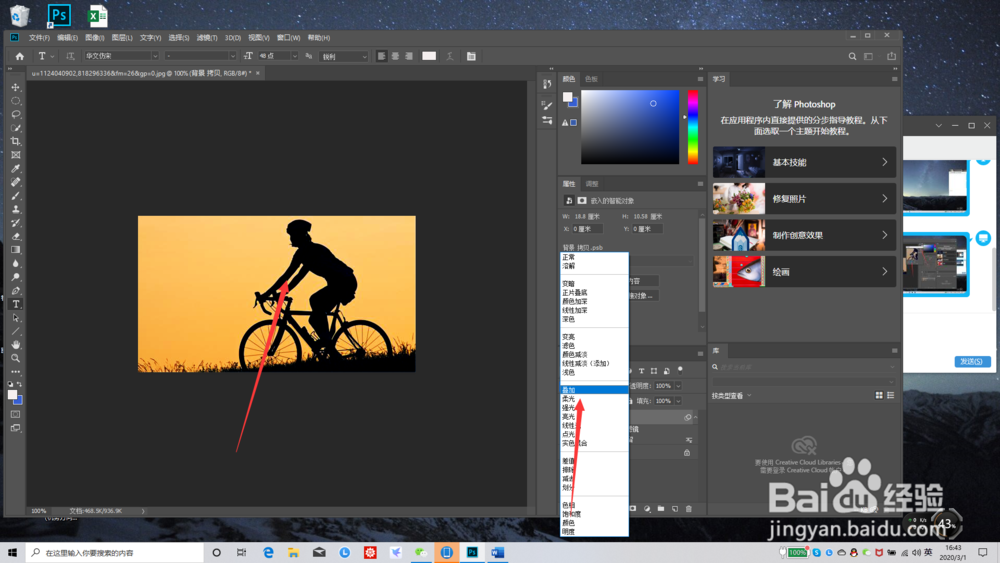
6、6, 最后我们把箭头所指的位置调成叠加就可以了。
1、1,打开图片,复制图层。
2,转化智能对象,调整滤镜。
3,调整位置。
注意:软件的版本,不同软件工具的位置不一样。
注意滤镜的数值。
2、2,转化智能对象,调整滤镜。
3,调整位置。
注意:软件的版本,不同软件工具的位置不一样。
注意滤镜的数值。
3、3,调整位置。
